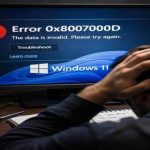
Windows 11 не оновлюється — що робити у 2026 році
Короткий опис: Розбираємося, чому Windows 11 відмовляється оновлюватися у 2026 році, як виправити типові помилки оновлення, що робити з завислими оновленнями, кодами помилок та як паралельно зробити базову оптимізацію Windows 11, щоб система працювала стабільно.
Сценарій у 2026 році виглядає дуже знайомо: тиснете «Перевірити наявність оновлень», бачите черговий пакет безпеки для Windows 11, натискаєте «Встановити» – і починається цирк. Оновлення зависає на 20–30%, вилітає Windows 11 помилка з кодом, все повертається у вихідний стан або система раз за разом пропонує встановити той самий пакет. У гіршому випадку – «помилка при інсталяції» без будь-яких пояснень.
Наслідки можуть бути неприємні: не ставляться патчі безпеки, не прилітають фікси до драйверів, деякі програми відмовляються запускатися без актуальних компонентів. А ще це просто дратує – здається, ніби Windows 11 не працює так, як треба, хоча залізо нормальне. Добра новина: у більшості випадків проблема не критична і вирішується набором перевірених дій.
Коли виникає проблема або навіщо це потрібно
Проблеми з оновленням Windows 11 у 2026 році зустрічаються частіше, ніж хотілося б. Причин кілька:
- коди помилок типу 0x800f0922, проблеми з EFI-розділом і браком місця на системному диску;
- пошкоджений кеш Windows Update (папка SoftwareDistribution, Catroot2);
- биті системні файли, які перевіряє SFC та DISM;
- завислі служби оновлень чи сторонні антивіруси, що блокують завантаження;
- конфлікти з драйверами або сторонніми утилітами оптимізації, які «чистять» що не треба.
Окрема історія – оновлення на кшталт травневого пакету безпеки 2026 року, який на частині пристроїв падав з помилкою 0x800f0922 через недостатнє вільне місце в системному EFI-розділі. Microsoft навіть підтвердила цю проблему і розгорнула Known Issue Rollback, але на практиці це спрацювало не у всіх, особливо на старих ноутбуках із кастомною розміткою диска.
Чому взагалі важливо, щоб Windows 11 оновлювалася нормально:
- латки безпеки закривають дірки, через які зловмисники можуть отримати віддалений доступ чи вкрасти паролі;
- оновлення часто містять фікси стабільності ядра, драйверів відеокарти, Wi‑Fi, Bluetooth;
- деякі нові програми, драйвери та ігри розраховують на свіжі системні компоненти;
- застаріла система – ідеальний кандидат для вірусів і троянів.
Тому, якщо Windows 11 не оновлюється, це не «можна якось потім», а реальна проблема, яку краще вирішити одразу. Нижче – практичний набір дій, який я використовую у 2026 році на реальних машинах: від швидкого «спробувати ще раз» до ручного скидання компонентів Windows Update і роботи з реєстром для помилки 0x800f0922.
Найшвидший спосіб
Якщо не хочеться лізти в глибину, почніть з простих речей. Дуже часто вони реально рятують:
- Просте перезавантаження + повторна перевірка оновлень. Багато збоїв Windows Update тимчасові. Перезавантажте ПК, зачекайте хвилину, зайдіть у Пуск → Параметри → Windows Update і натисніть «Перевірити наявність оновлень».
- Запуск засобу усунення несправностей Windows Update.
Перейдіть у Параметри → Система → Усунення несправностей → Інші засоби усунення несправностей, знайдіть Windows Update і натисніть «Запустити». Система сама спробує виявити та полагодити типові проблеми. - Звільнення місця на диску.
Відкрийте Пуск, введіть «Очищення диска», виберіть диск C:, натисніть «Очистити системні файли» і відмітьте «Очищення оновлень Windows», «Тимчасові файли» та інші непотрібні категорії. Це не тільки допомагає оновленню, а й є базовою оптимізацією Windows 11 заодно. - Тимчасове вимкнення стороннього антивіруса / фаєрвола.
Якщо у вас встановлено сторонній захисник (не тільки «Безпека Windows»), вимкніть його на час оновлення. Деякі пакети досі блокують центри оновлень або шифрують трафік.
Якщо після цих дій Windows 11 все ще не ставить оновлення, переходимо до системного підходу: скидання компонентів Windows Update, перевірка системних файлів, а за потреби – ручна установка оновлень.
Покрокова інструкція
-
Підготовка та перевірка системи
1. Перевірте дату, годину та інтернет.
Банально, але неправильна дата/час або нестабільний інтернет легко ламають процес оновлення.- Переконайтеся, що час і часовий пояс виставлені правильно.
- Бажано підключитися до стабільного Wi‑Fi або кабелю, а не до мобільного хот-спота.
2. Звільніть місце на системному диску (і трохи в запас).
- Відкрийте Параметри → Система → Сховище і увімкніть «Контроль пам’яті» (Storage Sense) з автоматичною очисткою раз на тиждень – це допоможе не тільки з оновленнями, а й загальною оптимізацією Windows 11.
- Запустіть «Очищення диска» для диска C: та приберіть старі файли оновлень і тимчасові файли.
- Перевірте папку «Завантаження» – там часто живуть десятки гігабайт старих інсталяторів.
3. Створіть точку відновлення.
Перед серйозними маніпуляціями з оновленнями та реєстром зробити точку відновлення – хороша практика.- Відкрийте пошук Windows, введіть «Створення точки відновлення».
- Обирайте системний диск, натисніть «Створити» і дайте точці адекватну назву (наприклад, Перед фіксом оновлень 2026).
4. Запустіть засіб усунення несправностей Windows Update.
Це вже згадувалося як «швидкий» спосіб, але в повноцінній схемі його теж варто повторити – інколи після очищення диска він раптом починає спрацьовувати нормально. -
Основні дії та налаштування
На цьому етапі ми працюємо з трьома ключовими речами: службами Windows Update, системними файлами та специфічними проблемами на кшталт помилки 0x800f0922.
1. Скидання компонентів Windows Update вручну
Це «важка артилерія», яка часто вирішує ситуацію, коли оновлення нескінченно завантажуються, зависають або видають помилки без пояснень.
Послідовність така:
- Натисніть Win + X → Термінал Windows (Адміністратор) або Командний рядок (адміністратор).
- По черзі зупиніть служби оновлення і встановлення:
Введіть (по черзі, з Enter після кожного рядка):
net stop wuauserv
net stop bits
net stop cryptsvc
net stop msiserverДалі перейменуйте папки кешу:
ren C:\Windows\SoftwareDistribution SoftwareDistribution.old
ren C:\Windows\System32\catroot2 Catroot2.oldПотім знову запустіть служби:
net start wuauserv
net start bits
net start cryptsvc
net start msiserverПісля виконання команд перезавантажте комп’ютер і спробуйте оновлення знову через Параметри → Windows Update. У дуже багатьох випадках цього вистачає, щоб Windows 11 нарешті проковтнула накопичувальний апдейт.
2. Перевірка системних файлів (DISM + SFC)
Якщо кеш оновлень не винен, проблема може бути у пошкоджених системних компонентах. Тут у справу вступають DISM та SFC.
- Запустіть знову Командний рядок / Термінал від імені адміністратора.
- Введіть:
DISM /Online /Cleanup-Image /RestoreHealth
Дочекайтеся завершення (може зайняти 10–20 хвилин на старих дисках), потім введіть:
sfc /scannow
Після завершення обов’язково перезавантажте ПК. Потім знову зайдіть у Windows Update і перевірте, чи встановлюється проблемний пакет.
3. Робота з помилкою 0x800f0922 і EFI-розділом (актуально для 2026 року)
У 2026 році на частині пристроїв Windows 11 дає збій безпеки (наприклад, травневе KB-поновлення) з кодом 0x800f0922. Часто це пов’язано з тим, що в EFI System Partition залишилося замало вільного місця, а новий механізм резервування місця під час оновлення туди просто не поміщається.
Microsoft пропонувала змінити параметр у реєстрі, який відповідає за «padding» у EFI-розділі. Суть така: ми зменшуємо зарезервований відсоток, щоб оновлення могло пройти.
Увага: робіть це лише якщо реально отримуєте 0x800f0922 на кількох спробах і базові методи не допомогли.
- Відкрийте Командний рядок / Термінал від імені адміністратора.
- Введіть команду:
reg add “HKLM\SYSTEM\CurrentControlSet\Control\Bfsvc” /v EspPaddingPercent /t REG_DWORD /d 0 /f
Після цього перезавантажте ПК, зайдіть у Windows Update і ще раз спробуйте встановити проблемне оновлення. На багатьох машинах це знімає помилку 0x800f0922 без необхідності ручної роботи з розміткою диска.
4. Ручна установка оновлення з каталогу Microsoft
Якщо конкретне оновлення вперто не ставиться через Центр оновлення, його можна завантажити вручну:
- Відкрийте браузер і перейдіть до Microsoft Update Catalog.
- У пошуку введіть код оновлення (наприклад, KB5089549 чи KB5089573 – залежно від того, який пакет у вас не ставиться).
- Завантажте варіант, що відповідає вашій версії Windows 11 (Home/Pro, x64, ARM64 тощо).
- Запустіть завантажений .msu-файл подвійним кліком і дочекайтеся завершення установки.
Якщо ручна інсталяція також падає, проблема майже точно в системних файлах або конфліктах драйверів/служб – переходьте до наступного пункту.
5. Чисте завантаження (clean boot) для виключення конфліктів
Іноді Windows 11 помилка при оновленні спричинена сторонніми сервісами – драйверами принтерів, VPN-клієнтами, утилітами «оптимізації», старими антивірусами.
- Натисніть Win + R, введіть msconfig, натисніть Enter.
- Перейдіть на вкладку Служби, поставте галочку «Не відображати служби Microsoft».
- Натисніть «Вимкнути всі», збережіть.
- Перейдіть на вкладку Автозавантаження → відкрийте Диспетчер завдань та відключіть усе зайве зі статусом «Увімкнено».
- Перезавантажте комп’ютер і спробуйте оновлення знову.
Якщо у чистому завантаженні оновлення встановлюється – винен один із сторонніх сервісів. Вмикайте їх по частинах, щоб знайти проблемного «кандидата».
6. In-place upgrade / відновлення поверх системи
Це вже важка артилерія для випадків, коли Windows 11 не оновлюється взагалі, валиться купою різних кодів помилок, а DISM + SFC лише частково чистять проблеми.
Сенс: запустити встановлення тієї самої версії Windows 11 поверх поточної, зберігши програми й файли.
- Завантажте офіційний образ Windows 11 через інструмент Media Creation Tool.
- Запустіть інсталятор прямо з-під вашої системи (Setup.exe).
- У майстрі виберіть варіант з збереженням особистих файлів і програм.
- Дочекайтеся завершення процесу (зазвичай 30–60 хвилин).
Після такого відновлення Windows Update зазвичай починає працювати нормально, системні файли оновлюються, а всі налаштування й програми залишаються на місці.
-
Перевірка результату та безпеки
1. Перевірте історію оновлень.
- Зайдіть у Параметри → Windows Update → Історія оновлень.
- Переконайтеся, що проблемний пакет стоїть як «Успішно встановлено».
- Якщо є багато записів із помилками – добре, якщо останній з них уже «зелений».
2. Переконайтеся, що не залишилися відключеними критичні служби.
Якщо ви робили clean boot:
- Поверніться в msconfig і встановіть звичайний режим завантаження.
- Перевірте, щоб увімкнені були стандартні служби Windows (особливо служби оновлення, криптографії, інсталятора).
3. Перевірте цілісність системи ще раз (опціонально).
Якщо проблема була серйозна, не зайвим буде повторити:
sfc /scannow
через кілька днів роботи, щоб переконатися, що нових помилок не з’явилося.
4. Подумайте про базову оптимізацію Windows 11.
Коли оновлення нарешті встановилися, непогано заодно провести легку оптимізацію Windows 11:
- відключити непотрібні програми з автозавантаження через Диспетчер завдань;
- прибрати зайві візуальні ефекти (Панель керування → Система → Додаткові параметри системи → Швидкодія);
- налаштувати «Контроль пам’яті» для регулярного прибирання сміття;
- видалити непотрібні UWP-додатки, які ви ніколи не використовуєте.
Це не тільки зменшує шанс нових глюків під час оновлень, а й позбавляє від відчуття, що «Windows 11 не працює нормально», хоча проблема насправді в заваленому автозапуску і забитому диску.
Корисні поради
- Робіть резервні копії перед великими оновленнями. Образ системи на зовнішній диск або принаймні копія важливих файлів на хмару сильно заспокоює, коли апдейт йде не за планом.
- Не ставте сумнівні «прискорювачі» Windows 11. Багато псевдо-оптимізаторів агресивно чистять реєстр, служби та компоненти і саме вони потім стають причиною того, що Windows 11 не оновлюється.
- Слідкуйте за драйверами чипсета та накопичувача. Якщо у вас новий NVMe чи специфічний контролер, старий драйвер може створювати проблеми під час оновлень. Перевіряйте сайт виробника материнської плати чи ноутбука.
- Не ігноруйте повторювані коди помилок. Якщо один і той самий код вискакує кілька разів поспіль – це вже не випадковість. Варто загуглити саме його, а не просто «Windows 11 помилка оновлення».
- Маловідомий лайфхак: використовуйте Health report у «Безпеці Windows». У розділі «Продуктивність і стан пристрою» відображається репорт по накопичувачу, драйверах та додатках, що часто падають. Якщо там уже є попередження, спробуйте розв’язати їх до інсталяції великого апдейта – це зменшує шанс, що оновлення зламається на півдорозі.
Поширені помилки
Типові помилки користувачів, через які Windows 11 не оновлюється або працює нестабільно після оновлень:
- Ігнорування повідомлень про брак місця.
Симптом: оновлення зависає на завантаженні або встановленні, система час від часу попереджає про заповнений диск C:.
Наслідки: збої при установці, відкат, гальмування всієї системи, ризик пошкодження файлів при нестачі місця.
Як виправити: звільнити мінімум 15–20 ГБ на системному диску, запустити «Очищення диска» з очищенням старих оновлень, видалити великі тимчасові файли й непотрібні програми.
Як уникнути: увімкнути «Контроль пам’яті» з регулярною очисткою та не тримати робочий стіл/Завантаження як склад файлів «на роки». - Вимикання ПК під час установки оновлення.
Симптом: після «жорсткого» вимикання під час 30–70% установки система при наступному запуску відкатує зміни або завантажується довше, може видавати помилки.
Наслідки: потенційно биті системні файли, повторювані збої, іноді – старт у режимі відновлення.
Як виправити: дати системі завершити відкат, потім запустити DISM та SFC, перевірити диск (chkdsk /scan), скинути компоненти WU.
Як уникнути: не вимикати комп’ютер, поки на екрані написано «Не вимикайте комп’ютер» – особливо на великих фіч-пакетах. - Спроба «оптимізувати» Windows 11 випадковими гайдами без розуміння.
Симптом: щось «підкрутили» в реєстрі, вимкнули кілька служб, система наче працює швидше, але оновлення перестали ставитись.
Наслідки: непередбачувана поведінка Windows Update, збої при інсталяції драйверів, дивні помилки.
Як виправити: повернути службу оновлень та пов’язані компоненти в стандартний стан, іноді простіше зробити in-place upgrade.
Як уникнути: орієнтуватися на офіційні рекомендації та перевірені джерела, а не на «10 секретних твікерів, про які Microsoft мовчить». - Залишений увімкненим VPN/проксі при установці оновлень.
Симптом: оновлення довго «думає» на етапі завантаження, іноді обривається, з’являються помилки, пов’язані з підключенням до серверів Microsoft.
Наслідки: повторні завантаження, часткові пакети, потенційні збої при інсталяції.
Як виправити: відключити VPN/проксі на час оновлення, очистити кеш Windows Update, повторити спробу.
Як уникнути: для системних оновлень завжди краще використовувати пряме підключення без додаткових тунелів. - Ігнорування повідомлень «оновлення викликало проблему».
Симптом: після встановлення апдейтів комп’ютер почав працювати нестабільно, але користувач просто «терпить», не розбираючись.
Наслідки: випадкові BSOD, глюки драйверів, проблеми з продуктивністю.
Як виправити: через історію оновлень видалити проблемний пакет, запустити засіб усунення несправностей Windows Update, при потребі заблокувати саме цей апдейт до виходу виправлення.
Як уникнути: якщо система прямо пише, що оновлення викликало проблему – краще не відкладати діагностику.
Часті запитання
Чому Windows 11 не оновлюється і пише «сталася помилка під час встановлення» без коду?
Часто це означає тимчасовий збій служби Windows Update, пошкоджений кеш або проблему з підключенням до серверів. Почніть з перезавантаження, запуску засобу усунення несправностей Windows Update, очищення папки SoftwareDistribution (через команди net stop / ren / net start) і перевірки диска на вільне місце. Якщо після цього помилка повторюється, дивіться журнал «Історії оновлень» – там іноді вказується більш точний код.
Що робити, якщо оновлення Windows 11 зависає на певному відсотку (наприклад, 20% або 63%)?
Почекайте хоча б 20–30 хвилин: іноді здається, що відсоток стоїть, але робота триває. Якщо годину нічого не змінюється – перезавантажте ПК. Далі зробіть скидання компонентів Windows Update і запустіть DISM /RestoreHealth та sfc /scannow. При повторних зависаннях варто перевірити диск (chkdsk), драйвери накопичувача та спробувати ручну установку проблемного KB з каталогу Microsoft.
Як виправити помилку 0x800f0922 при оновленні Windows 11 у 2026 році?
Ця помилка часто пов’язана з недостатнім вільним місцем у EFI-розділі або мережевими обмеженнями. Спочатку перевірте місце на диску C:, очистіть систему й спробуйте ще раз. Якщо не допомогло, можна змінити значення EspPaddingPercent у реєстрі через команду reg add … (як описано вище), перезавантажитися і повторити встановлення оновлення. У крайніх випадках – ручна розмітка диска або in-place upgrade.
Чи впливають проблеми з оновленнями на оптимізацію Windows 11 і швидкодію?
Так. По-перше, не встановлені оновлення безпеки можуть призвести до зараження системи, а це прямий удар по продуктивності. По-друге, деякі накопичувальні апдейти містять оптимізації ядра, керування пам’яттю, роботи з SSD та відеодрайверами. Якщо Windows 11 не отримує ці патчі, ви можете втрачати стабільність і FPS у іграх, навіть не підозрюючи, що причина – у зірваних оновленнях.
Як поєднати оновлення та оптимізацію Windows 11, щоб система працювала швидко?
Базовий сценарій: спочатку доведіть Windows Update до робочого стану (скидання компонентів, DISM, SFC, ручні оновлення при потребі), а вже потім налаштовуйте автозапуск, візуальні ефекти та чистку диска. Не варто починати оптимізацію з відключення служб оновлень – це створить ще більше проблем. Краще використовувати штатні засоби: «Контроль пам’яті», Диспетчер завдань, налаштування продуктивності в параметрах системи.
Windows 11 не працює коректно після останнього оновлення, можна його видалити?
Так, у більшості випадків. Зайдіть у Параметри → Windows Update → Історія оновлень → Видалення оновлень і знайдіть останній встановлений пакет. Видаліть його, перезавантажте ПК. Якщо після цього все стало стабільно – швидше за все, апдейт конфліктує з драйвером або софтом. Можна тимчасово приховати це оновлення (через спеціальні утиліти або політики) і встановити його пізніше, коли вийдуть фікси.
Що робити, якщо Windows 11 взагалі не бачить нових оновлень?
Перевірте, чи не вимкнений випадково Центр оновлення в службах або через групові політики / реєстр. Перегляньте розділ «Служби» (services.msc), знайдіть «Службу Windows Update» і переконайтеся, що тип запуску – «Автоматично», а стан – «Виконується». Потім скиньте компоненти Windows Update, перевірте наявність проксі/VPN, які можуть блокувати доступ, та спробуйте запустити засіб усунення несправностей.
Чи варто у 2026 році відключати оновлення Windows 11 повністю заради стабільності?
Як короткостроковий тимчасовий захід (наприклад, щоб не прилітав проблемний патч посеред важливого робочого дня) – іноді так роблять. Але постійно жити з вимкненими оновленнями — погана ідея з точки зору безпеки. Краще навчитися розбиратися, чому Windows 11 не оновлюється або глючить після апдейтів, та вирішувати проблему, ніж залишати систему без патчів.
Чому після in-place upgrade Windows 11 почала оновлюватися, але стало більше «зайвих» програм?
Це нормальна ситуація: інсталятор Windows 11 переустановлює частину стандартних UWP-додатків, які ви могли раніше видалити. Вони не сильно впливають на продуктивність, але, якщо хочеться «чистіше» – їх можна спокійно деінсталювати вручну (через «Параметри → Програми → Встановлені програми») або за допомогою перевірених інструментів де-блоту, не чіпаючи служб оновлень та системні компоненти.
Читайте також
Якщо тема оновлень і стабільної роботи Windows 11 для вас актуальна, будуть корисні й інші розділи нашого блогу:
Закладки
Якщо вам була корисна ця стаття, додайте наш
блог про інтернет безпеку
у закладки.
Натисніть Ctrl + D