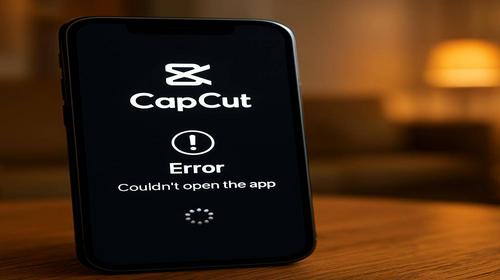
CapCut не відкривається — швидке рішення для ПК та телефону
Короткий опис: Що робити, якщо CapCut не запускається, зависає на логотипі або просто не реагує: покрокове рішення для Windows, Android та iOS, реальні причини, швидкі фікси та безпечні налаштування CapCut.
Ситуація типова: потрібно терміново доробити ролик, дедлайн по відео вже “горить”, а CapCut просто не відкривається. Логотип мигнув — і нічого. Або програма закривається без помилки, або взагалі не реагує на запуск. На телефоні іконка тиснеться, але додаток то зависає на чорному екрані, то вилітає відразу. На комп’ютері — подвійний клік по ярлику і тиша. Звучить знайомо?
Наслідки прості й неприємні: зривається монтаж, не виходить залити ролик в TikTok чи Reels, летить робочий графік. Часто люди одразу переустановлюють CapCut, а інколи ще й Windows, хоча реальна проблема — у кеші, сумісності версії, відеодрайверах або банально у способі, звідки ви встановлювали програму. Далі розберемо, як швидко оживити CapCut, не вбивши при цьому свої проєкти.
Коли виникає проблема або навіщо це потрібно
Почнемо з симптомів. CapCut “не працює” — звучить загально, але на практиці це зазвичай один із кількох сценаріїв:
- CapCut не запускається взагалі — ніякого вікна, нічого не відбувається.
- Логотип з’являється, а потім програма зависає або закривається.
- На Windows з’являється порожнє біле/чорне вікно і більше нічого.
- На Android або iPhone додаток відкривається на секунду і одразу вилітає.
- CapCut відкривається, але підвисає на стартовому екрані, не доходячи до проєктів.
Причин, насправді, не так багато, як здається. Найчастіше це:
- Несумісна або “крива” версія CapCut (особливо, якщо завантажували не з офіційного магазину).
- Забитий кеш і брак місця на диску чи в пам’яті телефону.
- Конфлікти з відеодрайвером або апаратним прискоренням на ПК.
- Блокування антивірусом/брандмауером чи VPN (для десктоп-версії та онлайн CapCut).
- Проблемні оновлення системи (Windows, Android, iOS), після яких програма перестала запускатись.
Офіційна довідка CapCut для настільної версії радить, серед іншого, вимикати hardware-accelerated encoding/decoding у налаштуваннях продуктивності, оновлювати програму через пункт Settings → About → Check for updates, очищувати кеш і закривати зайві ресурсоємні програми. Це часто вирішує зависання і “мертвий” старт на слабших ПК та ноутбуках.
Для мобільних версій CapCut пропонує стандартний набір: перевірка Інтернету, рестарт пристрою, очищення кешу в самій програмі, дозвіл на використання мережі в налаштуваннях системи, оновлення через Google Play / App Store та вимкнення VPN, які можуть заважати роботі сервісів.
Що цікаво: іноді CapCut запускається, але не вантажить проєкти чи AI-функції — в такому разі офіційні рекомендації зводяться до перевірки стабільності Інтернету, вимкнення блокувальників реклами / розширень у браузері (якщо це CapCut Web) та очищення кешу браузера.
Найшвидший спосіб
Якщо немає часу на довгі танці з бубном, є один відносно універсальний швидкий сценарій, який у більшості випадків оживляє CapCut.
Для Windows:
- Видаліть встановлену версію CapCut, якщо ви ставили її з випадкового сайту.
- Відкрийте Microsoft Store, знайдіть CapCut і встановіть саме звідти — ця версія підтягує сумісний білд під ваш процесор і систему.
- Після встановлення запустіть CapCut, зайдіть у Settings → Performance і вимкніть hardware-accelerated encoding/decoding, збережіть і перезапустіть програму.
У багатьох користувачів саме перехід на версію з Microsoft Store вирішував проблему, коли CapCut не відкривався зовсім, особливо на старіших процесорах або системах, де офіційний інсталятор з сайту давав конфлікти.
Для Android / iOS:
- Повністю закрийте CapCut (заберіть з “останніх” програм).
- Зайдіть в CapCut → Профіль → Налаштування → Очистити кеш.
- Перезавантажте телефон.
- Зайдіть у Google Play / App Store → знайдіть CapCut → оновіть до останньої версії.
У більшості випадків цього достатньо. Якщо ж CapCut не відкривається зовсім — йдемо повною покроковою інструкцією.
Покрокова інструкція
-
Підготовка та перевірка системи
Перш ніж “ламати” CapCut, варто перевірити базові речі, без яких жодні налаштування не допоможуть.
1. Перевірте, з чого ви встановлювали CapCut
- На Windows — чи з офіційного сайту/магазину (Microsoft Store), чи з “лівого” архіву/сайту.
- На телефоні — чи з Google Play / App Store, чи зі стороннього APK.
Сторонні складання часто падають, не запускаються або конфліктують з оновленнями системи. Якщо у вас неофіційний інсталятор, одразу плануйте перевстановлення з нормального джерела.
2. Перевірте вільне місце
- На ПК — бажано мати хоча б 5–10 ГБ вільного простору на диску, де встановлено CapCut і де зберігаються проєкти.
- На телефоні — залиште хоча б 2–3 ГБ запасу, інакше кеш і робота з відео будуть постійно валити додаток.
3. Переконайтесь, що система не “вмирає” від навантаження
- Закрийте зайві браузери з десятками вкладок, інші відеоредактори та “важкі” ігри.
- Перезавантажте комп’ютер/телефон — це банально, але часто допомагає вбити завислі процеси й скинути глюки пам’яті та драйверів.
-
Основні дії та налаштування
Сценарій 1. CapCut не відкривається на Windows
Йдемо послідовно:
- 1. Перезавантажте ПК і спробуйте запустити знову
Іноді проблема — у завислому процесі CapCut. Після рестарту Windows стара “фантомна” копія процесу зникає. - 2. Переінсталюйте CapCut через Microsoft Store
Якщо у вас інсталер з сайту або невідомого джерела:- Видаліть CapCut через “Програми та компоненти” / “Програми” в налаштуваннях Windows.
- Відкрийте Microsoft Store і встановіть CapCut звідти.
Це часто вирішує ситуацію, коли програма просто не стартує або вікно мигне й зникає.
- 3. Вимкніть апаратне прискорення (hardware acceleration)
Якщо CapCut хоч якось відкривається (хоча б меню налаштувань):- Відкрийте CapCut.
- Перейдіть у Settings → Performance.
- Вимкніть опції hardware-accelerated encoding та hardware-accelerated decoding.
- Збережіть налаштування і перезапустіть програму.
У довідці CapCut саме відключення апаратного прискорення рекомендують як ключове рішення при некоректній роботі на деяких відеокартах і системах.
- 4. Очистьте кеш CapCut на ПК
У десктопній версії:- Запустіть CapCut (якщо відкривається стартовий екран).
- Натисніть на значок “шестерні” (налаштування).
- Знайдіть розділ із розміром кешу (часто він може займати кілька гігабайт).
- Натисніть очищення кешу, підтвердіть, збережіть і перезапустіть CapCut.
Великий кеш часом ламає запуск і завантаження елементів інтерфейсу.
- 5. Оновіть CapCut до останньої версії
Через налаштування програми:- Зайдіть у Settings → About → Check for updates.
- Якщо є оновлення — встановіть і перезапустіть CapCut.
Старі версії іноді перестають коректно працювати після оновлень Windows.
- 6. Перевірте антивірус і брандмауер
Бувало, що CapCut блокують через підозрілі дії в мережі (довантаження шаблонів, ресурсів тощо). Спробуйте:- Тимчасово вимкнути сторонній антивірус.
- Перевірити, чи не заблокований CapCut у брандмауері Windows.
Якщо після цього CapCut запустився — додайте його в винятки антивіруса.
Сценарій 2. CapCut не відкривається на Android / iPhone
- 1. Повністю закрийте програму
Видаліть CapCut зі списку нещодавніх програм, а не просто поверніться на головний екран. - 2. Очистіть кеш всередині CapCut
В офіційній документації радять:- Відкрити CapCut.
- Перейти до Профіль → Налаштування → Очистити кеш.
- Підтвердити очищення.
Це видаляє тимчасові файли, не чіпаючи проєкти.
- 3. Очистіть кеш через системні налаштування (Android)
Якщо CapCut взагалі не відкривається:- Зайдіть у Налаштування → Програми → CapCut → Сховище.
- Натисніть Очистити кеш.
- Не натискайте “Очистити дані” без резервних копій — це може видалити акаунт та локальні файли.
На iOS прямого очищення кешу немає, але можна використати “Вивантажити додаток” (offload), щоб звільнити місце, не видаляючи документи.
- 4. Перезавантажте телефон
Звучить банально, але після очищення кешу перезапуск системи реально допомагає, особливо якщо були мережеві або пам’ятні глюки. - 5. Оновіть CapCut через Google Play / App Store
Відкрийте магазин, знайдіть CapCut:- Якщо доступна кнопка Оновити — обов’язково оновіть.
- Старі версії можуть просто перестати запускатись після оновлення Android/iOS.
- 6. Перевірте доступ до мережі та VPN
CapCut часто вимагає доступ до Інтернету для завантаження ресурсів.- Переконайтесь, що в налаштуваннях системи у CapCut є дозвіл на використання мобільних даних та Wi‑Fi.
- Якщо включено VPN або якісь блокувальники реклами / DNS-фільтри — тимчасово вимкніть їх і спробуйте знову.
- 7. Перевстановіть CapCut (якщо нічого не допомогло)
Акуратний варіант:- За можливості синхронізуйте проєкти в акаунт CapCut (якщо ще маєте доступ з іншого пристрою).
- Видаліть додаток.
- Перезавантажте телефон.
- Встановіть CapCut з офіційного магазину.
Сценарій 3. CapCut Web / онлайн-версія не завантажується
- Використовуйте підтримуваний браузер — найкраще останню версію Google Chrome.
- Очистьте кеш і cookie браузера (Конфіденційність → Очистка даних перегляду).
- Увімкніть режим інкогніто і протестуйте — якщо там працює, проблема в розширеннях.
- Вимкніть блокувальники реклами, скриптів, VPN-розширення.
- Перевірте стабільність Інтернету (онлайн-редактору потрібна нормальна швидкість та пінг).
- 1. Перезавантажте ПК і спробуйте запустити знову
-
Перевірка результату та безпеки
Після змін важливо не просто побачити, що CapCut запускаться, а й переконатися, що все працює стабільно.
- 1. Запустіть CapCut кілька разів
Перевірте, що програма стартує не тільки одразу після перевстановлення, а й після перезапуску системи. - 2. Відкрийте існуючий проєкт або створіть тестовий
Іноді програма стартує, але “падає” при відкритті таймлайну або експорту. Тестовий проєкт покаже, чи є глибші проблеми. - 3. Перевірте, що антивірус більше не блокує CapCut
Якщо ви додавали програму в винятки, переконайтесь, що вона працює без попереджень, а мережевий доступ відкритий. - 4. Перегляньте налаштування продуктивності
Якщо вимкнення апаратного прискорення вирішило проблему запуску, але монтаж став “важчим”, можна поекспериментувати: спробувати увімкнути тільки кодування або тільки декодування і подивитись, чи буде стабільно. - 5. Оцініть, чи немає симптомів зараження системи
Якщо до цього ви качали CapCut із сумнівних сайтів у вигляді “крякнутого” EXE або APK:- Перевірте систему антивірусом та спеціальним сканером без встановлення (типу портативного сканера).
- Перегляньте список програм, що автозапускаються разом із системою — чи не з’явилося там щось підозріле.
- Перевірте браузер: чи не додалися невідомі розширення, дивні стартові сторінки або підозріла реклама.
Якщо щось виглядає “дивно” — краще витратити час на очистку, ніж потім відновлювати вкрадені акаунти.
- 1. Запустіть CapCut кілька разів
Корисні поради
- Не поспішайте одразу видаляти “дані додатка”
Спочатку очистьте кеш саме з налаштувань CapCut. Повне очищення через системні “дані” може прибрати проєкти та авторизацію. - Тримайте одну офіційну версію CapCut
Чим більше “збірок” і модів, тим вищий шанс конфлікту. Для стабільності краще один офіційний клієнт з магазину. - Регулярно чистіть кеш та старі проєкти
Відео редагування забиває кеш гігабайтами. Регулярна чистка помітно зменшує глюки, зависання і проблеми зі стартом. - Не забивайте диск під зав’язку
CapCut активно використовує тимчасові файли при рендері. Коли місця немає, програма може не тільки не експортувати, а й не запускатися коректно. - Лайфхак: якщо CapCut падає при запуску, спробуйте офлайн-режим
Вимкніть Інтернет та спробуйте відкрити CapCut без мережі. Якщо запускається — проблема може бути в VPN/фільтрах або в мережевих конфліктах. Далі вже граєтесь із мережевими налаштуваннями, поки не знайдете причину.
Поширені помилки
Коли CapCut не працює, користувачі часто роблять кілька однакових помилок, які тільки погіршують ситуацію:
- 1. Встановлення CapCut з випадкових сайтів
Симптоми: програма не запускається, з’являються дивні процеси у системі, браузер починає відкривати рекламу, незрозумілі розширення.
Наслідки: ризик вірусів, крадіжка паролів, підміна трафіку.
Як виправити: повністю видалити таку версію, просканувати комп’ютер, поставити CapCut через Microsoft Store (ПК) або офіційний магазин (телефон). - 2. Видалення “даних додатка” без резервних копій
Симптоми: CapCut запускається “з нуля”, проєктів немає, акаунт вийшов, шаблони потрібно завантажувати заново.
Наслідки: втрата незбережених локальних проєктів.
Як уникнути: спочатку очищуйте кеш, а не всі дані; синхронізуйте важливі проєкти з акаунтом. - 3. Ігнорування оновлень системи та драйверів відеокарти
Симптоми: CapCut запускається через раз, екран чорний, при запуску/експорті вилітає.
Наслідки: нестабільна робота, фриз під час монтажу, “краші” проєктів.
Рішення: оновити Windows/драйвери відеокарти, після цього перевстановити CapCut. - 4. Спроба запустити CapCut паралельно з купою важких програм
Симптоми: CapCut висне на старті, не реагує, система в 100% завантаження.
Наслідки: програма “падає” через брак RAM або дискових ресурсів.
Що робити: закрити інші відеоредактори/ігри/браузери, потім перезапустити CapCut. - 5. Блокування CapCut брандмауером або VPN
Симптоми: CapCut відкривається, але постійно “думає”, не вантажить бібліотеки, зависає при старті.
Наслідки: здається, що програма “не відкривається до кінця”, хоча технічно вона просто чекає на відповідь сервера.
Як виправити: додати CapCut у винятки брандмауера, тимчасово вимкнути VPN, протестувати на іншій мережі (наприклад, мобільний Інтернет).
Часті запитання
Чому CapCut не відкривається на Windows 10, хоча вчора все працювало?
Часто причина в оновленні системи або відеодрайвера, яке “зламало” роботу апаратного прискорення. Спробуйте відкрити CapCut, зайти в налаштування продуктивності та вимкнути hardware-accelerated encoding/decoding, а також оновити саму програму до останньої версії через меню About → Check for updates.
CapCut не працює на телефоні: іконка тиснеться, але додаток одразу вилітає. Що робити?
Спочатку повністю закрийте програму, очистьте кеш у CapCut налаштуваннях, перезавантажте телефон. Якщо не допомагає — очистьте кеш через системні налаштування, оновіть CapCut через офіційний магазин. У крайньому разі — переустановіть додаток.
Чи можна видаляти дані програми CapCut в налаштуваннях Android для вирішення проблеми?
Це радикальний крок. Він може виправити глюки, але часто призводить до втрати локальних проєктів та налаштувань. Якщо цінних проєктів немає — можна спробувати. Якщо є — спочатку зробіть резервні копії або синхронізуйте акаунт.
CapCut не запускається на слабкому ноутбуці. Допоможе вимкнення апаратного прискорення?
Дуже часто так. У розділі Performance вимкніть апаратне кодування та декодування. Це зменшує навантаження на проблемні відеодрайвери, але трохи збільшує навантаження на процесор. Зате програма перестає падати на старті.
Чому CapCut Web не відкривається в моєму браузері, хоча Інтернет є?
Онлайн-версія CapCut чутлива до розширень і кешу. Використовуйте останню версію Chrome, очистьте кеш та cookie, вимкніть блокувальники реклами та VPN, спробуйте режим інкогніто. Якщо там працює — проблема точно в розширеннях браузера.
CapCut не працює після встановлення з невідомого сайту. Чи достатньо просто видалити програму?
Ні, краще додатково просканувати систему антивірусом та спеціальним сканером, перевірити автозапуск і браузер на наявність підозрілих розширень. Після цього встановіть офіційну версію через Microsoft Store (ПК) або Google Play / App Store (телефон).
CapCut сильно гальмує при запуску, але все-таки відкривається. Це теж можна вважати проблемою “CapCut не відкривається”?
Для користувача — так, бо різниця між 5 секунд і 2 хвилинами очікування ніяка. У такому випадку допомагає очистка кешу, видалення старих проєктів, збільшення вільного місця на диску, закриття інших важких програм та оновлення CapCut.
Як зрозуміти, що проблема з CapCut пов’язана саме з Інтернетом, а не з додатком?
Якщо CapCut відкривається, але не підвантажує шаблони, AI-функції або постійно показує “немає підключення” при нормальній роботі інших програм — це мережевий сценарій. Перевірте без VPN, на іншій мережі, перезапустіть роутер, протестуйте в мобільному Інтернеті.
Чи впливає брак місця на диску на запуск CapCut?
Так. При критично забитому диску CapCut може навіть не стартувати нормально. Вільний простір потрібен не лише для проєктів, а й для тимчасових файлів та кешу. Якщо диск “червоний”, звільніть хоча б кілька гігабайт.
CapCut рішення: що робити, якщо жоден з описаних способів не допоміг?
Тоді є сенс зібрати інформацію: модель пристрою, версія ОС, версія CapCut, точний опис симптомів — і звернутися в підтримку CapCut через офіційний Help Center. Паралельно можна протестувати CapCut Web у браузері як тимчасове рішення.
Читайте також
Якщо CapCut не працює або часто глючить, зазвичай проблема не лише в одному додатку, а в загальній гігієні системи та безпеці. Ось кілька розділів нашого блогу, які допоможуть навести лад на пристрої та уникати подібних ситуацій у майбутньому:
- WINDOWS — оптимізація системи, драйвери, типові збої програм.
- Браузери — як чистити кеш, розширення та розрулювати конфлікти з онлайн-сервісами.
- Програми — налаштування та вирішення проблем з популярним софтом, включно з відеоредакторами.
- Інтернет безпека — як не зловити вірус разом з “безкоштовною” версією програми.
- Android — лайфхаки та виправлення типових глюків мобільних додатків.
Закладки
Якщо вам була корисна ця стаття, додайте наш IT-блог про інтернет безпеку та роботу з програмами у закладки.
Натисніть Ctrl + D