VirtualBox: як збільшити диск та оперативну пам’ять віртуальної машини
Короткий опис: Покрокова інструкція з налаштування VirtualBox. Дізнайтеся, як безпечно збільшити розмір віртуального диска VDI, додати оперативну пам’ять, уникнути втрати даних та підвищити продуктивність віртуальної машини Windows або Linux.
VirtualBox залишається одним із найпопулярніших інструментів для запуску віртуальних машин на Windows, Linux та macOS. Його використовують системні адміністратори, розробники, тестувальники програмного забезпечення та звичайні користувачі, які хочуть запускати кілька операційних систем на одному комп’ютері.
На етапі створення віртуальної машини багато хто виділяє мінімальний обсяг дискового простору або оперативної пам’яті. Через деякий час після встановлення Windows, оновлень, програм та файлів виявляється, що місця на диску вже не вистачає, а система починає працювати повільніше через дефіцит RAM.
На щастя, VirtualBox дозволяє збільшити як розмір віртуального диска, так і обсяг оперативної пам’яті без перевстановлення операційної системи.
Коли виникає проблема або навіщо це потрібно
Найчастіше нестача ресурсів з’являється після встановлення оновлень Windows або великих програмних пакетів. Наприклад, якщо для тестової Windows 11 спочатку було створено диск на 20 ГБ, через кілька місяців роботи вільне місце може повністю закінчитися.
Схожа ситуація виникає з оперативною пам’яттю. Віртуальна машина, яка нормально працювала з 4 ГБ RAM, може почати пригальмовувати після встановлення браузера з десятками вкладок, SQL Server, Visual Studio, Docker або інших ресурсомістких програм.
Типові симптоми:
- Windows повідомляє про нестачу місця на системному диску.
- Не встановлюються оновлення операційної системи.
- VirtualBox працює повільно навіть на SSD.
- Постійно завантажений файл підкачки.
- Система довго завантажується або зависає під навантаженням.
Найшвидший спосіб
Якщо потрібно швидко збільшити диск VirtualBox, достатньо вимкнути віртуальну машину та виконати команду VBoxManage.
Для диска VDI:
VBoxManage modifymedium disk “Шлях_до_диска.vdi” –resize 50000
Після цього необхідно розширити розділ усередині гостьової операційної системи через керування дисками.
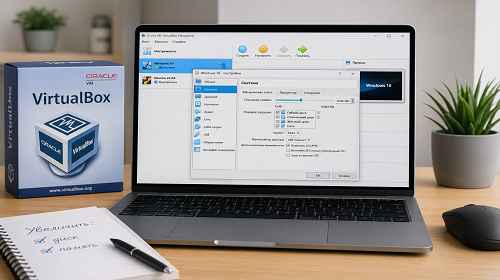
Для збільшення оперативної пам’яті достатньо відкрити налаштування VirtualBox та змінити значення в розділі «Система».
Покрокова інструкція
- Вимкніть віртуальну машину. Не використовуйте режим паузи або збереження стану. Гостьова ОС повинна бути повністю вимкнена.
- Збільшіть розмір VDI-файлу. Запустіть командний рядок від імені адміністратора та виконайте команду:VBoxManage modifymedium disk “D:\VirtualMachines\Windows11.vdi” –resize 100000У цьому прикладі диск буде збільшено до 100 ГБ.
- Запустіть віртуальну машину. Відкрийте «Керування дисками» за допомогою команди:diskmgmt.mscПісля збільшення VDI ви побачите нерозподілений простір наприкінці диска.
- Розширте системний том. Натисніть правою кнопкою миші на диск C: та виберіть «Розширити том».
- Перевірте результат. Відкрийте властивості диска та переконайтеся, що новий обсяг доступний системі.
- Збільште оперативну пам’ять. У VirtualBox відкрийте:Налаштування → Система → Материнська плата → Основна пам’ять.Перемістіть повзунок до потрібного значення.
Скільки пам’яті виділяти віртуальній машині
| Операційна система | Мінімум | Рекомендовано |
|---|---|---|
| Windows 10 | 4 ГБ | 8 ГБ |
| Windows 11 | 4 ГБ | 8–12 ГБ |
| Ubuntu Desktop | 2 ГБ | 4–8 ГБ |
| Windows Server | 4 ГБ | 8–16 ГБ |
Корисні поради
- Завжди створюйте резервну копію файлу VDI перед зміною його розміру.
- Для кращої продуктивності розміщуйте віртуальні диски на SSD або NVMe накопичувачах.
- Не виділяйте віртуальній машині понад 50–60% оперативної пам’яті фізичного комп’ютера.
- Для Windows 11 бажано використовувати щонайменше 60–80 ГБ дискового простору.
- Якщо після розширення VDI кнопка «Розширити том» недоступна, перевірте наявність Recovery-розділу між системним диском і нерозподіленою областю.
- Маловідомий лайфхак: після очищення диска всередині віртуальної машини можна зменшити фізичний розмір VDI через процедуру Compact, що дозволяє повернути місце на SSD хоста.
Поширені помилки
Одна з найчастіших помилок — спроба збільшити диск під час роботи віртуальної машини. Це може призвести до помилок VirtualBox або некоректної роботи файлової системи.
Ще одна типова проблема — користувач збільшує VDI-файл, але забуває розширити розділ усередині Windows. У результаті вільне місце фізично існує, але операційна система його не бачить.
Також нерідко зустрічається надмірне виділення оперативної пам’яті. Якщо комп’ютер має 16 ГБ RAM, не варто віддавати віртуальній машині 14 ГБ. Це призведе до нестачі ресурсів уже для основної системи.
Часті запитання
Чи можна збільшити диск VirtualBox без втрати даних?
Так. Якщо процедура виконується правильно, усі файли та операційна система залишаються без змін.
Чому після збільшення VDI не з’явився новий простір?
Потрібно додатково розширити розділ усередині Windows або Linux.
Чи можна збільшити диск VHD або VMDK?
Так, але для деяких форматів можуть знадобитися додаткові інструменти або конвертація у VDI.
Який розмір диска краще для Windows 11?
Практика показує, що комфортна робота починається від 80 ГБ.
Скільки оперативної пам’яті потрібно для Windows Server?
Для базових задач вистачить 4–8 ГБ, для серверних ролей бажано 8–16 ГБ і більше.
Чи впливає SSD на швидкість VirtualBox?
Так. Перехід із HDD на SSD або NVMe часто дає більший приріст швидкості, ніж збільшення процесорних ресурсів.
Чому VirtualBox працює повільно навіть після збільшення RAM?
Причиною можуть бути вимкнені VT-x/AMD-V у BIOS, повільний накопичувач або нестача процесорних ядер.
Чи можна зменшити диск після збільшення?
Безпосередньо ні. Спочатку потрібно зменшити розділи всередині гостьової ОС, після чого виконати процедуру компактного стискання VDI.
Читайте також
- Налаштування та оптимізація Windows
- Модернізація комп’ютера та ноутбука
- Як правильно вибрати оперативну пам’ять
- SSD та жорсткі диски для ПК
- Корисні програми для Windows
Закладки
Якщо інструкція стала у пригоді, додайте її до закладок браузера, щоб швидко повернутися до налаштування VirtualBox у майбутньому.
Натисніть Ctrl + D