Як вибрати зовнішній SSD: живий гайд замість реклами
Короткий опис: Розбираємося, як реально вибрати зовнішній SSD: що таке швидкість запису, чим SSD відрізняється від USB флешки, яку портативну пам’ять брати для файлів, ігор, відеомонтажу та резервних копій, і як не викинути гроші на повільний USB накопичувач.
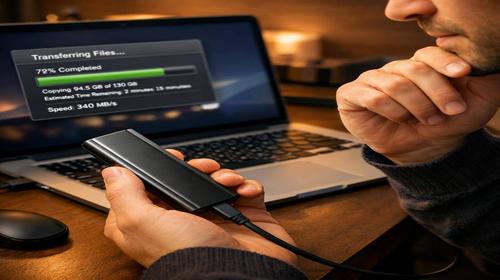
Зазвичай історія виглядає так: комп’ютер забитий, ноутбук просить місце, а файли видаляти шкода. Хтось тягне з шухляди стару USB флешку на 16 ГБ і намагається залити туди пару сезонів серіалу — і раптово ловить 5 МБ/с, завислий провідник і відчуття, що час повернувся у 2010 рік. Інший купує перший-ліпший “зовнішній SSD” за акцією, а потім дивується, чому швидкість запису падає до рівня дешевої флешки вже після кількох гігабайт.
Щоб не потрапляти в ці пастки, варто один раз розібратися, як вибрати зовнішній SSD під свої задачі: бекапи, ігри, монтаж відео, роботу “на флешці” чи просто зручну портативну пам’ять, яка не помре від першої поїздки в рюкзаку. Далі — практично, без зайвої теорії, але з нюансами, які зазвичай замовчують маркетологи.
Коли виникає проблема або навіщо це потрібно
Зовнішній SSD має сенс не завжди. Є типові сценарії, де він дійсно “зайде”, і є ситуації, де дешевий жорсткий диск або проста USB флешка логічніші.
Кому зазвичай потрібен зовнішній SSD:
- Для роботи з великими файлами. Відеомонтаж 4K, RAW-фото, великі проєкти в After Effects, програмування з масивними репозиторіями — коли проєкти важать десятки гігабайт і постійно читаються/записуються. Тут повільна USB флешка просто вбиває продуктивність.
- Для ігор.
- Для швидких переносів між пристроями.
- Як постійний робочий диск у дорозі.
- Для резервних копій
Є й протилежні випадки: наприклад, архів “на полиці” — фільми, фотоархів за 10 років, резервні копії, до яких ви звертаєтесь раз на кілька місяців. Там дешевий HDD може бути логічнішим, а не дорогий терабайтний SSD, який більшість часу лежить без діла.
Найшвидший спосіб
Якщо часу розбиратися немає, а зовнішній SSD потрібен “на вчора”, можна діяти за спрощеною схемою. Вона не ідеальна, але закриє 80% сценаріїв без провалу у продуктивність.
Мінімальний чекліст для швидкого вибору:
- Обсяг: 500 ГБ — для документів і фото, 1–2 ТБ — для ігор, відео, монтажу та бекапів.
- Інтерфейс: шукаємо зовнішній SSD з USB 3.2 Gen 2 або USB-C (10 Гбіт/с) — це нормальна актуальна швидкість для більшості задач.
- Швидкість у характеристиках: читання/запис від ~500 МБ/с і вище. Менше — це вже рівень старих SSD чи кращих флешок.
- Виробник: не гнатися за ноунейм “супер SSD 2 ТБ за копійки” з нереалістичними цифрами. Бренди типу Samsung, Kingston, SanDisk, WD, Crucial, Transcend, ADATA хоча б дають прогнозований результат.
- Корпус і захист: якщо часто носите SSD із собою — шукайте ударостійкий, бажано з прогумованим корпусом, заявленою стійкістю до падінь.
Сценарій простий: потрібно щось краще за USB флешку і швидше за HDD — берете зовнішній SSD на 1 ТБ з USB 3.2 Gen 2, швидкістю близько 1000 МБ/с, від відомого бренду, і на цьому можна зупинитись. Якщо хочеться розуміти, за що ви доплачуєте, — поїхали глибше.
Покрокова інструкція
-
Підготовка та перевірка системи.
Перед вибором зовнішнього SSD варто чесно відповісти собі на три питання: “Для чого?”, “Скільки реально треба місця?” і “Які порти є на моєму ПК/ноутбуці?”.
1. Визначаємо основний сценарій:
- Тільки документи, фото, трохи відео. Потрібен простий USB накопичувач, але вже у формі SSD: 500 ГБ достатньо більшості користувачів. За даними магазинів, саме такі обсяги часто радять для повсякденної роботи.
- Фільми, ігри, резервні копії системи. Тут 1 ТБ — нижня межа комфорту, 2 ТБ — безболісний запас.
- Професійний монтаж, великі проєкти. 2 ТБ і вище, бажано з максимально можливою швидкістю читання/запису, стабільною роботою під тривалим навантаженням.
2. Перевіряємо порти на комп’ютері / ноутбуці.
Найчастіше працюємо з портами USB. І ось тут починається плутанина: USB 3.0, USB 3.1, USB 3.2, Gen 1, Gen 2, Type-A, Type-C… Трохи спрощуємо:
- USB 2.0 — краще навіть не використовувати зі зовнішнім SSD, він просто “задушить” будь-яку швидкість.
- USB 3.0 / 3.1 / 3.2 Gen 1 — орієнтовно до 5 Гбіт/с (теорія), на практиці ~400–450 МБ/с максимум.
- USB 3.2 Gen 2 — до 10 Гбіт/с, реальні 800–1000+ МБ/с, нормальний варіант для більшості зовнішніх SSD.
- Thunderbolt 3/4 — до 40 Гбіт/с, але це вже ліга NVMe в корпусі, ціна відповідна, потрібний сумісний порт.
Подивіться на свій ноутбук: якщо там є USB-C із позначкою SS10/Thunderbolt — має сенс брати SSD із відповідним інтерфейсом. Якщо тільки старі USB-A, беріть модель з комплектним кабелем USB-A ↔ USB-C або просто USB-A, але пам’ятайте, що швидкість буде нижча.
3. SSD чи USB флешка?
Важливий момент: зовнішній SSD і USB флешка використовують флеш-пам’ять, але це не одне й те саме. Зовнішній SSD має контролер, кеш, іншу електроніку, що дає стабільну швидкість, вищу надійність і краще поводження під навантаженням. Типові USB флешки сильно просідають по швидкості після заповнення кешу і взагалі не розраховані на постійні інтенсивні записи.
Тому, якщо завдання — просто перенести кілька документів раз на тиждень, USB флешки вистачить. Якщо ж на накопичувачі постійно живуть важливі проєкти, і ви працюєте з них напряму — потрібен саме зовнішній SSD.
-
Основні дії та налаштування.
Коли з обсягом і портами розібрались, час переходити до технічних параметрів: швидкість, тип пам’яті, корпус та захист.
1. Обсяг: з запасом, але без фанатизму
- Для документів, фотографій, музики — орієнтовно 500 ГБ.
- Для фільмів, ігор, резервних копій — частіше беруть 1–2 ТБ.
- Для роботи з великим відео / 3D / архівами — 2 ТБ+, бажано кілька накопичувачів для розмежування проєктів і бекапів.
Є проста практика: плануєте заповнити 1 ТБ — беріть 2 ТБ. SSD помітно комфортніше працюють, коли третина обсягу лишається вільною, а не забиті “під зав’язку”. Тоді й швидкість запису тримається краще, і знос пам’яті нижчий.
2. Швидкість читання та швидкість запису
В описах часто пишуть “до 1000 МБ/с” чи “швидкість читання 1050 МБ/с”. Важливо:
- Читання — впливає на те, як швидко відкриваються файли, запускаються програми та ігри.
- Запис — впливає на час копіювання великих файлів, експорту відео, бекапів.
Для більшості користувачів нормальний орієнтир — зовнішній SSD зі швидкістю читання/запису близько 500 МБ/с і вище. Для монтажу/ігрових бібліотек приємніше мати 800–1000+ МБ/с.
Підводний камінь: дешева модель може показувати 1000 МБ/с у рекламі, але після перших 10–20 ГБ швидкість падає до 80–100 МБ/с. Це наслідок маленького SLC-кешу й повільної пам’яті всередині. Тому перед покупкою бажано глянути реальні тести конкретної моделі в оглядах або на YouTube — особливо, якщо SSD підозріло дешевий.
3. Інтерфейс підключення
Основні варіанти:
- USB 3.2 Gen 1 (часто просто USB 3.0) — до ~400–450 МБ/с в реальних умовах. Для базових задач достатньо.
- USB 3.2 Gen 2 — до ~1000 МБ/с. Це баланс ціни/швидкості, який зараз найпопулярніший у зовнішніх SSD.
- Thunderbolt із NVMe всередині — може видавати 1500–2800+ МБ/с, але тут уже все впирається в ціну, нагрів і потрібний порт на ноутбуці.
В ідеалі ваш порт і SSD мають збігатися по можливостях. Брати Thunderbolt SSD, якщо ноут підтримує тільки USB 3.0, — сенсу мало, переплатите за швидкість, якої не побачите.
4. Тип пам’яті та контролер (трохи для “занурених”)
Всередині SSD використовується флеш-пам’ять різних типів: TLC, QLC тощо. Для користувача коротко:
- TLC — хороший баланс швидкості й ресурсу, оптимальний варіант для більшості задач.
- QLC — дешевша, але має менший ресурс і сильніше просідає по швидкості без кешу. Часто зустрічається в дешевших великих по обсягу моделях.
Контролер — “мозок” SSD. Конкретні назви мікросхем пересічному користувачу мало що скажуть, але правило просте: якщо на диску взагалі не вказаний конкретний контролер або ж в інтернеті немає жодної технічної інформації по моделі — є ризик, що перед вами “лотерея” зі змінюваною начинкою.
5. Корпус, захист, тротлінг
Портативна пам’ять — це не тільки цифри в таблиці, а й те, як диск переживе життя в рюкзаку.
- Ударостійкість. Багато зовнішніх SSD мають заявлену стійкість до падінь з висоти 1–2 м. Прогумовані або силіконові корпуси реально допомагають.
- Захист від вологи/пилу. Деякі моделі мають IP-рейтинг. Це не значить, що з ними можна плавати, але дощ чи випадкові бризки переживуть.
- Нагрів і зниження швидкості. Компактні “міні-цеглинки” без нормального теплообміну можуть грітися й скидати швидкість під тривалим навантаженням. Для великих копіювань/монтажу краще брати не найменшу “пищинку”, а модель із нормальним корпусом, що відводить тепло.
6. Гарантія та бренд
Адекватний зовнішній SSD зазвичай має гарантію 3–5 років. Це вже натяк, що виробник хоч якось впевнений у ресурсі пам’яті та контролера. Якщо бачите щось “безіменне” з гарантією пів року — лотерея, яку краще обходити.
-
Перевірка результату та безпеки.
Коли зовнішній SSD вже у вас, є сенс витратити 10–15 хвилин, щоб переконатися: все працює як треба, а не “якось”.
1. Форматування й файлова система
Типовий сценарій:
- Тільки Windows: форматування в NTFS. Підтримує великі файли, права доступу, сумісний з більшістю програм для бекапів.
- Windows + macOS: exFAT — універсальний варіант, який бачать і Windows, і macOS без додаткових драйверів.
- Якщо тільки Mac: APFS або HFS+ — але тут уже свій світ, якщо диск плануєте використовувати в екосистемі Apple.
2. Тестуємо швидкість
Щоб зрозуміти, що ви купили не “повільний аналог флешки в красивому корпусі”, а нормальний SSD, варто зробити простий тест:
- завантажити популярну утиліту для тесту дисків (типу CrystalDiskMark чи аналогів);
- прогнати тест послідовного читання/запису;
- порівняти отримані цифри з тим, що вказано на коробці/сайті.
Якщо різниця в межах 10–20% — усе ок. Якщо замість заявлених 1000 МБ/с бачите 120–150 — або диск підключений не в той порт (наприклад, в USB 2.0), або щось не те з самим накопичувачем.
3. Перевірка на помилки
Після першого великого копіювання (наприклад, бекапу на 200–300 ГБ) варто:
- відкрити кілька випадкових файлів (відео, фото, документи) прямо з зовнішнього SSD;
- переконатися, що нічого не “битий” і не падає з помилками;
- іноді корисно прогнати перевірку файлової системи стандартними засобами Windows.
Якщо диск поводиться нестабільно вже на старті — краще здати його по гарантії одразу, не чекаючи, поки він упаде з усіма вашими бекапами.
Корисні поради
- Не заповнюйте SSD до 99%. Коли диск забитий “під зав’язку”, падає швидкість і збільшується знос. Тримайте хоча б 20–30% вільного простору, особливо якщо активно працюєте з файлами.
- Слідкуйте за кабелем. Дешева або пошкоджена USB-кабель може перетворити ваш топовий SSD на “повільну флешку”. Іноді проблема не в диску, а в дроті, який іде “в комплекті з усім на світі”.
- Не кидайте SSD під час активного запису. Фізично він витриваліший за HDD, але якщо вирвати кабель у момент копіювання, є шанс пошкодити файлову систему або втратити частину файлів.
- Шифруйте важливі дані. Якщо на зовнішньому SSD у вас робочі документи, бази клієнтів або персональні фото — використовуйте BitLocker, VeraCrypt чи вбудоване шифрування. Портативна пам’ять гарна рівно до того моменту, поки ви її не загубите.
- Маловідомий лайфхак: робіть “диск для проєктів + диск для бекапів”, а не все в одному. Один зовнішній SSD — для поточних робочих файлів, другий (можна повільніший або навіть HDD) — тільки під резервні копії. Якщо робочий SSD “падає” або ви його банально губите, бекап залишається цілим. Багато хто економить на другому диску, а потім шкодує.
Поширені помилки
Є кілька типових історій, які регулярно повторюються:
1. Купівля “дуже дешевої” моделі з нереалістичною рекламою
- Симптоми: на коробці — 2000–3000 МБ/с, у житті — 100–150 МБ/с і дика просадка швидкості після перших кількох гігабайт.
- Наслідки: копіювання 200 ГБ може займати години, робота напряму з диска стає мукою, плюс високий ризик проблем з надійністю.
- Як виправити: повернути за можливості, наступного разу перед покупкою читати огляди конкретної моделі, а не тільки характеристики на сайті магазину.
2. Підключення до повільного порту
- Симптоми: диск “не тягне” більше 35–40 МБ/с, хоча вказано 500–1000 МБ/с.
- Причина: SSD вставлений у USB 2.0 або в роз’єм через дешевий хаб.
- Як виправити: знайти на ноутбуці/ПК порт USB 3.x (часто виділений синім або позначкою SS), підключити напряму й повторити тест.
3. Використання зовнішнього SSD як “постійний диск” без бекапів
- Симптоми: на диску живе єдина копія важливих даних.
- Наслідки: будь-яка поломка, втрата або крадіжка = втрата всього.
- Як виправити: зовнішній SSD — це або робочий диск + окремий бекап, або саме бекап-диск, але не “один-єдиний носій всесвіту”.
4. Вибір USB флешки замість SSD для важкої щоденної роботи
- Симптоми: усе гальмує, швидкість запису падає до 5–10 МБ/с, флешка періодично зникає з системи при навантаженні.
- Причина: флешки не розраховані на постійне інтенсивне використання як робочий диск.
- Як виправити: перенести робочі проєкти на зовнішній SSD, флешку лишити для дрібних переносів файлів.
5. Ігнорування температури
- Симптоми: при тривалому копіюванні швидкість падає вдвічі-втричі, корпус гарячий.
- Причина: тротлінг — диск перегрівається й спеціально знижує швидкість.
- Як уникнути: не закривати SSD щільно в “термочохли”, не класти його на ноутбук, що гріється, при дуже великих копіюваннях давати йому трохи “перепочити”.
Часті запитання
1. Що краще для зберігання даних: зовнішній SSD чи USB флешка?
Якщо йдеться про постійну роботу з файлами, проєктами, іграми — краще зовнішній SSD. Він швидший, стабільніший при великих обсягах запису, краще підходить як “робочий” диск. USB флешка логічна тільки для дрібних переносів і як тимчасовий носій.
2. Яка швидкість запису вважатиметься нормальною для портативного SSD?
Для більшості користувачів достатньо зовнішнього SSD з швидкістю запису від 400–500 МБ/с. Якщо працюєте з великими відеофайлами, зручніше, коли диск тримає 800–1000 МБ/с і не просідає при тривалому копіюванні.
3. Чи можна запускати ігри з зовнішнього SSD по USB?
Так, сучасні зовнішні SSD з інтерфейсом USB 3.2 Gen 1/Gen 2 або USB-C без проблем тягнуть ігри з бібліотек Steam, Epic, EA і т. д. Головне — підключати їх до швидкого порту, а не в USB 2.0. Час завантаження буде трохи більший, ніж із внутрішнього NVMe, але все одно набагато краще, ніж із HDD.
4. Чим зовнішній SSD відрізняється від звичайної USB флешки?
Ззовні це просто портативна пам’ять, але всередині різниця суттєва. У SSD складніший контролер, кеш, інший підхід до роботи з флеш-пам’яттю. У результаті він дає стабільну високу швидкість читання/запису, краще тримає навантаження і має більший ресурс. Флешка ж зазвичай значно повільніша, особливо при великих скопах даних.
5. Який обсяг зовнішнього SSD вибрати для резервних копій?
Порахувати просто: подивіться, скільки зараз зайнято місця на внутрішньому диску, додайте ще 30–50% зверху й орієнтуйтеся на найближчий більший обсяг. Для звичайного ноутбука це часто 1–2 ТБ. Якщо плануєте зберігати кілька поколінь бекапів, має сенс брати більший диск або комбінувати SSD для “гарячих” копій і HDD для довготривалого зберігання.
6. Чи підходить зовнішній SSD як заміна внутрішнього диска?
Можна тримати програми, ігри й навіть робити портативну робочу систему на зовнішньому SSD, але повністю замінювати внутрішній диск ним не дуже зручно: залежність від кабеля й порту, ризик випадкового відключення. Оптимально мати внутрішній SSD під ОС, а зовнішній — як швидкий додатковий USB накопичувач.
7. Чи є сенс переплачувати за Thunderbolt, якщо є тільки порти USB?
Ні. Якщо ваш ноутбук/ПК не підтримує Thunderbolt, ви не отримаєте його швидкість. Диск працюватиме як звичайний USB-накопичувач, і переплата буде даремною. Підбирайте SSD під реальні можливості своїх портів.
8. Скільки “живе” зовнішній SSD?
Сучасні SSD, зазвичай, розраховані на декілька років активної роботи. На практиці для домашнього/офісного сценарію нормально відпрацьовують 3–7 років і більше, якщо не забивати їх “під зав’язку” і не мучити постійними перезаписами терабайтів даних щодня. Але незалежно від ресурсу будь-якого носія, бекапи все одно потрібні.
9. Чи можна використовувати зовнішній SSD разом із телевізором або приставкою?
Якщо телевізор або приставка підтримує USB накопичувачі потрібного обсягу, зовнішній SSD буде працювати як швидкий носій для фільмів або ігор. Важливий момент — форматувати його в сумісну файлову систему (часто exFAT або навіть FAT32 для старіших пристроїв), але це вже залежить від конкретної техніки.
10. Який накопичувач краще брати “на всі випадки”: SSD чи HDD?
Якщо треба недорога величезна “полиця” для архіву — HDD. Якщо важливі компактність, відсутність шуму, стійкість до ударів і швидкість запису/читання — зовнішній SSD виграє. У реальному житті частіше використовують комбінацію: SSD для роботи й часто потрібних файлів, HDD для холодних архівів.
Читайте також
Якщо задумалися не тільки про швидкість, а й про безпеку даних, доступ із різних мереж і захист від зловмисників, ось декілька корисних розділів нашого блогу:
- Програми — добірки софту для роботи з файлами, бекапами та шифруванням.
- Браузери — налаштування безпечної роботи в інтернеті та хмарних сервісах.
- WINDOWS — практичні гайди по налаштуванню системи, зберіганню та відновленню даних.
- Комп’ютер — все про апаратну частину: диски, пам’ять, апгрейди, типові поломки.
- Інтернет безпека — як не втратити дані через віруси, фішинг та помилки користувача.
Закладки
Якщо вам була корисна ця стаття, додайте наш IT-блог
про інтернет безпеку та зберігання даних
у закладки.
Натисніть Ctrl + D