Як зробити комп’ютер тихішим: практичний гайд від noisy PC fix до майже silent computer
Короткий опис: Як зменшити шум комп’ютера: від швидких програмних налаштувань та чистки до заміни вентиляторів, HDD і блока живлення. Реальні сценарії, покрокові інструкції, типові помилки та поради, як наблизитися до silent computer без втрати продуктивності.
Спочатку все ок: новий системник або ноутбук працює майже безшумно. Минає рік–два — і замість звичного «шурх-шурх» ви отримуєте гудіння, свист, тріск і відчуття, що десь під столом злетить літак. Особливо це дратує ввечері, коли в кімнаті тихо, а вентилятори комп’ютера крутяться на повну. Шум збиває концентрацію, заважає стрімити, записувати звук з мікрофона, а іноді навіть натякає на реальні проблеми з охолодженням.
На практиці noisy PC fix майже завжди починається з двох речей: знайти джерело шуму і вирішити, що простіше — налаштувати, почистити чи замінити. Добра новина: у більшості випадків зробити комп’ютер тихішим можна без дорогих апгрейдів, а якщо підійти системно — наблизитися до справжнього silent computer.
Коли виникає проблема або навіщо це потрібно
Шум комп’ютера — це не абстрактна «нормальна робота заліза». Зазвичай він з’являється у кількох типових ситуаціях:
- ПК давно не чистили від пилу, вентилятори крутяться швидше, щоб хоч якось охолодити розігріті компоненти.
- У корпус поставили потужні «ігрові» комплектуючі, а система охолодження — з бюджетного сегмента.
- Стоять старі жорсткі диски, які клацають, дзижчать і вібрують.
- У BIOS неправильно налаштовано криві обертів вентиляторів — вони крутяться на максимум навіть у простої.
- Корпус тонкий, «бляшаний», усе резонує і підсилює вібрацію.
Симптоми зазвичай помітні:
- Комп’ютер у простої шумить майже так само, як під час запуску гри.
- Чітко чути свист або гул з боку відеокарти чи блока живлення під навантаженням.
- При старті системи є секундне «ревіння» вентиляторів, а потім воно не особливо знижується.
- Корпус деренчить, якщо злегка торкнутися бокової кришки рукою.
- Під столом відчувається легка вібрація — особливо, якщо ПК стоїть прямо на дерев’яній поверхні.
Чому з цим варто попрацювати:
- Шум = часто зайве навантаження на вентилятори, а це їх швидкий знос.
- Якщо система реально перегрівається — це вже ризик для процесора, відеокарти та SSD.
- Гучний ПК сильно заважає, якщо ви працюєте з аудіо або записуєте голос.
- Ну і банально — постійний гул вимотує мозок.
Окремий момент: тихий комп’ютер — це не завжди «дорога тиха збірка з нуля». Дуже часто достатньо правильно налаштованих вентиляторів, адекватного потоку повітря та заміни особливо гучних компонентів, щоб noisy PC fix перетворився на дуже відчутний апгрейд комфорту.
Найшвидший спосіб
Якщо потрібно швидко зробити комп’ютер тихішим «прямо зараз», без розбору половини системника, почніть з базових кроків:
- Очистіть пил. Відкрийте корпус, видуйте пил із радіаторів і вентиляторів, почистіть пилові фільтри. Пил — головна причина перегріву й зайвого шуму.
- Налаштуйте криві вентиляторів у BIOS. Зайдіть у розділ типу Hardware Monitor / Fan Control і зменшіть швидкість обертів у зоні низьких температур, щоб у простої вентилятори не крутились на 70–100 % обертів.
- Позакривайте зайві програми. Запустіть диспетчер завдань, подивіться, що вантажить CPU / GPU, завершіть зайві процеси — менше навантаження = менше тепла = менше шуму.
- Переконайтесь, що ПК стоїть правильно. Не на м’якому килимі, не впритул до стіни, не в тісній шафі. Корпус має «дихати», інакше вентилятори завжди працюватимуть голосніше.
- Покладіть під корпус м’яку підкладку. Наприклад, гумовий килимок або товсту м’яку підставку — це зменшить вібрацію та деренчання столу.
У багатьох випадках цього достатньо, щоб перейти від «неможливо сидіти поруч» до «шумить, але вже терпимо». А далі можна рухатися до більш ґрунтовного silent computer-підходу.
Покрокова інструкція
-
Підготовка та перевірка системи
1. Визначаємо джерело шуму
Перед тим як лізти в BIOS або купувати нові вентилятори, потрібно зрозуміти, що саме шумить:
- Послухайте ПК збоку: найгучніший звук часто йде або від задньої частини (блок живлення, задній вентилятор), або спереду (вхідний вентилятор, HDD), або з району відеокарти.
- Ненадовго (на 1–2 секунди) злегка притримайте пальцем центр кожного корпусного вентилятора по черзі. Якщо шум різко падає — ви знайшли одного з винуватців. Не зупиняйте вентилятор процесора або відеокарти під навантаженням.
- Якщо звук більше схожий на клацання або потріскування — можливо, шумить жорсткий диск.
- Глухий гул, який змінюється залежно від FPS у грі, часто пов’язаний із відеокартою (coil whine, вібрація вентилятора).
2. Вимкніть ПК і підготуйтеся до чистки
- Повністю вимкніть комп’ютер і від’єднайте кабель живлення.
- Зніміть бокову кришку корпусу.
- Якщо є можливість — винесіть системник на балкон або в місце, де пил не розлетиться по кімнаті.
3. Оцінка стану компонентів
- Подивіться на радіатор процесора — якщо він у шарі пилу, не дивно, що вентилятор крутиться на максимум.
- Перевірте пилові фільтри на передній, верхній і нижній панелях.
- Зверніть увагу, чи немає кабелів, що б’ються об лопаті вентиляторів.
- Подивіться на корпус: чи не люфтять бокові кришки, чи є антивібраційні гумки під HDD.
На цьому етапі ви вже розумієте, хто головний «шумодав» у вашому ПК, і можете планувати подальший noisy PC fix.
-
Основні дії та налаштування
1. Глибока чистка від пилу
- Використовуйте балончик зі стисненим повітрям або електричний пилодув.
- Під час продування вентиляторів злегка притримуйте лопаті пальцем, щоб вони не розкручувалися до космічних обертів.
- Пройдіться по радіатору CPU, відеокарті, блоці живлення (через решітку), корпусним вентиляторам, пиловим фільтрам.
- Якщо є можливість — зніміть пилові фільтри, промийте їх під водою, висушіть і поставте назад.
2. Налаштування кривих вентиляторів (BIOS)
Це ключ до того, щоб комп’ютер у простої був максимально тихим, а під навантаженням — адекватно шумним, але без істерики.
- Перезапустіть ПК і при старті натискайте Delete / F2 (залежить від материнської плати), щоб потрапити в BIOS/UEFI.
- Знайдіть розділ на кшталт Hardware Monitor, Fan Control, Q-Fan, Smart Fan.
- Переведіть вентилятори в режим PWM (якщо це 4-контактні вентилятори) — так ви зможете точніше керувати обертами.
- Для кожного вентилятора (CPU Fan, System Fan 1, 2 тощо) налаштуйте криву:
- до ~40 °C — мінімальні обороти (20–30 %),
- у діапазоні 40–60 °C — плавне зростання,
- вище 70 °C — вже можна піднімати до 80–100 %, щоб рятувати систему від перегріву.
- Збережіть налаштування та перезавантажтеся.
Якщо все зроблено правильно, у простої ви отримаєте майже silent computer, а під навантаженням шум буде зростати тільки тоді, коли це реально потрібно.
3. Охайний кабель-менеджмент
- Закріпіть кабелі стяжками, щоб вони не потрапляли в зону обертання вентиляторів.
- Постарайтеся прибрати «джгути» кабелів з траєкторії потоку повітря від передніх вентиляторів до задніх/верхніх.
- Якщо корпус має простір за материнською платою — ховайте основну проводку саме там.
4. Перевірка жорстких дисків (HDD)
HDD — один із найгучніших компонентів у старих ігрових і робочих ПК. Вони не тільки шурхотять і дзижчать, але й створюють вібрацію.
- Якщо диск встановлений «у повітрі», без гумових прокладок — він майже гарантовано передає вібрацію на корпус.
- Використовуйте гумові або силіконові вставки, антивібраційні кріплення або хоча б не затягуйте гвинти до стану «метал до металу».
- Кращий варіант — перенести систему й основні програми на SSD, а HDD залишити тільки для зберігання архівів, які рідко використовуються.
5. Антивібрація корпусу
- Перевірте, чи щільно закручені всі гвинти бокових панелей.
- Якщо корпус деренчить, іноді допомагають тонкі гумові або поролонові смужки по краях бокових кришок.
- Підкладіть під корпус гумовий килимок — це відсікає передавання вібрації на стіл або підлогу.
6. Заміна особливо гучних вентиляторів
Якщо після чистки й налаштувань один із вентиляторів усе ще реве, хрипить або тріщить — швидше за все, у нього вбиті підшипники. Настав час заміни.
- Обирайте 120/140 мм вентилятори з гідродинамічними або магнітними підшипниками та тихим профілем.
- Звертайте увагу не тільки на «максимальний CFM», а й на рівень шуму в dB та наявність антивібраційних накладок у комплекті.
- Перевагу варто віддати моделям з підтримкою PWM і можливістю працювати на дуже низьких обертах.
7. Апгрейд для майже silent computer
Якщо хочеться справді тихий ПК, а не просто «трішки менше шуму», варто подумати про такі кроки:
- Перехід з HDD на SSD. Твердотільні накопичувачі працюють безшумно, при цьому прискорюють завантаження системи та ігор.
- Напівпасивний або безшумний блок живлення. Моделі з режимом 0 RPM не вмикають вентилятор на низькому та середньому навантаженні.
- Тихий кулер для процесора. Баштовий кулер з великим 120/140 мм вентилятором на низьких обертах часто тихіший за компактні «ревучі» кулери.
- Відеокарта з режимом 0dB. Багато сучасних GPU взагалі не запускають вентилятори, поки температура не перевищить певний поріг.
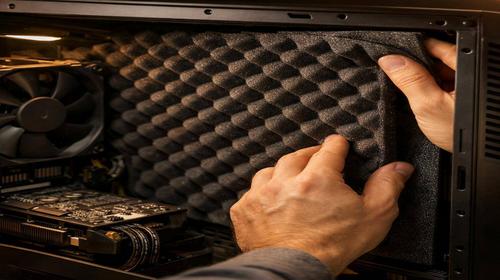
- Корпус із шумопоглинальними матеріалами. Моделі з акустичною піною і товстими стінками суттєво приглушують загальний фон.
-
Перевірка результату та безпеки
1. Контроль температур
Будь-який noisy PC fix має один важливий ризик: зробити тихо, але гаряче. Тому після всіх маніпуляцій обов’язково перевіряємо температури.
- Встановіть утиліти на кшталт HWMonitor, HWiNFO або аналог — подивіться температури CPU, GPU, SSD у простої.
- Запустіть гру або бенчмарк (наприклад, 3DMark, Cinebench, простий стрес-тест) на 10–15 хвилин.
- Стежте, щоб:
- CPU не йшов стабільно вище 80–85 °C;
- GPU не тримався під 85–90 °C в іграх;
- SSD не перегрівався (як правило, комфортно до 70 °C під навантаженням).
Якщо температури в нормі й вас влаштовує рівень шуму — ви на правильному шляху до свого silent computer.
2. Тест з відкритою та закритою кришкою
- Порівняйте шум і температури з відкритою та закритою боковою кришкою.
- Якщо з закритою кришкою температура сильно зростає — у корпусі не вистачає притоку або витяжки повітря.
- У такому разі варто додати хоча б один вентилятор на вдув і один на видув і правильно налаштувати їх роботу.
3. Перевірка на вібрацію
- Увімкніть ПК, покладіть руку на корпус. Якщо відчуваєте сильні вібрації — пошукайте джерело: вентилятор, HDD або тонка панель.
- Можна акуратно притиснути різні елементи корпусу (панелі, решітки) і послухати, чи зміниться шум. Якщо так — допоможуть додаткові прокладки або підтягування гвинтів.
4. Безпека під час експериментів
- Не запускайте систему з відключеним вентилятором на процесорі чи відеокарті — навіть для «короткого тесту».
- Не заклеюйте вентиляційні отвори скотчем «щоб було тихіше» — це прямий шлях до перегріву.
- Не опускайте криві вентиляторів до точки, де вони не встигають охолоджувати залізо в іграх або під навантаженням.
Корисні поради
- Періодично перевіряйте, чи не забилися пилом фільтри на передній/нижній панелях — забитий фільтр = вентилятори крутяться швидше й шумлять більше.
- Якщо збираєте новий ПК — одразу закладіть у бюджет тихі вентилятори і нормальний корпус, це дешевше, ніж потім міняти весь зоопарк гучних компонентів.
- Не ганяйте процесор і відеокарту «в піднебесні» з розгоном, якщо при цьому вас дратує шум: часто легкий undervolt дає і нижчі температури, і тихішу роботу.
- Пам’ятайте про локацію: якщо поставити системник у тісну нішу столу без вентиляції, будь-яка спроба зробити silent computer перетвориться на боротьбу з перегрівом.
- Маловідомий лайфхак: у деяких материнських платах можна прив’язати криву корпусних вентиляторів не до температури CPU, а до температури датчика «System» або навіть до температури GPU (через фірмове ПЗ виробника). Це дозволяє зменшити шум у простої й при легких задачах, але ефективно охолоджувати корпус саме тоді, коли греється відеокарта.
Поширені помилки
Ось що користувачі регулярно роблять не так, намагаючись зменшити шум:
- Надто агресивне зниження обертів вентиляторів.
Симптоми: у простої тихо, але в грі температура CPU/GPU лізе під 90 °C, з’являються фризи, терморозгін, потенційно навіть аварійне вимкнення.
Як виправити: повернутися в BIOS і зробити криву більш агресивною в зоні високих температур, перевірити реальні показники в стрес-тесті. - Зупинка вентиляторів руками «для тиші» на довгий час.
Симптоми: начебто тихіше, але компоненти гріються, а кулери з часом виходять з ладу через механічний вплив.
Як виправити: ніколи не використовувати це як постійне рішення, тільки для короткого пошуку джерела шуму. - Заклеювання вентиляційних решіток.
Симптоми: температура в корпусі росте, вентилятори частіше крутяться на максимум, шум тільки збільшується, а компоненти страждають.
Як виправити: прибрати все, що блокує притік і витяжку повітря, додати пилові фільтри, якщо їх не було, але не глушити отвори повністю. - Ігнорування HDD як джерела шуму.
Симптоми: навіть після заміни вентиляторів і кулера усе одно чутно гул і деренчання, особливо при завантаженні ігор чи копіюванні файлів.
Як виправити: встановити антивібраційні кріплення, перевірити стан диска, по можливості перейти на SSD для основних задач. - Установка корпусних вентиляторів «як попало».
Симптоми: повітря в корпусі «крутиться по колу», окремі зони перегріваються, вентилятори працюють голосно, але ефекту мало.
Як виправити: зробити логічний потік повітря — зазвичай забір спереду/знизу, вихід ззаду/зверху. Стежити за напрямком стрілок на корпусі вентиляторів.
Щоб не повторювати ці помилки, завжди тримайте в голові баланс: тиша, але без перегрівів. Тоді noisy PC fix не перетвориться на «тихий, але напівживий» комп’ютер.
Часті запитання
Як зробити комп’ютер тихішим без заміни заліза?
Почніть із чистки від пилу, налаштуйте криві вентиляторів у BIOS, приберіть кабелі з потоку повітря, поставте корпус на гумову підкладку, перевірте, чи немає вібрації від бокових панелей. Часто цих кроків достатньо, щоб рівень шуму помітно знизився.
Чому мій ПК шумить навіть коли нічого не запущено?
Ймовірно, або вентилятори налаштовані на високі оберти за замовчуванням, або в системі є фонові процеси, які завантажують процесор/відеокарту. Перевірте диспетчер завдань, очистіть систему від пилу та налаштуйте fan curve. Це базовий noisy PC fix, який працює майже завжди.
Що сильніше впливає на шум: кулер процесора чи корпусні вентилятори?
Залежить від конфігурації, але у більшості збірок сумарний шум дають саме корпусні вентилятори та відеокарта. Проте дешевий стоковий кулер CPU теж може бути дуже гучним. Якщо цілитеся в silent computer, варто продумати всю систему охолодження, а не окремий елемент.
Чи допоможе перехід з HDD на SSD зробити комп’ютер тихішим?
Так, і дуже відчутно. SSD працює безшумно, на відміну від жорстких дисків, які клацають, дзижчать і передають вібрацію на корпус. Перенісши систему й основні програми на SSD, ви не тільки прискорите ПК, а й приберете одне з основних джерел механічного шуму.
Які вентилятори купувати, якщо хочу тихий комп’ютер для роботи?
Обирайте моделі з гідродинамічними/магнітними підшипниками, підтримкою PWM, низькими оборотами в простої та заявленим низьким рівнем шуму. Додатковий плюс — антивібраційні гумові вставки на кутах. Це хороший фундамент для майбутнього silent computer.
Чи безпечно знижувати швидкість обертання кулера процесора?
Безпечно, якщо після цього ви перевірите температури під навантаженням. Не орієнтуйтеся тільки на тишу — запустіть стрес-тест або гру, подивіться, щоб температура CPU не виходила за адекватні рамки. Якщо надто жарко — трохи підніміть криву обертів вентиляторів.
Чому комп’ютер сильно шумить у грі, але в браузері працює тихо?
У іграх навантажуються і процесор, і відеокарта, відповідно вони гріються сильніше, а система охолодження розкручує вентилятори до високих обертів. Це нормальна поведінка. Якщо шум надмірний — варто перевірити чистоту системи, налаштувати fan curve, подумати про кращий кулер або корпус із продуманим потоком повітря.
Чи може блок живлення бути головним джерелом шуму?
Так, особливо якщо це старий або бюджетний БЖ з маленьким гучним вентилятором. Якщо ви чітко чуєте, що гул іде саме з боку блока живлення, варто задуматися про заміну на напівпасивну модель, де вентилятор не обертається на низькому навантаженні.
Як перевірити, що саме шумить: відеокарта чи корпусні вентилятори?
Запустіть гру або бенчмарк, коли відеокарта навантажена, і прислухайтеся до джерела звуку. Можна акуратно злегка притримати корпусні вентилятори по одному (на 1–2 секунди), щоб зрозуміти, чи змінюється шум. Якщо гул не зникає — швидше за все, це відеокарта або блок живлення.
Чи реально зробити повністю silent computer на повноцінному десктопі?
Повністю — тільки на дуже енергоефективних системах з пасивним охолодженням. Але зробити сучасний потужний ПК майже безшумним у простої і дуже тихим у більшості задач цілком реально: тихі вентилятори, SSD, напівпасивний БЖ, відеокарта з режимом 0dB і грамотний корпус творять дива.
Читайте також
Якщо тема тихого ПК вам зайшла, логічно далі розібратися з охолодженням, безпекою та оптимізацією системи. Ось кілька розділів нашого блогу, які добре доповнюють цю тему:
- WINDOWS — налаштування системи, енергозбереження, оптимізація роботи ОС без зайвого навантаження.
- Комп’ютер — залізо, збірки, апгрейди та практичні поради для десктопів.
- Браузери — як не перетворити браузер на монстра, який вантажить CPU у фоні.
- Програми — утиліти для моніторингу температур, керування вентиляторами та оптимізації.
- Інтернет безпека — щоб тихий комп’ютер залишався ще й захищеним.
Закладки
Якщо вам була корисна ця стаття, додайте наш блог
блог про Windows та безпеку
у закладки.
Натисніть Ctrl + D