Як налаштувати другий монітор у Windows 11 покроково
Короткий опис: Детальна покрокова інструкція, як підключити й налаштувати другий монітор у Windows 11, що робити, якщо Windows 11 не працює коректно з другим екраном, і які рішення варто перевірити в першу чергу.
Ситуація знайома багатьом: купили новий монітор, підключили кабель, а Windows 11 мовчить — другий екран чорний, мигає, або взагалі не визначається. Або навпаки: система щось побачила, але картинка розмазана, масштаб “поплив”, курсор губиться між екранами, а вікна відкриваються не там, де треба. Це класичний кейс, коли здається, що Windows 11 не працює як слід, хоча насправді потрібно просто спокійно пройтись правильними налаштуваннями.
Нижче зібрана практична інструкція налаштування Windows 11 з другим монітором: від перевірки кабелів і портів до вибору режиму “Розширити ці екрани”, виставлення основного дисплея, масштабу, роздільної здатності і навіть базового усунення неполадок, коли система вперто ігнорує зовнішній екран.
Коли виникає проблема або навіщо це потрібно
Другий монітор — це не “іграшка для айтішників”, а дуже прикладна історія. Він потрібен, коли:
- ви працюєте з кількома вікнами (таблиці, CRM, месенджери, IDE, браузер) і не хочете постійно їх перемикати;
- монтуєте відео, працюєте з графікою, робите стріми — коли таймлайн, прев’ю, чат і панелі інструментів не влазять на один дисплей;
- проводите презентації, демонстрацію екрану на великому дисплеї чи телевізорі;
- користуєтесь ноутбуком як “мозком” системи, а хочете працювати на великому зовнішньому моніторі.
Проблеми з другим монітором у Windows 11 зазвичай проявляються так:
- зовнішній екран взагалі не виявляється;
- Windows показує обидва дисплеї, але картинка лише на одному;
- екрани визначились, але розташування “навпаки”: фізично монітор стоїть зліва, а в системі він справа;
- дивний масштаб: на одному екрані все дрібне, на іншому — гігантські елементи;
- неправильна роздільна здатність: картинка “мильна” або обрізана;
- Windows 11 рішення не застосовує — налаштування зберігає, але після перезавантаження все повертається назад (часто проблема драйвера відео).
Хороша новина в тому, що у більшості випадків достатньо пройтись по базових кроках — і система починає працювати як треба. Далі — по порядку.
Найшвидший спосіб
Якщо вам потрібно просто “запустити” другий монітор без глибоких копань у налаштування Windows 11, спробуйте такий швидкий варіант:
- Підключіть кабель від монітора до комп’ютера (HDMI, DisplayPort, USB-C, іноді DVI або VGA).
- Увімкніть монітор і виберіть на ньому правильне джерело сигналу (HDMI1, DP тощо — зазвичай кнопками на корпусі).
- На клавіатурі натисніть Win + P — відкриється невеличке меню режимів відображення.
- Виберіть:
- Дублювати — однакове зображення на двох екранах, зручно для презентацій;
- Розширити — другий монітор додається як окремий простір робочого столу (найзручніший варіант для роботи);
- Лише другий екран — ноутбук можна закрити, працювати тільки на зовнішньому дисплеї.
- Якщо зображення не з’явилось — зробіть правий клік по робочому столу, оберіть Параметри екрана і натисніть Виявити.
У багатьох випадках цього достатньо. Але якщо Windows 11 не працює так, як очікується (не бачить екран, не зберігає параметри, все виглядає криво) — переходимо до розгорнутої інструкції.
Покрокова інструкція
-
Підготовка та перевірка системи
Починати потрібно з “заліза” і дрібниць, які часто ігнорують.
- Перевірте кабель і порти. Переконайтесь, що відеороз’єм на комп’ютері збігається з роз’ємом на моніторі (HDMI, DisplayPort, USB-C, іноді DVI/VGA). Підключіть монітор саме до відеокарти (якщо вона є), а не до порту на материнській платі.
- Спробуйте інший кабель. Дуже часто “Windows 11 не працює з другим монітором” виявляється банальною проблемою кабелю — надломлений, дешевий або занадто довгий.
- Тест на іншому пристрої. Якщо є можливість, підключіть монітор до іншого ПК/ноутбука. Якщо там теж немає сигналу — питання вже до монітора або кабелю, а не до налаштування Windows 11.
- Вимкніть зайві аксесуари. Док-станції, перехідники, USB-хаби інколи створюють конфлікти. Для діагностики краще підключити монітор напряму.
- Оновіть драйвер відеокарти. Через Диспетчер пристроїв або фірмову утиліту від NVIDIA / AMD / Intel. Старий або криво встановлений драйвер — класична причина, чому Windows 11 інструкція ніби виконана, але монітор не працює.
Якщо все підключено коректно, а монітор вмикається (є індикатор живлення і меню самого монітора), переходимо до налаштувань у Windows.
-
Основні дії та налаштування
Тут ми робимо те, що більшість користувачів пропускає або налаштовує “на авось”. Розіб’ємо на логічні підкроки.
2.1. Відкриття параметрів екрана
- Клацніть правою кнопкою миші по робочому столу.
- Оберіть пункт Параметри екрана (Display settings).
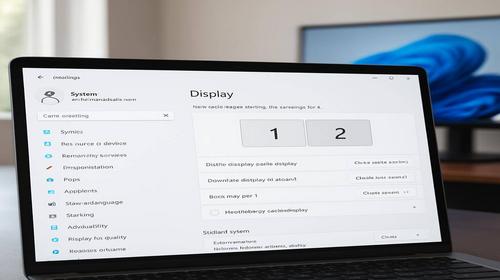
- Відкриється розділ Система → Екран.
У верхній частині вікна Windows 11 покаже схему ваших моніторів у вигляді прямокутників. Якщо другий не відображається:
- прокрутіть вниз до розділу Декілька дисплеїв (або “Кілька екранів”);
Виявити. - У Параметрах екрана знайдіть блок Декілька дисплеїв.
- У випадаючому списку оберіть потрібний режим:
- Дублювати ці екрани — один і той самий робочий стіл на обох моніторах. Зручно для демонстрацій, коли ви дивитеся на ноутбук, а аудиторія — на проектор.
- Розширити ці екрани — один великий робочий простір, де вікна можна перетягувати з одного монітора на інший. Це найпопулярніша схема для роботи.
- Показувати лише на 1 / Показувати лише на 2 — система використовує тільки один з моніторів (наприклад, тільки зовнішній).
- У верхній частині сторінки з параметрами екрана натисніть кнопку Ідентифікувати — на фізичних дисплеях з’являться великі цифри (1, 2).
- Подивіться, який монітор у вас зліва/справа на столі, і порівняйте з тим, як вони розташовані на схемі.
- Якщо в Windows “монітор 2” намальований справа, а фізично він зліва — просто перетягніть прямокутник з цифрою 2 вліво і натисніть Застосувати.
- Так само можна підняти один монітор умовно вище — якщо він реально стоїть, наприклад, на кронштейні над основним.
- У схемі дисплеїв натисніть на той монітор, який хочете зробити основним.
- Прокрутіть вниз до розділу Декілька дисплеїв.
- Увімкніть опцію Зробити цей дисплей основним (Make this my main display).
- У схемі екранів натисніть на конкретний монітор, який хочете налаштувати.
- Прокрутіть до блоку Масштаб і розмітка (Scale & layout).
- У полі Масштаб спробуйте 100%, 125%, 150% — це змінює розмір тексту і елементів інтерфейсу.
- У полі Роздільна здатність дисплея оберіть рекомендовану роздільну здатність (зазвичай позначена як “Рекомендовано”). Якщо вибрати нижчу за нативну — картинка буде “мильною”.
- У параметрах екрана натисніть на потрібний монітор.
- Унизу знайдіть посилання Додаткові параметри дисплея.
- Там можна вибрати Частоту оновлення (60 Гц, 75 Гц, 120 Гц і більше — залежно від можливостей монітора).
- Якщо монітор підтримує HDR, у плитці Використовувати HDR можна увімкнути цю опцію — але тільки якщо картинка вам подобається, не завжди це виглядає краще для звичайних задач.
-
Перевірка результату та безпеки
Коли основні налаштування зроблено, швидко протестуйте, чи все працює так, як задумано.
- Перемістіть вікно браузера з одного монітора на інший — курсор має переходити логічно (зліва направо, якщо так і стоять монітори).
- Перезапустіть комп’ютер. Перевірте, чи збереглися вибрані режими (розширений робочий стіл, основний монітор, масштаб).
- Якщо після перезавантаження все “забулося” — майже завжди це проблеа з драйвером відео. Має сенс:
- через Диспетчер пристроїв оновити драйвер;
- за потреби — видалити його і встановити заново із сайту виробника відеокарти;
- перевірити, чи не використовуєте старий перехідник, який некоректно відпрацьовує.
- Якщо картинка раптом зникла, а система ніби “зависла”, іноді допомагає комбінація Win + Ctrl + Shift + B — вона перезапускає графічний драйвер без повного перезавантаження.
Після того як усе працює стабільно, можна вже тонко “відшліфувати” робочий процес: налаштувати панель задач тільки на одному моніторі, розкидати основні програми по екранах, зафіксувати розташування вікон тощо.
2.2. Вибір режиму роботи двох моніторів
Після того як система “побачила” обидва дисплеї, потрібно визначити, як саме з ними працювати.
Той самий вибір можна зробити швидко через Win + P, якщо не хочеться щоразу відкривати налаштування.
2.3. Розташування моніторів
Коли режим обрано, важливо правильно розмістити монітори в налаштуваннях, щоб курсор миші “ходив” природно.
Цей момент критичний: якщо розташування не відповідає реальності, курсор буде “тікати” не туди, а вікна відкриватимуться на несподіваному екрані.
2.4. Вибір основного монітора
Windows 11 дозволяє вибрати, який дисплей буде основним: саме на ньому з’являється екран блокування, більшість вікон, панель задач (якщо не змінено), системні діалоги.
Якщо пункт сірий або недоступний, найчастіше або не той монітор обраний у схемі, або є тимчасовий збій драйвера — іноді допомагає перезавантаження, оновлення драйвера чи відключення/підключення дисплея заново.
2.5. Масштаб і роздільна здатність
Тут часто відчувається “Windows 11 не працює нормально”: на одному екрані текст маленький, на іншому — гігантський, хоча фізично монітори можуть бути різного розміру і з різним DPI.
Якщо монітори різні (наприклад, ноутбук 14” Full HD і зовнішній 27” QHD), логічно виставити різний масштаб. Головне — щоб картинка виглядала різко, а очі не втомлювалися.
2.6. Додаткові параметри (HDR, частота оновлення)
Для ігор та роботи з відео іноді важливо виставити частоту оновлення та, за потреби, HDR.
Корисні поради
- Використовуйте один тип підключення для обох моніторів, якщо є можливість. Наприклад, два HDMI або два DisplayPort. Так менше шансів отримати різну картинку по кольорам/яскравості та дивні “ефекти” від різних перетворювачів.
- Під’єднуйте монітор безпосередньо до відеокарти. Якщо у вас є дискретний GPU, а монітор підключений до материнської плати, система може використовувати вбудоване відео — у результаті Windows 11 інструкція може виглядати виконаною, але продуктивність і стабільність будуть гіршими.
- Створіть “звичну” схему розташування вікон. Наприклад, лівий монітор — документи й таблиці, правий — браузер і месенджери. Через кілька днів до цього звикаєш, і продуктивність реально зростає.
- Вимкніть зайві анімації на слабких ПК. Якщо комп’ютер не дуже потужний, а два монітори — це подвійне навантаження, має сенс через налаштування продуктивності Windows зменшити кількість візуальних ефектів.
- Маловідомий лайфхак: якщо іноді від’єднуєте ноутбук від другого монітора, а потім знову підключаєте, Windows 11 запам’ятовує розташування вікон. Тому варто один раз акуратно “розкласти” основні програми по екранах, а потім просто підключати кабель — система часто сама повертає все на свої місця. Якщо цього не відбувається, допомагає оновлення драйвера відео до актуальної версії.
Поширені помилки
Нижче — типові промахи, через які здається, що Windows 11 не працює або “ламається” при спробі додати другий монітор.
- Підключили до неправильного порту. Часто на системниках є і порти материнської плати, і порти відеокарти. Коли монітор підключений до “не того” роз’єму, система або не бачить його, або використовує не той адаптер. Рішення: шукати виходи саме на GPU.
- Не обрано режим відображення. Монітор визначився, але режим “Лише на 1” — тож здається, що другий не працює. Рішення: Win + P → “Розширити” або “Дублювати”.
- Неправильна роздільна здатність. Картинка “мильна” або виходить за межі екрану — це симптом того, що виставлено не рідну (нативну) роздільну здатність. У налаштуваннях екрана потрібно вибрати “Рекомендовано”.
- Ігнорування драйверів. Після оновлення Windows або встановлення системи “з нуля” часто стоїть базовий драйвер від Microsoft. Він може не підтримувати нормально режим роботи з кількома моніторами. Рішення: поставити офіційний драйвер з сайту NVIDIA/AMD/Intel або виробника ноутбука/ПК.
- Старі перехідники типу “VGA → HDMI за 3 долари”. Дешеві конвертори часто некоректно передають EDID (дані про можливості монітора) — у результаті Windows 11 інструкція виконана ідеально, але монітор “бачиться” як якийсь дивний пристрій з 1024×768. Тут єдине реальне рішення — нормальний адаптер або пряме підключення.
Як виправити і не повторювати:
- Завжди перевіряйте, куди саме підключений кабель.
- Після першого підключення проходьте швидку схему: Параметри екрана → Виявити → Розширити ці екрани → Зробити основним → Роздільна здатність (Рекомендовано).
- Оновлюйте драйвер відео після великих оновлень Windows 11.
- Якщо щось перестало працювати раптово, а раніше все було нормально — спробуйте Win + Ctrl + Shift + B або перезавантаження, потім перевірку кабелю.
Часті запитання
1. Windows 11 не бачить другий монітор, що робити в першу чергу?
Перевірте кабель і порт, переконайтесь, що монітор увімкнений і вибране правильне джерело сигналу (HDMI/DP). Потім відкрийте Параметри екрана і натисніть Виявити. Якщо результату немає — оновіть драйвер відеокарти і спробуйте інший кабель або інший порт (HDMI замість DisplayPort, наприклад).
2. Як зробити зовнішній монітор основним у Windows 11?
Увійдіть в Параметри екрана, натисніть на схему того монітора, який має стати основним, прокрутіть до розділу Декілька дисплеїв і поставте позначку “Зробити цей дисплей основним”. Після цього панель задач та більшість вікон будуть відкриватися саме на ньому.
3. Як налаштувати Windows 11, щоб другий монітор розширював робочий стіл, а не дублював?
Натисніть Win + P і виберіть варіант Розширити. Або зайдіть у Параметри екрана → розділ Декілька дисплеїв і у списку режимів відображення оберіть “Розширити ці екрани”. Так ви зможете перетягувати вікна між моніторами.
4. Чому на другому моніторі все дуже дрібне або, навпаки, занадто велике?
Це питання масштабу й роздільної здатності. У Параметрах екрана виберіть потрібний монітор, у розділі Масштаб і розмітка змініть Масштаб (100%, 125%, 150%). Переконайтесь, що в полі Роздільна здатність обрано “Рекомендовано”. Комбінація правильної роздільної здатності та масштабу зазвичай вирішує проблему.
5. Як налаштувати, щоб панель задач була тільки на одному дисплеї?
Відкрийте Параметри → Персоналізація → Панель задач → налаштування багатомоніторної панелі задач. Там можна вимкнути відображення панелі на додаткових моніторах і залишити її лише на основному дисплеї.
6. Після оновлення Windows 11 другий монітор перестав працювати, як це виправити?
Класична ситуація, коли після оновлення “злітає” драйвер відеокарти. Зайдіть у Диспетчер пристроїв, розгорніть Відеоадаптери, оновіть драйвер. Якщо не допомогло — видаліть його і встановіть останню версію з сайту Intel/NVIDIA/AMD або з сайту виробника ноутбука/ПК. Після цього знову перевірте налаштування екрана.
7. Чи можна підключити до ноутбука два монітори й працювати з трьома екранами у Windows 11?
Залежить від того, скільки відеовиходів підтримує сам ноутбук і його відеокарта. Якщо є, наприклад, HDMI і USB-C з підтримкою DisplayPort, часто можна підключити два зовнішні монітори плюс вбудований екран. У налаштуваннях Windows 11 вони з’являться як окремі дисплеї, і ви зможете налаштувати їх як завгодно.
8. Чому Windows 11 “забуває” налаштування моніторів після відключення кабелю?
Іноді це особливість конкретного драйвера або док-станції. Спробуйте оновити драйвер графіки і прошивку док-станції (якщо є). Також бажано завжди відключати/підключати монітор в одному й тому самому порту — тоді система частіше “впізнає” конфігурацію. У складних випадках допомагає скидання й повторне налаштування схеми дисплеїв.
9. Як налаштувати Windows 11, щоб вікна завжди відкривалися на потрібному моніторі?
Більшість програм запам’ятовує останній монітор, на якому були закриті. Розташуйте вікно на потрібному дисплеї, закрийте його, а потім відкрийте знову — часто цього достатньо. Також переконайтесь, що правильно обрано основний дисплей у налаштуваннях екрана.
10. Чи можна використовувати телевізор як другий монітор у Windows 11?
Так, телевізор із HDMI легко працює як другий монітор. Підключаєте HDMI-кабель, у телевізорі обираєте відповідний HDMI-вхід, далі в Windows 11 налаштовуєте, як звичайний другий дисплей: режим “Розширити” або “Дублювати”, масштаб, роздільну здатність (часто 1920×1080 або 4K для нових TV).
Читайте також
Якщо працюєте з кількома моніторами, зазвичай паралельно виникають питання щодо безпеки, браузера та загальної продуктивності системи. Рекомендую подивитись ці розділи нашого блогу:
Закладки
Якщо вам була корисна ця інструкція з налаштування другого монітора у Windows 11, додайте наш
блог про інтернет безпеку та роботу з Windows
у закладки.
Натисніть Ctrl + D