Як видалити шкідливі розширення браузера і повернути контроль над Chrome, Edge та іншими браузерами
Короткий опис: Практична інструкція, як знайти й видалити шкідливі розширення браузера, прибрати наслідки їхньої роботи, перевірити налаштування Chrome і Microsoft Edge та не допустити повторного зараження.
Шкідливі розширення браузера часто маскуються під блокувальники реклами, помічники для відео, купонні сервіси або «корисні» інструменти для пошуку. Після встановлення вони можуть підміняти пошук, вставляти рекламу, перенаправляти на фішингові сторінки, читати дані на сайтах і навіть перехоплювати логіни та паролі. У такій ситуації простого видалення одного додатка іноді замало: потрібно перевірити ще й сам браузер, ярлики, автозапуск і налаштування безпеки. У Chrome і Edge видалення підозрілих розширень виконується через розділ розширень або меню самого доповнення, а в Google Chrome також є сторінки керування розширеннями та перевірки безпеки, які допомагають знайти небажані елементи швидше.
Коли виникає проблема або навіщо це потрібно
Типова історія виглядає просто: людина ставить розширення «для завантаження відео», «для знижок», «для швидкого перекладу» або «для захисту браузера», а через кілька днів помічає дивні речі. Домашня сторінка змінилася без дозволу, в пошуку з’являються незнайомі рекламні переходи, відкриваються нові вкладки, а деякі сайти просять увійти знову, хоча раніше цього не було. Це вже не дрібна незручність. Шкідливі browser extensions можуть отримати доступ до вмісту сторінок, читати натискання клавіш на сайтах, підсовувати фальшиві форми входу та збирати технічні дані про систему. Якщо в браузері збережені паролі, автозаповнення або активні сесії пошти, банкінгу чи Telegram Web, ризик стає значно вищим.
Окрема проблема в тому, що зловмисні розширення не завжди поводяться агресивно. Інколи вони працюють тихо: не відкривають рекламу щохвилини, а лише непомітно підміняють посилання або передають інформацію на сторонній сервер. Через це користувач довго не пов’язує дивну поведінку браузера саме з розширенням. У реальних інцидентах це часто і є помилкою: люди шукають вірус у Windows, перевіряють антивірус, але не дивляться на список доповнень у браузері.
Найшвидший спосіб
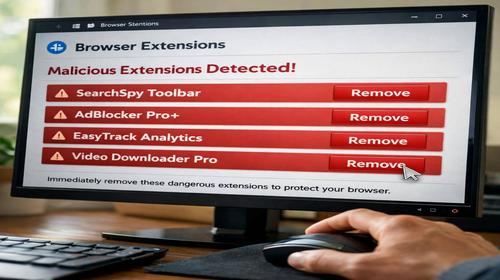
Якщо потрібне швидке рішення, відкрийте список розширень у браузері й видаліть усе підозріле вручну. У Google Chrome це робиться через меню браузера, далі через розділ «Розширення» або сторінку керування розширеннями; у Microsoft Edge розширення також можна видалити прямо з меню доповнення або через налаштування браузера. Після цього перевірте, чи не змінилися стартова сторінка, пошукова система та дозволи для сайтів. Якщо проблема залишилася, скиньте налаштування браузера до стандартних і перевірте, чи не з’явилися нові розширення після синхронізації акаунта.
Є маленький, але корисний нюанс: якщо розширення не видаляється або кнопка видалення неактивна, це вже схоже на примусове керування з боку політики браузера чи сторонньої програми. У такому разі треба перевірити не тільки сам браузер, а й програми в системі, автозапуск і синхронізацію профілю.
Покрокова інструкція
- Відкрийте браузер і подивіться, які розширення встановлені. У Chrome це зручно робити через меню керування розширеннями, у Edge — через список доповнень або розділ налаштувань. Звертайте увагу на назви без зрозумілого опису, розширення з дивними дозволами, дублікати відомих інструментів і доповнення, які ви точно не встановлювали.
- Видаліть усі підозрілі розширення. Якщо бачите незнайоме доповнення, яке просить доступ до всіх сайтів, читання історії, керування вкладками або заміну пошуку, це вже вагомий привід прибрати його без довгих роздумів. Після видалення перезапустіть браузер і перевірте, чи не повертається воно після синхронізації.
- Скиньте налаштування браузера, якщо симптоми не зникли. Це прибирає частину змін, які залишаються після шкідливого розширення: домашню сторінку, пошук, закріплені сторінки, тимчасові дозволи та деякі служби профілю. Після скидання обов’язково ще раз перевірте список доповнень.
- Перегляньте встановлені програми в системі. Часто розширення ставиться разом із небажаним софтом, який потім знову підсовує його після перезапуску браузера. Видаліть незнайомі утиліти, «помічники», оптимізатори, рекламні менеджери та сумнівні програми, які з’явилися приблизно в той самий період.
- Перевірте браузер на синхронізацію. Якщо ви входите в Chrome або Edge під обліковим записом, шкідливе розширення може підтягнутися з іншого пристрою. У такому разі треба очистити розширення і на тому комп’ютері, де воно з’явилося вперше, а потім змінити пароль акаунта й увімкнути додатковий захист входу.
Як видалити шкідливі розширення браузера без зайвих втрат
Починайте з простого: відкрийте список розширень і випишіть усе, що викликає сумнів. Не орієнтуйтеся лише на назву. У шкідливих доповнень вона може бути дуже переконливою, наприклад, щось на кшталт «Security Helper», «Search Booster», «PDF Tool» або «Video Saver». Дивіться на дрібні ознаки: хто розробник, коли останній раз оновлювалося розширення, які дозволи воно запитує, скільки в нього користувачів і чи збігається назва з тим, що ви дійсно ставили самі.
У Chrome корисно окремо перевірити сторінку безпеки, де браузер може показувати підозрілі або видалені з магазину розширення. Це не гарантує повного захисту, але часто допомагає виявити тихий смітник, який уже встиг влізти в профіль. В Edge видалення розширення теж робиться вручну через меню доповнення або через список встановлених розширень. Якщо доповнення не видаляється звичайним способом, не ігноруйте це — іноді браузер просто підхопив політику або стороннє ПЗ, яке повертає його назад після запуску.
Після видалення не поспішайте закривати тему. Перевірте, чи не залишило розширення слідів у налаштуваннях пошуку, стартовій сторінці, дозволах на сповіщення та доступі до камери, мікрофона або буфера обміну. Саме тут часто ховається неприємний сюрприз: розширення видалили, а рекламні вікна все одно відкриваються, бо в браузері залишився небажаний дозвіл для конкретного сайту.
Корисні поради
- Після видалення шкідливого розширення змініть паролі до пошти, соцмереж і важливих сервісів, якщо браузер міг бачити ваші логіни або автозаповнення.
- Перевірте, чи не увімкнена синхронізація розширень між пристроями. Інакше проблема повернеться з ноутбука, робочого ПК або старого домашнього профілю.
- Вимкніть зайві дозволи для сайтів: сповіщення, автозапуск, доступ до буфера обміну, переадресації та спливаючі вікна.
- Оновіть браузер до актуальної версії. Деякі механізми захисту від зловмисних доповнень працюють краще саме на нових збірках.
- Маловідомий лайфхак: перед видаленням відкрийте сторінку розширень у приватному вікні й зробіть короткий скриншот списку. Це допомагає відстежити, що саме повернулося після синхронізації або перезапуску.
Що перевірити, якщо розширення повертається знову
Якщо після видалення browser extension з’являється повторно, проблема зазвичай не в самому браузері, а в одному з трьох місць: синхронізація облікового запису, небажана програма в системі або політика, яка примусово встановлює доповнення. Тут уже потрібна більш уважна перевірка. Відкрийте список програм і видаліть усе, що встановили без вашого відома. Потім подивіться, чи немає підозрілих записів в автозавантаженні, які запускаються разом із Windows. Саме такі елементи часто відновлюють шкідливе розширення після кожного входу.
Ще один практичний момент: інколи користувач думає, що в нього «вірус у браузері», хоча насправді проблема почалася після встановлення безкоштовної програми з архіватора, медіаплеєра або конвертера файлів. Під час інсталяції така програма непомітно ставить додатковий компонент, а той уже керує браузером. Тому перевірка системи має сенс навіть тоді, коли зовні все виглядає як звичайне розширення.
Типова схема зараження і як вона працює
Схема майже завжди однакова. Користувач бачить привабливу пропозицію: безкоштовний VPN, блокувальник реклами, купони, «швидкий переклад», «перевірка безпеки» або навіть «оновлення для відеоплеєра». Після встановлення розширення починає збирати технічні дані, змінює пошук, вставляє рекламу або перенаправляє на проміжні сайти. Далі зловмисник може підняти рівень доступу через фальшиві сторінки входу або перехопити токени сесії, якщо користувач входить у важливі акаунти прямо в браузері.
Симптоми теж досить впізнавані: браузер повільніший, на старті відкривається не та сторінка, у пошуку з’являються незнайомі результати, а в історії видно переходи на дивні адреси. Інколи на екрані починають спливати повідомлення про «потрібне оновлення» або «заблокований контент». Це вже не дрібний збій, а причина зупинитися і перевірити все уважно.
Поширені помилки
Найчастіша помилка — видалити тільки те розширення, яке «на виду», і не перевірити інші доповнення. Наслідок передбачуваний: через день або два проблема повертається, бо залишився ще один компонент із тієї самої групи. Інша помилка — просто перевстановити браузер без очищення профілю. У такому випадку синхронізація або резервний профіль може знову підтягнути небажане доповнення, і людина отримує той самий набір симптомів ще раз.
Є і більш неприємний сценарій: користувач видаляє розширення, але не змінює паролі. Якщо шкідливе доповнення встигло побачити сесії пошти чи соцмереж, цього вже недостатньо. Мінімальний набір дій після інциденту — перевірка браузера, скидання налаштувань, зміна паролів, вихід із усіх пристроїв і повторний контроль акаунтів. Так, це займе трохи часу. Але менше, ніж відновлення викраденого профілю.
Як перевірити браузер, Windows і акаунти після видалення
Почніть із браузера. Перевірте список розширень, дозволи сайтів, пошукову систему за замовчуванням, домашню сторінку та вкладку запуску. Потім подивіться, чи не з’явилися нові підозрілі сповіщення або вкладки, які самі відкриваються після старту. Якщо проблема була помічена в Chrome або Edge, корисно зайти в налаштування безпеки і перевірити, чи не показує браузер попередження про зловмисні розширення або небажані зміни.
Далі перевірте Windows. Подивіться список програм, автозавантаження, планувальник завдань і останні інсталяції. Особливо уважно ставтеся до утиліт з неочевидними назвами. Якщо щось виглядає як службова програма, але ви не пам’ятаєте, щоб встановлювали її самі, це привід для додаткової перевірки. Після цього бажано запустити повне сканування системи в надійному антивірусному рішенні.
Окремо перевірте акаунти. Якщо в браузері зберігалися паролі або була активна синхронізація, змініть пароль Google чи Microsoft-акаунта, увімкніть багатофакторний захист і завершіть усі сторонні сесії. Для пошти та месенджерів це критично. Саме через них зловмисники найчастіше добираються до інших сервісів.
Часті запитання
Як видалити шкідливі розширення браузера в Chrome? Відкрийте список розширень, знайдіть підозрілі доповнення, натисніть видалення і після цього перевірте налаштування пошуку, стартову сторінку та дозволи для сайтів.
Що робити, якщо browser extension не видаляється? Перевірте, чи не встановлено політику або сторонню програму, яка знову ставить розширення. Після цього очистіть браузер, видаліть підозріле ПЗ у Windows і ще раз перегляньте синхронізацію.
Чи достатньо просто вимкнути підозріле розширення? Ні. Вимкнення не прибирає ризик повністю, бо доповнення може знову активуватися або залишити небажані дозволи та налаштування.
Чи може шкідливе розширення красти паролі? Так, якщо воно отримало доступ до сторінок входу, автозаповнення або активних сесій. Саме тому після видалення варто змінити важливі паролі.
Як зрозуміти, що проблема саме в malicious browser extensions? Найчастіше з’являються нав’язлива реклама, редиректи, зміна пошуку, нові вкладки, підозрілі дозволи та незнайомі доповнення в списку розширень.
Чи треба перевстановлювати браузер повністю? Не завжди. Часто досить видалити небажані розширення, очистити профіль, скинути налаштування і перевірити систему. Але якщо проблема повертається, перевстановлення вже може бути доречним.
Чи небезпечні розширення, які пропонують безкоштовний VPN або блокування реклами? Саме такі доповнення часто використовують для маскування зловмисної активності. Потрібно дивитися на розробника, дозволи та реальну репутацію розширення.
Що робити, якщо шкідливе розширення з’явилося після синхронізації? Очистіть розширення на всіх пристроях, змініть пароль акаунта, перевірте історію входів і заново увімкніть синхронізацію лише після очищення.
Чи можна перевірити браузер без технічних знань? Так. Достатньо відкрити список розширень, видалити все незрозуміле, перевірити пошук і стартову сторінку, а потім перезапустити браузер.
Який найпростіший спосіб уберегтися від зловмисних доповнень у майбутньому? Встановлювати лише те, що справді потрібно, не брати розширення з випадкових джерел, регулярно переглядати список доповнень і тримати браузер оновленим.
Читайте також
Якщо хочете глибше розібратися з браузерами, безпекою акаунтів і супутніми загрозами, ці розділи будуть у тему:
- Браузери та їхні налаштування
- Інтернет безпека
- Антивіруси та перевірка системи
- Windows і очищення автозавантаження
- Програми та небажане ПЗ
Закладки
Якщо вам була корисна ця стаття, додайте наш блог про інтернет безпеку у закладки.
Натисніть Ctrl + D