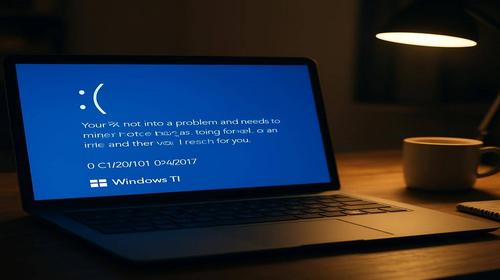
Синій екран Windows 11 з кодом 0xC1900101-0x40017 — що робити
Короткий опис: Помилка оновлення 0xC1900101-0x40017 у Windows 11 зазвичай пов’язана з драйверами або проблемами системних файлів і може призводити до синього екрану та відкату оновлення. Розбираємось, що означає цей код, як безпечно завершити оновлення Windows 11 та які кроки реально допомагають.
Як це виглядає в реальному житті: запускаєте оновлення Windows 11, відсотки повільно повзуть, ноутбук кілька разів перезавантажується, ви вже майже радієте — і раптом синій екран, напис про «Installation failed», далі повернення до попередньої версії і загадковий код 0xC1900101-0x40017. Оновлення Windows Update 0xC1900101-0x40017 повторюється по колу, а система вперто не хоче переходити на нову збірку.
Неприємний момент: цей код майже завжди означає проблему з драйверами або системними файлами, а не «тимчасовий глюк». Якщо його ігнорувати, можна роками сидіти на старій версії Windows 11, отримувати менше оновлень безпеки і періодично ловити сині екрани саме під час оновлень. Добра новина — у більшості випадків ця помилка 0xC1900101-0x40017 реально вирішується вдома за 20–60 хвилин.
Коли виникає проблема або навіщо це потрібно
Код 0xC1900101 — це загальний код помилки оновлення, який Microsoft прямо прив’язує до проблем з драйверами. Комбінація 0xC1900101-0x40017 зазвичай означає, що Windows намагалася оновитись, дійшла до етапу налаштування («SECOND_BOOT» / «POST_OOBE»), щось з драйверів або сервісів впало, з’явився синій екран, і система відкотилася назад.
Типові сценарії, коли вилітає помилка оновлення 0xC1900101-0x40017 у Windows 11:
- Оновлення через Windows Update до нової версії (22H2, 23H2, 24H2, 25H2 тощо) зависає або відкатується з цим кодом.
- Спроба оновити Windows 10 до Windows 11 через Media Creation Tool або ISO-образ закінчується помилкою 0xC1900101-0x40017.
- Під час установки бачите синій екран, а після перезавантаження — повідомлення «we couldn’t install Windows» і згаданий код.
- Журнали «Panther»/«Rollback» містять згадку 0xC1900101-0x40017 і натяки на драйвери чи відкат системи.
У більшості випадків винуватці:
- застарілі або глючні драйвери (відеокарта, чіпсет, мережеві адаптери, контролери дисків);
- старі антивіруси та «системні оптимізатори», що підсідають в ядро системи;
- шифрування диска, фільтр-драйвери бекапера, VPN-клієнти;
- побиті системні файли, зламаний Windows Update або пошкоджена файлову система;
- нестача вільного місця на системному диску.
Навіщо взагалі возитися з цим оновленням, якщо «і так працює»? Три причини:
- нові збірки Windows 11 отримують більше патчів безпеки;
- старі версії потім перестають підтримуватися — оновлення безпеки для них не виходять;
- деякі нові програми (особливо корпоративні) вимагають певної версії системи.
Найшвидший спосіб
Якщо потрібно швидко вирішити Windows Update 0xC1900101-0x40017 без глибокого копання в логах, рекомендую такий «експрес-набір» дій:
- Звільнити місце на диску C: бажано мати не менше 25–30 ГБ вільного простору. Видаліть сміття через «Очищення диска», перемістіть великі файли на інший диск або зовнішній носій.
- Відключити / видалити сторонній антивірус і старі системні утиліти (особливо ті, що працюють з драйверами: VPN, брандмауери, тюнери, шифрування диска, «оптимізатори»).
- Оновити драйвери чіпсету, відеокарти та основних пристроїв з офіційного сайту виробника ноутбука/материнської плати.
- Запустити перевірку системних файлів і компонентів оновлення:
через командний рядок від імені адміністратора:
sfc /scannow, потім
DISM /Online /Cleanup-Image /RestoreHealth. - Від’єднати все зайве USB-залізо (принтери, зовнішні диски, концентратори, старі вебкамери, адаптери тощо). Залишаємо тільки клавіатуру, мишку і монітор.
- Спробувати оновитися не через стандартний Windows Update, а через ISO або Media Creation Tool, обравши «Зберегти особисті файли та програми».
У дуже багатьох користувачів цього набору достатньо, щоб помилка 0xC1900101-0x40017 зникла. Якщо ні — йдемо системно, крок за кроком.
Покрокова інструкція
-
Підготовка та перевірка системи.
Спочатку готуємо Windows 11 до нормального оновлення. Наша мета — переконатися, що система фізично здатна оновитися, а диск і файли в порядку.
1. Перевіряємо вільне місце на диску C:
- Відкрийте Провідник → Цей комп’ютер.
- Клацніть правою кнопкою по диску C → Властивості.
- Дивимося на вільне місце — бажано мати хоча б 25–30 ГБ.
- Натисніть Очищення диска → Очистити системні файли → відмітьте:
- тимчасові файли;
- файли оновлень Windows;
- попередні встановлення Windows (якщо є — займають багато).
Підтвердіть видалення.
2. Перевіряємо диск на помилки (файлова система)
- Відкрийте Провідник, знову правою кнопкою по C → Властивості.
- Вкладка Сервіс → Перевірити.
- Якщо система запропонує перевірку під час наступного перезапуску — погоджуємось і потім перезавантажуємо ПК.
3. Запускаємо SFC та DISM
- Натисніть Win + X → Термінал (Адміністратор) або Командний рядок (Адміністратор).
- Введіть:
sfc /scannow
Дочекайтеся завершення (може зайняти 10–20 хвилин). - Після цього введіть:
DISM /Online /Cleanup-Image /RestoreHealth
Так само чекаємо завершення, потім перезавантажуємо ПК.
4. Перевіряємо Device Manager на проблемні драйвери
- Натисніть Win + X → Диспетчер пристроїв.
- Розгорніть категорії і подивіться, чи немає пристроїв з жовтим трикутником.
- Особливо зверніть увагу на:
- Відеоадаптери;
- Контролери IDE/ATA/ATAPI або Контролери запам’ятовуючих пристроїв;
- Мережеві адаптери;
- розділ Інші пристрої.
- Якщо бачите проблемний пристрій:
- спробуйте Оновити драйвер (пошук через Windows Update або вручну з сайту виробника);
- якщо не допомагає — Видалити пристрій, потім перезавантажитись; Windows часто підтягує базовий драйвер автоматично.
-
Основні дії та налаштування.
На цьому етапі ми цілеспрямовано прибираємо те, що найчастіше ламає оновлення, через що й з’являється код 0xC1900101-0x40017.
1. Повністю видаляємо сторонній антивірус та «захисників»
- Натисніть Win + R, введіть appwiz.cpl, натисніть Enter.
- У списку програм знайдіть:
- сторонні антивіруси (Avast, AVG, Kaspersky, ESET, Norton, Bitdefender тощо);
- брандмауери, комплексні «Internet Security»;
- VPN-клієнти, які ставлять свої драйвери (особливо корпоративні);
- утиліти типу «системних оптимізаторів», дискових фільтрів, шифрування.
- Видаліть їх повністю. Якщо виробник пропонує окрему «cleanup tool» — краще скористатися нею.
- Після видалення — обов’язково перезавантажте ПК.
Windows Defender сам увімкнеться і тимчасово захистить систему, тож залишатися без захисту ви не будете.
2. Оновлюємо ключові драйвери
Ідеальний варіант — зайти на сайт виробника вашого ноутбука/материнської плати, знайти модель і завантажити звідти:
- чіпсет (AMD/Intel чіпсет драйвер);
- відеодрайвер (NVIDIA / AMD / Intel, бажано останню стабільну версію);
- драйвери мережевих адаптерів (LAN/Wi‑Fi);
- драйвери контролера сховища (іноді йдуть як «SATA / NVMe Controller»).
Для відеокарти непогано іноді зробити «чисте видалення» старого драйвера спеціальною утилітою (наприклад, DDU) у безпечному режимі, а потім поставити свіжу версію. Але якщо не впевнені, краще просто оновити поверх.
3. Відключаємо все зайве залізо
- Вимкніть ПК.
- Від’єднайте:
- флешки та зовнішні HDD/SSD;
- принтери, сканери, кардрідери;
- USB-концентратори, док-станції;
- старі вебкамери та адаптери.
- Залиште тільки:
- мережевий кабель або Wi‑Fi (якщо треба інтернет);
- клавіатуру і мишку (або тільки клавіатуру, якщо ноутбук).
4. Робимо «чисте завантаження» (Clean Boot)
Це дозволяє прибрати з запуску сторонні служби, які можуть роняти систему при оновленні.
- Натисніть Win + R, введіть msconfig, Enter.
- Вкладка Служби:
- поставте галочку Не відображати служби Microsoft;
- натисніть Вимкнути всі.
- Перейдіть на вкладку Автозавантаження → відкрийте Диспетчер завдань.
- По черзі вимкніть всі програми в автозапуску (правою кнопкою → Вимкнути).
- Закрийте диспетчер, у вікні конфігурації системи натисніть OK і перезавантажте ПК.
5. Скидаємо компоненти Windows Update (якщо помилка 0xC1900101-0x40017 з’являється саме через служби оновлень)
- Запустіть cmd від імені адміністратора.
- По черзі введіть:
net stop wuauserv
net stop cryptSvc
net stop bits
net stop msiserver - Потім:
ren C:\Windows\SoftwareDistribution SoftwareDistribution.old
ren C:\Windows\System32\catroot2 Catroot2.old - І знову запускаємо служби:
net start wuauserv
net start cryptSvc
net start bits
net start msiserver - Закрийте вікно, перезавантажте ПК.
6. Оновлюємо BIOS/UEFI (за потреби та обережно)
Якщо у вас брендований ПК/ноутбук (Dell, HP, Lenovo, ASUS, Acer тощо) і на сайті виробника є новий BIOS із приміткою, що він поліпшує сумісність з Windows 11 — варто оновити. Але тільки якщо ви впевнені у своїх діях і є стабільне живлення (для ноутбука — зарядка + заряд батареї).
Часто саме оновлення BIOS + свіжі драйвери чіпсету «ламають» замкнене коло з помилкою 0xC1900101-0x40017.
-
Перевірка результату та безпеки.
Тепер пробуємо знову встановити оновлення або Windows 11 — але вже максимально «чистим» способом.
1. Варіант А: Оновлення через Windows Update
- Відкрийте Параметри → Windows Update.
- Натисніть Перевірити наявність оновлень.
- Встановіть всі дрібні оновлення драйверів, .NET, накопичувальні патчі.
- Якщо пропонується оновлення до нової версії Windows 11 — запускаємо його.
- Під час оновлення краще не чіпати ПК, не відкривати важкі програми, і тим паче не вимикати живлення.
2. Варіант Б: Оновлення через Media Creation Tool / ISO
- Завантажте офіційний інструмент з сайту Microsoft (Media Creation Tool) або ISO потрібної версії Windows 11.
- Запустіть файл:
- якщо це Media Creation Tool — виберіть «Оновити цей ПК зараз»;
- якщо це ISO — двічі клацніть по ньому, відкриється як віртуальний диск, запустіть setup.exe.
- Обов’язково оберіть опцію Зберегти особисті файли і програми.
- Коли з’явиться питання «Завантажити оновлення» — краще погодитися, щоб одразу підтягнути актуальні драйвери та патчі.
3. Перевіряємо, чи зникла помилка 0xC1900101-0x40017
- Якщо оновлення пройшло, система завантажилася без синього екрану, у «winver» бачите нову версію — це успіх.
- Якщо помилка повернулась:
- перевірте журнали C:\$WINDOWS.~BT\Sources\Panther (файли setupact.log, setuperr.log) — вони можуть підказати, який саме драйвер або служба падає;
- якщо не хочете глибоко в логах копатися — наступний варіант, який часто спрацьовує: «скидання» Windows з опцією «Зберегти мої файли» та повторне оновлення.
4. Перевірка безпеки після успішного оновлення
- Увімкніть назад захисні інструменти:
- поверніть антивірус (або залиште Windows Defender, якщо цього достатньо);
- якщо робили Clean Boot — в msconfig поверніть «Звичайний запуск».
- У Параметри → Конфіденційність та безпека → Безпека Windows переконайтеся, що:
- захист від вірусів увімкнений;
- функції типу Цілісність пам’яті (Core isolation) працюють (якщо Windows їх не блокує через драйвери).
- Перевірте, чи немає нових попереджень у Диспетчері пристроїв.
Корисні поради
- Якщо помилка 0xC1900101-0x40017 виникає тільки при переході на Insider-версії Windows 11, а на стабільну гілку оновлюється без проблем — краще не мучити систему та залишитися на стабільному каналі. Insider-зібрання часто більш вимогливі до драйверів.
- Плануйте оновлення, коли у вас є час: не запускайте установку за 10 хвилин до важливого дзвінка. Відкат після 0xC1900101-0x40017 може тривати довго, іноді й пів години.
- Перед великими оновленнями робіть хоча б одну резервну копію важливих файлів на зовнішній диск або в хмару. В 99 % випадків все проходить нормально, але той 1 % краще пережити спокійно.
- Не встановлюйте одразу після оновлення незрозумілі «оптимізатори» і тюнери системи, особливо ті, що лізуть у драйвери або «прискорюють оновлення Windows». Дуже часто саме вони стають причиною 0xC1900101-0x40017 при наступному оновленні.
- Маловідомий лайфхак: якщо ви підозрюєте конкретний драйвер (наприклад, старий VPN або антивірус залишив після себе сліди), але не можете його повністю видалити, спробуйте тимчасово вимкнути або прибрати його з системи за допомогою чистого завантаження + видалення з «Сховища драйверів» (Driver Store). Після таких чисток оновлення часто проходить з першого разу.
Поширені помилки
Кілька типових історій, які часто приводять до циклічної помилки оновлення 0xC1900101-0x40017, і як з цього вибратися.
1. «Я просто перезавантажував і пробував ще раз»
- Симптом: кожна спроба оновлення закінчується тим же кодом, Windows відкатується назад, користувач просто ще раз натискає «Повторити».
- Наслідок: час витрачається, але проблема з драйвером або системним файлом нікуди не зникає; у гіршому випадку накопичуються пошкоджені файли оновлень.
- Як виправити: один раз виконати повний цикл: SFC + DISM, Clean Boot, очищення папок SoftwareDistribution/Catroot2, відключення стороннього антивірусу.
2. «Після оновлення комп’ютер почав роняти синій екран»
- Симптом: оновлення нібито пройшло, але час від часу з’являються BSOD; в журналах або при наступному оновленні знову спливає 0xC1900101.
- Наслідок: нестабільна система, ризик втрати даних під час синього екрану.
- Рішення: оновити або замінити проблемний драйвер (часто це відео, мережа чи дисковий контролер), перевірити диск і RAM (MemTest), при потребі повернутися до попереднього драйвера.
3. «Я видалив половину системних файлів чистильником»
- Симптом: після агресивної чистки «оптимізатором» почалися проблеми з оновленнями, з’явився код 0xC1900101-0x40017.
- Наслідок: пошкоджені системні файли, зависання на етапах оновлення, дивні помилки в журналах.
- Рішення: SFC + DISM, відмова від підозрілих утиліт, у важких випадках — «Скидання цього ПК» з опцією «Зберегти мої файли» і потім чисте оновлення.
4. «Не відключив шифрування/бекап, які ставлять свої драйвери»
- Симптом: код 0xC1900101-0x40017 з’являється на етапі, коли Windows намагається працювати з диском; в логах згадуються сторонні драйвери шифрування або бекапу.
- Наслідок: відкат оновлення, іноді пошкодження завантажувача.
- Рішення: тимчасово відключити або видалити такі програми, при потребі заздалегідь розшифрувати диск, потім спробувати оновлення ще раз.
Щоб не потрапити в ті ж граблі вдруге, корисно після кожного великого оновлення:
- оновлювати драйвери з офіційних джерел;
- не тримати в системі старі антивіруси/VPN/«тюнери»;
- періодично перевіряти диск і SFC, якщо з’являються дивні збої.
Часті запитання
1. Що означає код помилки оновлення 0xC1900101-0x40017 у Windows 11?
Це код, який вказує на збій під час оновлення через проблеми з драйверами або системними службами. Найчастіше винен якийсь драйвер (відео, мережа, диск, антивірусний фільтр), який падає в процесі установки, через що система показує синій екран і відкочує оновлення назад.
2. Як швидко виправити помилку Windows Update 0xC1900101-0x40017 без перевстановлення системи?
Мінімальний набір дій: звільнити місце на диску, видалити сторонній антивірус, відключити зайві програми в автозапуску (Clean Boot), оновити драйвери чіпсету та відеокарти, запустити SFC і DISM, а потім повторно запустити оновлення через Windows Update або ISO.
3. Чи обов’язково видаляти антивірус, щоб вирішити помилку 0xC1900101-0x40017?
Не завжди, але в практиці дуже часто корінь проблеми саме в старих антивірусах і фільтр-драйверах безпеки. Багато випадків, коли помилка 0xC1900101-0x40017 зникала відразу після повного видалення стороннього антивіруса та перезавантаження.
4. Чи безпечно використовувати Media Creation Tool або ISO для вирішення 0xC1900101-0x40017?
Так, якщо завантажувати офіційний інструмент та образи з сайту Microsoft. При запуску setup.exe з ISO обирайте «Зберегти особисті файли та програми» — це так званий «in-place upgrade», який часто обходить глюки Windows Update і допомагає позбутися помилки оновлення 0xC1900101-0x40017.
5. Помилка 0xC1900101-0x40017 з’являється на кожному великому оновленні Windows 11. Це нормально?
Ні, так бути не повинно. Це ознака постійної проблеми: застарілий драйвер, конфлікт з певною програмою (антивірус, VPN, шифрування), або некоректна робота файлової системи. Має сенс один раз якісно почистити систему: оновити драйвери, перевірити диск, можливо зробити «Скидання цього ПК» з збереженням файлів, а потім знову налаштувати необхідний софт.
6. Чи може помилка 0xC1900101-0x40017 означати несправність жорсткого диска чи SSD?
Може. Якщо диск починає сипатися, іноді це проявляється саме під навантаженням — як під час оновлення Windows. Якщо, окрім 0xC1900101-0x40017, ви помічаєте довгі зависання, дивні шуми (для HDD) або помилки читання, має сенс перевірити SMART-диск, прогнати повну перевірку і подумати про заміну накопичувача.
7. Чи допоможе повна перевстановлення Windows 11, якщо код 0xC1900101-0x40017 не зникає?
У крайніх випадках — так. Якщо вже все випробувано: очищення, SFC/DISM, оновлення драйверів, Media Creation Tool, а помилка 0xC1900101-0x40017 не зникає, повна чиста установка на форматований диск майже гарантовано прибере софтварні причини. Але перед цим обов’язково зробіть бекап даних.
8. Чи потрібно включати Secure Boot або TPM, щоб позбутися 0xC1900101-0x40017?
Безпосередньо цей код не означає проблему з Secure Boot або TPM, але для деяких збірок Windows 11 ці функції повинні бути увімкнені для коректної установки. Якщо у вас старі налаштування BIOS, варто перевірити: увімкнути TPM, Secure Boot, а також оновити прошивку BIOS/UEFI до актуальної версії.
9. Після вирішення помилки 0xC1900101-0x40017 система стала працювати повільніше. Це нормально?
Ні, постійне «гальмування» після оновлення не є нормою. Можливо, встановився базовий драйвер замість штатного (особливо для відеокарти), або якийсь драйвер конфліктує. Перевірте диспетчер пристроїв і вручну поставте драйвери з сайту виробника, особливо для відео й чіпсету.
10. Чи є сенс чекати, що наступне оновлення Windows саме виправить 0xC1900101-0x40017?
Розраховувати на це не варто. Якщо код уже кілька разів з’явився, проблема на вашому комп’ютері, а не в одному конкретному патчі. Логічніше один раз розібратися з драйверами й системою, ніж рік чекати «чарівного» апдейту.
Читайте також
Якщо тема синіх екранів, драйверів та безпеки Windows вам знайома не з чуток, ось кілька корисних розділів нашого блогу:
- WINDOWS — розділ про налаштування, помилки та оптимізацію Windows.
- Інтернет безпека — про захист системи, оновлення та ризики використання застарілого софту.
- Комп’ютер — залізо, драйвери, типові поломки та сценарії апгрейду.
- Програми — корисні утиліти, які не ламають систему, а реально допомагають.
- Антивіруси — порівняння рішень, їх вплив на оновлення Windows та продуктивність.
Закладки
Якщо вам допомогли ці поради щодо помилки 0xC1900101-0x40017 у Windows 11, додайте наш
блог про інтернет безпеку
у закладки, щоб не шукати рішення кожного разу з нуля.
Натисніть Ctrl + D