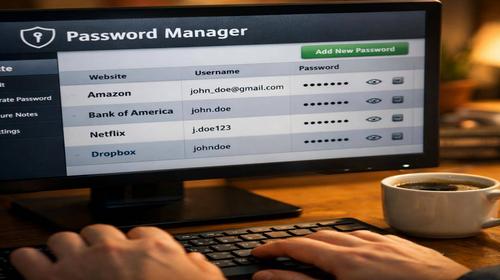
Як захистити паролі в браузері: практичний гайд з browser password security
Короткий опис: Розбираємось, наскільки безпечно зберігати паролі в браузері, які ризики це створює, як правильно налаштувати browser password security, коли варто перейти на окремий менеджер паролів і що робити, якщо ваш комп’ютер або акаунт уже могли скомпрометувати.
Більшість людей навіть не помічають моменту, коли браузер перетворюється на їхній головний “сейф” для доступу до всіх сервісів. Chrome, Firefox, Edge чемно питають: “Зберегти пароль?” – і рука сама тягнеться натиснути “Так”. Зручно: сайт сам підтягує логін і пароль, нічого не треба пам’ятати. Проблема починається там, де хтось отримує доступ до вашого комп’ютера, облікового запису або профілю браузера — разом з усіма збереженими логінами.
Як це виглядає на практиці: ви відійшли від ноутбука, забули заблокувати, колега/зловмисник за 30 секунд відкриває налаштування паролів і просто дивиться ваші облікові дані у відкритому вигляді. Або ваш профіль браузера синхронізується в хмару, і витік уже стосується не одного пристрою, а всіх одразу. Тому питання “як захистити паролі в браузері” — це вже не теоретика, а базова гігієна безпеки.
Коли виникає проблема або навіщо це потрібно
Проблема з безпекою паролів у браузері виникає в двох основних сценаріях: коли ваш пристрій можуть фізично використати інші люди (робочий ноутбук, домашній комп’ютер, де всі сидять під одним акаунтом, позичений ноутбук друзям) і коли система вже скомпрометована — шкідливе ПЗ, кейлогери, доступ до вашого облікового запису або синхронізації.
Чому це взагалі ризиковано:
- Чимало вбудованих менеджерів паролів у браузерах мають слабшу модель безпеки, ніж окремі менеджери — простіша схема шифрування, відсутність повноцінного “майстер-пароля” за замовчуванням, прив’язка до пароля системи.
- У ряді випадків зловмисник, який отримав доступ до вашого профілю, може просто подивитись паролі в налаштуваннях — іноді достатньо знати пароль до Windows або взагалі мати розблокований комп’ютер.
- Браузер часто синхронізує паролі між пристроями: якщо зламали Google-акаунт — отримали доступ і до збережених паролів.
- На спільних або публічних комп’ютерах збережений у браузері пароль — це прямий подарунок будь-кому, хто сяде за той самий комп’ютер.
Типові симптоми проблем з browser password security:
- На пошту або в соцмережі приходять “ви щойно увійшли з нового пристрою”, хоча це не ви.
- Пароль від інтернет-банкінгу раптом “не підходить”, а в історії входів видно дивні IP або міста.
- У браузері в списку збережених паролів з’являються незнайомі сайти або дивні логіни.
- У Google/Firefox/Edge приходять сповіщення, що паролі потрапили у відомі витоки даних, але ви нічого не міняли роками.
Чіткий маркер, що пора наводити лад: ви користуєтеся автозбереженням паролів у браузері багато років, частину паролів не пам’ятаєте взагалі, і при цьому пристрій не має надійного пароля/ПІН/біометрії, а обліковий запис без двофакторної автентифікації. Це типовий сценарій, коли одна втрачена флешка з портативним браузером чи один вкрадений ноутбук = повний доступ до всієї вашої онлайн-ідентичності.
Найшвидший спосіб
Якщо без довгих теорій, базовий швидкий план для більш-менш безпечного використання паролів у браузері та підвищення рівня browser password security виглядає так:
- Увімкніть блокування самого пристрою. Сильний пароль Windows/macOS, ПІН або біометрія. Без цього будь-яка “захищеність” браузера — ілюзія.
- Поставте двоетапну/багатофакторну автентифікацію на обліковий запис браузера (Google акаунт для Chrome, Firefox Account, Microsoft для Edge). Це критично, бо туди тягнеться синхронізація паролів.
- Перевірте збережені паролі на витоки й слабкі комбінації. Вбудовані перевірки в Google Password Manager або аналогах допомагають знайти зламані чи повторювані паролі.
- Увімкніть “майстер-пароль” / primary password, якщо браузер його підтримує. Це додатковий бар’єр перед переглядом збережених паролів.
- Для критично важливих акаунтів (банк, основна пошта, основний Telegram/Meta/Apple ID) – або окремий менеджер паролів, або унікальний пароль, який ви точно контролюєте.
Цього вже достатньо, щоб не бути “легкою здобиччю”. А далі – детальна інструкція з нормальним рівнем безпеки, а не “сподіваюся, пронесе”.
Покрокова інструкція
-
Підготовка та перевірка системи.
1.1. Зачиняємо вхід у систему.
Поставте сильний пароль на вхід у Windows/macOS (мінімум 10–12 символів з літерами, цифрами, символами). Не використовуйте дату народження, ім’я, “qwerty”, “12345678” і подібне. Якщо у вас автологін без запиту пароля – вимкніть його. Це базовий шар безпеки, без якого захист паролів у браузері не працює взагалі.1.2. Оновлюємо ОС і браузер.
Оновлення закривають реальні вразливості, які використовують шкідливі програми для крадіжки паролів. Перевірте наявність апдейтів Windows/macOS, потім – Chrome/Firefox/Edge. Не відкладайтесь на “якось потім”.1.3. Перевірка на шкідливе ПЗ.
Якщо є підозра, що на комп’ютері могли “халтурити” віруси, кейлогери чи інші радощі – пройдіться повним скануванням через нормальний антивірус. Інакше будь-які дії далі не мають сенсу: шкідник все одно перехопить ваші нові паролі.1.4. Оцінюємо, що збережено в браузері.
Зайдіть у налаштування браузера в розділ “Паролі” / “Passwords” і подивіться реальний список. Більшість користувачів неприємно дивується, коли бачить там банківські сайти, основну пошту, робочі сервіси тощо. Це дає розуміння масштабу ризику. -
Основні дії та налаштування.
2.1. Розділіть: що можна залишити в браузері, а що ні.
Хороша практика – не зберігати в браузері паролі від:- основної пошти (через неї часто скидаються інші паролі);
- банкінгу, інвестицій, криптобірж;
- головних акаунтів Apple ID, Google, Microsoft, Meta;
- робочих систем з критичними даними.
Ці паролі краще тримати в окремому менеджері паролів або в голові (якщо реально надійний і унікальний пароль/пасфраза). Браузерний сейф залишаємо для менш критичних сервісів.
2.2. Увімкніть двофакторну автентифікацію скрізь, де є.
Навіть якщо пароль витече, 2FA (код з додатку, SMS, апаратний ключ) з великою ймовірністю зупинить сторонній вхід. Починаємо з:- основна пошта;
- основні соцмережі;
- основний акаунт браузера (Google/Firefox/Microsoft);
- банкінг і сервіси з грошима.
2.3. Увімкніть у браузері захист перегляду паролів.
У багатьох браузерах, щоб подивитися збережений пароль, потрібно ввести пароль від системного акаунта. Переконайтеся, що цей запит дійсно є, і що пароль системи – не “1234”. Якщо є можливість встановити master/primary password (як у Firefox) – зробіть це, і встановіть довгу пасфразу (мінімум 15 символів, кілька слів + символи).2.4. Перейдіть на окремий менеджер паролів (рекомендовано).
З точки зору browser password security, найбільш надійний сценарій – залишити браузеру лише автозаповнення, але основне сховище паролів тримати в окремому менеджері (Bitwarden, 1Password, Keeper, Proton Pass та інші). Чому це краще:- краще шифрування й архітектура “нульового знання” (vendor не бачить ваших паролів);
- один сильний майстер-пароль замість десятків слабких;
- зручна генерація складних паролів та їх оновлення;
- перевірка на витоки, попередження про слабкі/повторні паролі.
Браузер при цьому працює через розширення менеджера паролів і не стає єдиним “місцем істини”.
2.5. Приберіть автозбереження на публічних/чужих пристроях.
Якщо доводиться логінитись зі стороннього ПК (офіс, коворкінг, друзі, інтернет-кафе), ніколи не зберігайте там паролі. Завжди натискайте “Ніколи зберігати для цього сайту” або аналогічну опцію. Це дрібниця, але вона реально рятує.2.6. Використовуйте унікальні довгі паролі.
Коротко: мінімум 12 символів, краще 14–16. Комбінація великих/малих літер, цифр, спецсимволів. Ніяких “password”, “пароль”, “Qwerty123”, “12345678”. Для важливих акаунтів – окремий, унікальний пароль, який ви ніде не повторюєте. -
Перевірка результату та безпеки.
3.1. Пройдіться перевіркою збережених паролів.
У багатьох браузерів та менеджерів паролів є функція аудиту:- показ усіх слабких паролів;
- перевірка на повтори (один і той самий пароль на різних сайтах);
- позначення паролів, що потрапили у відомі витоки.
План дій простий: спочатку міняємо паролі на пошту/банкінг/основні акаунти, потім – усе інше, по мірі пріоритету.
3.2. Перевірте, де ви авторизовані.
У налаштуваннях Google/Microsoft/Firefox подивіться список пристроїв та активних сесій. Вийдіть з усього підозрілого, змініть пароль до акаунта, оновіть резервні пошти/телефони для відновлення.3.3. Протестуйте 2FA.
Не просто увімкнути, а перевірити: вийдіть з акаунта на одному пристрої, зайдіть знову і переконайтеся, що код реально запитується, SMS чи додаток працюють, резервні коди збережені в безпечному місці (не в тому самому браузері).3.4. Періодична ревізія.
Раз на кілька місяців повторюйте коротку перевірку: нові збережені паролі, витоки, дивні логіни. Це займає 10–15 хвилин, але сильно знижує ризики.
Корисні поради
- Не змішуйте “робоче” і “особисте” в одному профілі браузера. Окремий профіль для роботи, окремий – для домашніх справ. Це і зручно, і менше шкоди, якщо один із профілів буде скомпрометований.
- Блокуйте комп’ютер навіть якщо відходите на 5 хвилин. Комбінація Win+L у Windows/Control+Command+Q у macOS повинна стати автоматичною. Багато витоків з браузерних паролів – не “хакери”, а банально незаблокований ноутбук.
- Не давайте нікому свій профіль браузера. Не просто “обліковий запис комп’ютера”, а саме профіль Chrome/Firefox/Edge. Через нього людина отримує доступ до автозаповнення, історії, паролів, закладок – фактично до вашого онлайн-життя.
- Розумно використовуйте синхронізацію. Синхронізація корисна, але тільки якщо обліковий запис захищений сильним паролем + 2FA. Якщо обліковий запис слабкий – ви просто переносите ризик з одного пристрою на всі одразу.
- Маловідомий лайфхак: для найбільш критичних паролів використовуйте пасфрази з кількох слів, які не пов’язані між собою, додавайте цифри/символи в середину, а не тільки в кінець. Таку фразу легше запам’ятати, але вона значно стійкіша до атак, ніж звичайний “слово+цифра”.
Поширені помилки
Є кілька типових сценаріїв, які регулярно “ламають” всю вашу browser password security.
1. Збереження паролів у браузері на публічних/робочих комп’ютерах.
Симптом: ви одного разу залогінились у пошту/соцмережі на робочому ПК, погодились “Зберегти пароль”, забули вийти з акаунта – і через тиждень/місяць хтось “дивним чином” має доступ до ваших обліковок.
Як виправити: негайно змінити паролі з вашого особистого захищеного пристрою, вийти з усіх сесій, в налаштуваннях браузера на тому ПК – видалити збережені паролі й запам’ятати: жодних “Save password” на чужих машинах.
2. Один пароль на все.
Симптом: зламали один малозначущий акаунт (наприклад, старий форум), і раптом з’являються спроби входу в пошту, банкінг, соцмережі. Значить, ви всюди використовували один і той самий або дуже схожий пароль.
Як виправити: повна ревізія паролів, перехід на менеджер паролів, генерація унікальних паролів для кожного сервісу.
3. Відсутність 2FA там, де воно є.
Симптом: ваш пароль десь витікає, і зловмисник спокійно заходить у ваш акаунт. Немає додаткового кроку, який його зупинить.
Як виправити: включіть двофакторну автентифікацію скрізь, де є опція. Особливо на пошті та основному акаунті, який використовується для відновлення інших паролів.
4. Зберігання майстер-пароля в тому ж браузері.
Симптом: у вас є окремий менеджер паролів, але майстер-пароль від нього ви зберігаєте в браузері, щоб “не забути”. Якщо браузер компрометують – зловмисник отримує ключ до всього сховища.
Як виправити: майстер-пароль – тільки в голові (пасфраза) або в офлайн-записі, який не лежить у тому ж самому браузері/обліковому записі.
5. Вимкнуті оновлення та ігнорування попереджень про витоки.
Симптом: браузер або менеджер паролів показує, що ваш пароль є в базі витоків, а ви “колись потім” це виправите. І не виправляєте.
Як виправити: реагуйте на такі попередження як на сигнал тривоги. Змінюйте ці паролі першочергово.
Часті запитання
1. Чи безпечно зберігати паролі в браузері взагалі?
Вбудовані менеджери паролів у браузері можуть бути відносно безпечними за умови, що у вас захищений сам пристрій (сильний пароль входу, 2FA на акаунті синхронізації, оновлена система) і ви не зберігаєте там критично важливі паролі. Але з точки зору максимальної browser password security краще використовувати окремий менеджер паролів.
2. Що безпечніше: браузерний менеджер чи окремий менеджер паролів?
Зазвичай окремий менеджер паролів виграє: у нього краща схема шифрування, чіткий майстер-пароль, більше функцій безпеки й незалежність від конкретного браузера. Браузерний варіант – це компроміс між зручністю і безпекою, прийнятний для багатьох повсякденних задач, але не ідеальний для критичних даних.
3. Як перевірити надійність паролів, які вже збережені в браузері?
Зайдіть у розділ паролів вашого браузера або пов’язаного з ним менеджера паролів та скористайтеся функцією перевірки безпеки (Password Checkup, Security Check, тощо). Такі інструменти знаходять слабкі, повторювані та зламані паролі, а потім підсвічують, що потрібно змінити в першу чергу.
4. Чи варто зберігати банк і пошту в браузері, якщо стоїть 2FA?
Краще уникати збереження паролів від банку та основної пошти в браузері, навіть із 2FA. Двофакторка сильно зменшує ризики, але не скасовує їх повністю, особливо якщо зловмисник має доступ до самого пристрою. Оптимальний варіант – тримати такі паролі в окремому менеджері й використовувати унікальні довгі комбінації.
5. Що робити, якщо я випадково зберіг пароль на чужому комп’ютері?
Одразу з особистого пристрою змініть пароль для цього сервісу, вийдіть з усіх активних сесій у налаштуваннях акаунта, а на чужому комп’ютері в розділі збережених паролів видаліть цей запис. Плюс перевірте інші важливі акаунти – чи немає дивних входів.
6. Як зробити, щоб браузер взагалі не пропонував зберігати паролі?
У налаштуваннях браузера знайдіть розділ “Паролі” або “Автозаповнення” і вимкніть опцію “Пропонувати зберігати паролі”. Для окремих сайтів зазвичай можна обрати “Ніколи для цього сайту” – тоді браузер перестане надокучати відповідним запитом.
7. Чи можна довіряти Google Password Manager або аналогічним сервісам?
Це непоганий варіант для більшості користувачів за умови правильної настройки: сильний пароль до акаунта, увімкнена двофакторна автентифікація, регулярні оновлення, уважне ставлення до попереджень про витоки. Але якщо вам потрібен максимально високий рівень захисту та гнучкі функції – окремий менеджер паролів зазвичай кращий.
8. Чи має сенс записувати паролі на папері?
Для кількох критичних паролів (головна пошта, майстер-пароль менеджера) папір у безпечному місці може бути прийнятним компромісом. Але це точно не варіант для десятків/сотень паролів. До того ж, папір легко втратити або сфотографувати.
9. Що робити, якщо менеджер паролів або браузер повідомив, що мої паролі потрапили у витік?
Не панікуйте, а планомірно пройдіть усі акаунти, де використовуються ці паролі: змініть їх, увімкніть 2FA, перевірте історію входів, оновіть резервні засоби відновлення доступу. Ключовий момент: не залишайте старі паролі “на потім”.
10. Чи варто час від часу змінювати всі паролі “на всяк випадок”?
Без необхідності масова зміна всіх паролів не обов’язкова. Важливіше мати унікальні надійні паролі та 2FA. Але якщо паролі були скомпрометовані, ви користувалися зараженим пристроєм або підозрюєте чужий доступ – тоді так, варто планово перегенерувати паролі хоча б для ключових акаунтів.
Читайте також
Якщо тема захисту паролів у браузері вам актуальна, швидше за все, будуть корисними й інші матеріали нашого блогу – про захист системи, мережі та програм:
Закладки
Якщо вам була корисна ця стаття про захист паролів у браузері та browser password security, додайте наш
блог про інтернет безпеку
у закладки.
Натисніть Ctrl + D