Windows 11 не працює ігровий режим — як налаштувати без перевстановлення системи
Короткий опис: Покрокова інструкція, як увімкнути та “підлікувати” ігровий режим у Windows 11, оптимізувати систему під ігри та вирішити типові проблеми без перевстановлення ОС: від налаштувань у “Параметрах” до тонкої оптимізації живлення, графіки та реєстру.
Ситуація знайома багатьом: у вас стоїть Windows 11, у параметрах написано, що є ігровий режим, а на практиці — FPS просідає, гра фризить, система підвисає при відкритті браузера на другому моніторі, ще й оновлення з’являються у найменш слушний момент. І замість “режиму гри” маємо режим лотереї.
Зазвичай користувачі реагують радикально: “Та я вже цю Windows 11 знесу і поставлю 10-ку назад”. Насправді у більшості випадків так далеко заходити не потрібно. Якщо грамотно пройтися по налаштуваннях, перевірити кілька системних опцій і трохи оптимізувати Windows 11 під ігри, ігровий режим починає працювати так, як задумано — без перевстановлення системи.
Коли виникає проблема або навіщо це потрібно
Проблеми з ігровим режимом у Windows 11 зазвичай проявляються не як “одна галочка не працює”, а як набір симптомів:
- Ігровий режим у параметрах увімкнений, але FPS не змінюється або навіть стає гірше.
- Під час гри система раптово починає оновлюватися, стрибати вгору диск/CPU — фризи, мікролаги, “статери”.
- Ігри з Game Pass / Steam працюють гірше, ніж на тій самій машині з Windows 10.
- Ігровий режим пропадає з налаштувань або постійно сам вимикається після перезавантаження.
- Після чергового оновлення Windows 11 гра стала нестабільною, хоча раніше все було ок.
І тут треба розуміти, що ігровий режим Windows 11 — це не “турбо-кнопка”, яка магічно додає 50 FPS. Це кілька системних механізмів:
- зниження активності фонових служб (особливо Центру оновлення);
- оптимізація розподілу ресурсів CPU та GPU на користь гри;
- менша кількість фонових установок драйверів та оновлень під час ігрової сесії.
Але якщо поверх цього працює купа “оптимізаторів”, кривих драйверів, зайвих автозапусків — режим просто тоне в шумі. Завдання цієї інструкції — привести усе до стану, коли стандартний інструмент Windows 11 працює максимально ефективно без перевстановлення системи.
Найшвидший спосіб
Якщо немає часу занурюватися в деталі, почніть з базової схеми. Для багатьох цього вже достатньо, щоб ігровий режим “ожив”.
-
Перевірити, чи взагалі увімкнений ігровий режим.
Натисніть Win + I → “Ігри” → “Ігровий режим” → переведіть перемикач у стан “Увімкнено”. Це базове, але часто користувачі впевнені, що режим активний, а насправді — ні. -
Задати режим живлення для продуктивності.
“Параметри” → “Система” → “Живлення та батарея” → “Режим живлення” → поставте “Найкраща продуктивність” (або аналогічний варіант, залежно від виробника ноутбука). -
Увімкнути апаратне прискорення GPU (HAGS).
“Параметри” → “Система” → “Дисплей” → “Графіка” → “Змінити параметри за замовчуванням графіки” → увімкніть “Апаратне прискорення планування GPU”. Потім перезавантажте ПК. -
Закрити зайві програми перед грою.
Месенджери з оверлеями, Discord, браузер з 20 вкладками, лаунчери, які постійно щось сканують — усе це з’їдає ресурси та зводить користь ігрового режиму нанівець. -
Оновити відеодрайвер до актуальної версії.
Через фірмову утиліту NVIDIA / AMD / Intel або з офіційного сайту. Багато проблем з Windows 11 в іграх вирішуються саме на цьому етапі.
Якщо після цих дій стало краще, але не “ідеально”, далі — розширена інструкція. Вона орієнтована на тих, хто хоче витиснути максимум з Windows 11 без перевстановлення.
Покрокова інструкція
-
Підготовка та перевірка системи
На цьому етапі ми перевіряємо, чи не заважає ігровому режиму сама система: оновлення, драйвери, автозапуск, режим живлення.
1. Перевірте оновлення Windows 11, але вимкніть агресивну активність під час гри
Парадоксально, але для стабільної роботи ігрового режиму варто мати актуальну систему, а не “застиглу” збірку річної давнини.- Відкрийте “Параметри” → “Windows Update”.
- Натисніть “Перевірити наявність оновлень” та встановіть усе критичне.
- Після встановлення перезавантажте ПК.
Ідея проста: актуальна збірка Windows 11 частіше має виправлені баги ігрового режиму та графічного стеку.
2. Перевірте, який план живлення використовується
Особливо критично для ноутбуків.- “Параметри” → “Система” → “Живлення та батарея”.
- Знайдіть “Режим живлення” і поставте “Найкраща продуктивність”.
- На стаціонарних ПК іноді є додатковий режим “Висока продуктивність” або навіть “Суперпродуктивність” (Ultimate Performance) — його варто активувати, якщо комп’ютер працює від мережі.
Якщо раніше стояв “Збалансований” чи “Економія енергії”, то навіть ідеально налаштований ігровий режим буде впиратися в обмеження живлення.
3. Оновіть драйвери відеокарти та чипсету
Найчастіша проблема Windows 11 в іграх — старі або конфліктні драйвери.- Скачайте драйвер з офіційного сайту виробника відеокарти (NVIDIA, AMD, Intel) або через фірмовий додаток (GeForce Experience / AMD Software / Intel Arc Control).
- Оберіть “чиста інсталяція”, якщо утиліта це пропонує.
- Перезавантажте ПК після оновлення.
Для актуальних процесорів (особливо ноутбуки) додатково має сенс поставити свіжий драйвер чипсету з сайту виробника материнської плати або ноутбука.
4. Перевірте, чи немає сторонніх “оптимізаторів”
Усілякі “тюнери” з маркетинговими назвами часто конфліктують з Game Mode.- Зайдіть у “Додатки” → “Встановлені програми”.
- Подивіться, чи немає “оптимізаторів”, “чистильників”, “game booster-ів”, які ви не використовуєте усвідомлено.
- Тимчасово видаліть або хоча б вимкніть їх автозапуск.
Якщо такий софт змінював параметри реєстру або план живлення, саме він може ламати ігровий режим Windows 11.
-
Основні дії та налаштування
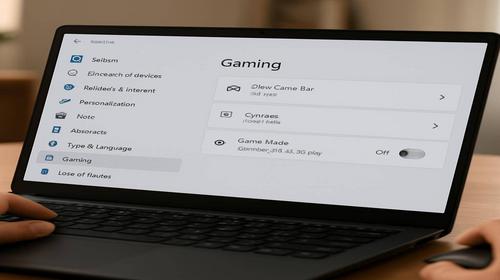
1. Увімкніть ігровий режим у параметрах Windows 11
Це базове, але часто користувачі шукають “глибокі” налаштування, пропускаючи очевидне.- Натисніть Win + I для відкриття “Параметрів”.
- Зліва оберіть “Ігри”.
- Перейдіть до “Ігровий режим”.
- Увімкніть перемикач “Використовувати ігровий режим”.
На деяких збірках Game Mode може з’являтися та зникати через збій, тому має сенс перевірити після перезавантаження, чи налаштування збереглося.
2. Налаштуйте графіку для конкретних ігор (Windows 11 інструкція по графічним профілям)
Windows 11 дозволяє задати режим продуктивності для кожного EXE, і це добре поєднується з ігровим режимом.- “Параметри” → “Система” → “Дисплей” → “Графіка”.
- Натисніть “Огляд” і додайте виконуваний файл вашої гри (EXE-файл з папки, де встановлена гра).
- Після додавання натисніть по грі → “Параметри”.
- Обирайте “Висока продуктивність”.
Це особливо корисно на ноутбуках зі вбудованою та дискретною графікою, щоб ігри точно запускалися на потужній відеокарті, а не на інтегрованій.
3. Увімкніть апаратне прискорення планування GPU (HAGS)
Ця функція іноді дає +5–15% у певних іграх, зменшує затримки, але може бути нестабільною для дуже старих драйверів.- “Параметри” → “Система” → “Дисплей” → “Графіка”.
- Натисніть “Змінити параметри за замовчуванням графіки”.
- Увімкніть “Апаратне прискорення планування GPU”.
- Перезавантажте ПК.
Якщо після цього деякі ігри почнуть вести себе дивно (вильоти, чорний екран), можна спробувати вимкнути HAGS — це нормально, не на всіх конфігураціях він працює ідеально.
4. Усуньте конфлікти з Xbox Game Bar та фоновими оверлеями
Ігровий режим в Windows 11 тісно пов’язаний з Xbox Game Bar. Якщо панель пошкоджена або відключена через реєстр, Game Mode може працювати через раз.- Натисніть Win + G — має з’явитися Xbox Game Bar.
- Якщо нічого не відбувається, зайдіть у “Параметри” → “Ігри” → “Xbox Game Bar” і перевірте, чи дозволено відкривати панель за Win + G.
- У налаштуваннях Game Bar (іконка шестерні на панелі) переконайтесь, що гра визначена як гра (опція на кшталт “Запам’ятати це як гру”).
Якщо Game Bar відключали через якісь “твікери” або вручну в реєстрі, ігровий режим може не вмикатись автоматично під час старту гри.
5. Перевірте налаштування реєстру для Game Mode (просунутий рівень)
Тут уже зона для більш досвідчених користувачів. Робіть це тільки якщо впевнено почуваєтесь у редакторі реєстру.УВАГА: перед змінами варто створити точку відновлення системи.
Класичні ключі, які впливають на автоматичний запуск ігрового режиму:
- Відкрийте Win + R, введіть regedit, Enter.
- Перейдіть до:
HKEY_CURRENT_USER\Software\Microsoft\GameBar - Знайдіть параметри:
AllowAutoGameMode та AutoGameModeEnabled - Відкрийте кожен і задайте значення 1 (тип DWORD 32-bit).
- Перезавантажте комп’ютер.
Це допомагає в ситуаціях, коли Game Mode пропадає, постійно вимикається або “твікери” виставили нулі в цих полях.
6. Підчистіть автозапуск і фонові програми
Ігровий режим обмежує фонову активність, але якщо там десятки додатків, повністю їх він не “вб’є”.- Натисніть Ctrl + Shift + Esc, відкрийте “Диспетчер завдань”.
- Перейдіть на вкладку “Автозапуск”.
- Вимкніть усе, що не критично для системи: месенджери, лаучнери, “апдейтери”, утиліти виробників, якщо не користуєтесь ними щодня.
Менше сміття в автозапуску — менше шансів, що ігровий режим не зможе віддати грі максимум ресурсів.
-
Перевірка результату та безпеки
1. Перевірте, чи ігровий режим реально активується під час гри
Простий спосіб — через Xbox Game Bar.- Запустіть гру у повноекранному режимі.
- Натисніть Win + G.
- У налаштуваннях Game Bar переконайтесь, що гра позначена як гра (галочка “запам’ятати це як гру”).
Коли Windows розпізнає додаток як гру, ігровий режим активується автоматично (якщо увімкнений у параметрах).
2. Порівняйте FPS до/після
Бажано мати хоч якийсь FPS-оверлей:- Steam (параметри → у грі → показувати FPS).
- Overlay від NVIDIA/AMD.
- MSI Afterburner (для просунутих користувачів).
Порівнюйте не тільки “середній FPS”, а й плавність: чи стало менше мікрофризів, просідань до 1% low FPS.
3. Перевірте безпеку системи (на випадок підозрілої активності)
Якщо Windows 11 дуже гальмує, HDD/SSD постійно забитий на 100%, а CPU завантажений навіть у простої — це може бути не тільки проблема ігрового режиму.Швидкі базові кроки:
- Запустіть “Безпека Windows” → “Захист від вірусів та загроз” → повне сканування.
- Подивіться в “Диспетчері завдань”, які процеси вантажать систему, особливо якщо їх назви виглядають підозріло.
- Якщо бачите невідомі програми, які “з’їдають” CPU/GPU під час гри — варто їх видалити та перевірити ПК додатковим сканером.
Ігровий режим не рятує від майнерів чи троянів. Якщо система заражена, пріоритезація ресурсів не допоможе — ресурси просто забере шкідливе ПЗ.
4. Створіть точку відновлення, коли все запрацює нормально
Коли досягнете нормального балансу продуктивність/стабільність — зафіксуйте цей стан.- Введіть у пошуку “Створення точки відновлення”.
- Перейдіть до налаштувань системного захисту.
- Створіть нову точку із зрозумілою назвою, наприклад “ігровий режим налаштовано”.
Якщо потім щось піде не так (новий драйвер, утиліта, “оптимізатор”) — повернути усе назад буде значно легше.
Корисні поради
- Не переборщіть з “оптимізацією”. Деякі гайди радять повимикати половину служб Windows. Часто це тільки ламає оновлення, Game Bar та ігровий режим, а не додає FPS.
- Залиште мінімум оверлеїв. Якщо у вас одночасно працюють оверлеї Steam, Discord, NVIDIA, Xbox, Overwolf — це відчутно б’є по продуктивності. Залиште один-два, які реально використовуєте.
- Для старих ігор іноді краще без Game Mode. Деякі дуже старі або криво оптимізовані тайтли можуть працювати стабільніше без ігрового режиму. Не бійтеся точково вимикати його для окремих ігор через Game Bar.
- Слідкуйте за температурою. Якщо процесор або відеокарта гріються до критичних значень, система сама буде “різати” частоти. Ігровий режим тут не винен. Перевірте температури в HWMonitor чи аналогах.
- Маловідомий лайфхак: окремий план живлення “Тільки для ігор”. Створіть копію продуктивного плану живлення, назвіть його на кшталт “Gaming”, увімкніть його перед запуском ігор і повертайтеся до “Збалансованого” для повсякденної роботи. Це дає стабільний FPS у грі і не змушує ПК весь день працювати “на повній швидкості”.
Поширені помилки
Типові помилки, через які здається, що ігровий режим Windows 11 не працює:
- Очікування “чуда” від Game Mode.
Симптом: користувач вмикає ігровий режим і чекає +50 FPS. Насправді він частіше дає стабільнішу частоту кадрів і менше фризів, а не гігантський приріст. Якщо залізо слабке, тут уже не про режим, а про апгрейд. - Одночасне використання кількох “оптимізаторів”.
Симптом: різні програми змінюють реєстр, служби, план живлення, частину функцій Windows 11 відключено. У підсумку Game Mode поводиться хаотично.
Як виправити: позбутися зайвих “тюнінгів”, повернути стандартні налаштування живлення, служб, перевірити ключі GameBar у реєстрі. - Застарілі або “криві” драйвери відеокарти.
Симптом: гра фризить, іноді вилітає, а в іншій ОС на тому ж залізі було краще.
Рішення: чисте оновлення драйверів, іноді навіть через DDU в безпечному режимі (для досвідчених користувачів). - Запуск гри не на тій відеокарті.
Симптом: ноутбук з дискретною графікою в іграх поводиться як слабкий офісний ПК.
Як виправити: у “Параметри” → “Система” → “Дисплей” → “Графіка” прив’язати EXE-файл гри до “Високої продуктивності”. - Повне вимкнення Xbox Game Bar через твікери.
Симптом: Win + G не працює, ігровий режим не вмикається автоматично, налаштування збиваються після перезавантаження.
Як виправити: повернути Game Bar через “Параметри” → “Ігри”, а за потреби — перевірити реєстр (AllowAutoGameMode, AutoGameModeEnabled = 1). - Ігровий режим вимкнули самі, але забули.
Банально, але таке трапляється: колись хтось порадив “краще вимкнути Game Mode, він тільки шкодить”, а через рік ви вже шукаєте, чому він “не працює”. Перевірте перемикач у “Параметри” → “Ігри” → “Ігровий режим”.
Щоб уникнути повторення проблеми, не ставте підозрілий софт “для розгону ігор”, не вимикайте системні служби, не відключайте центри безпеки лише заради кількох кадрів.
Часті запитання
1. Чому в мене в Windows 11 немає пункту “Ігровий режим” у параметрах?
Таке буває після агресивних твікерів або некоректних оновлень. Спочатку перевірте, чи не використовується “полегшена” редакція системи або збірка від “умільців”. Якщо ОС офіційна, оновіть Windows 11 через “Windows Update” та перевірте, чи не вимкнено ігровий функціонал у реєстрі. У крайніх випадках допомагає “ремонтне” оновлення (repair install) без видалення програм.
2. Чи обов’язково включати ігровий режим для всіх ігор у Windows 11?
Ні. Для більшості сучасних ігор режим корисний, бо стабілізує продуктивність. Але для окремих старих або дуже специфічних проєктів він може навіть погіршувати ситуацію. Тому іноді логічно точково вимкнути Game Mode для конкретної гри через Xbox Game Bar і подивитися на результат.
3. Чому ігровий режим увімкнений, але Windows 11 все одно ставить оновлення під час гри?
Ігровий режим обмежує активність Центру оновлення, але не завжди повністю блокує її. Якщо оновлення вже завантажене й чекає перезапуску або у вас жорстко заданий час перезавантаження, гра може бути перервана. Пройдіться по налаштуваннях Windows Update, поставте “активні години” так, щоб вони збігалися з вашим ігровим часом.
4. Як поєднати ігровий режим і оптимізацію Windows 11 без твікерів?
Оптимізація Windows 11 під ігри без перевстановлення — це по суті: правильний план живлення, оновлені драйвери, чистий автозапуск, ввімкнений ігровий режим, грамотне налаштування графіки для конкретних ігор. У більшості випадків цього достатньо, щоб система працювала не гірше, ніж “чарівні твіки”, але без побічних ефектів.
5. Чи варто вимикати Game Mode, якщо я використовую стрімінг, OBS і кілька моніторів?
Не обов’язково. Багато стрімерів спокійно працюють з Game Mode, просто налаштовуючи OBS і драйвери під свою конфігурацію. Але якщо помічаєте дивні просідання саме під час стрімів, спробуйте протестувати два сценарії: з увімкненим і вимкненим ігровим режимом. Для стрімінгу важлива передбачуваність, а не “обов’язкова галочка”.
6. Чому після оновлення Windows 11 ігровий режим став працювати гірше?
Часто причина не в самому Game Mode, а в драйверах, які потрібно оновити під нову версію Windows, або в тому, що скинулися деякі налаштування (HAGS, план живлення, профілі графіки). Після великих оновлень варто ще раз пройтися по основних пунктах: живлення, драйвери, графіка, Game Bar.
7. Чи потрібно змінювати щось у BIOS для кращої роботи ігрового режиму в Windows 11?
Спеціально заради Game Mode — ні. Але для загальної продуктивності варто переконатися, що ввімкнено режими на кшталт XMP/EXPO для оперативної пам’яті, працюють усі ядра процесора, немає примусового обмеження потужності ноутбука. Це не “про Game Mode”, а про загальну оптимізацію заліза.
8. Чи можна налаштувати Windows 11 під ігри без перевстановлення, якщо система вже “засмічена”?
Так, але доведеться витратити трохи більше часу: видалити зайві програми, почистити автозапуск, оновити драйвери, перевірити систему безпекою, відкотити дивні твіки. У крайніх випадках можна зробити “скидання з збереженням файлів”, але до повної перевстановлення справа доходить рідко, якщо підходити до оптимізації системно.
9. Чому FPS у Windows 11 нижчий, ніж у Windows 10, навіть з ігровим режимом?
Причин може бути кілька: інші драйвери, активні додаткові служби, інше налаштування живлення, HAGS, відмінності у роботі планувальника CPU. Порівнювати варто коректно: однакові драйвери, однакові налаштування гри й живлення. Після правильної оптимізації Windows 11 зазвичай не програє Windows 10, а іноді навіть виграє в нових іграх.
10. Чи впливає антивірус на ігровий режим у Windows 11?
Впливає будь-що, що активно сканує диск і процеси в реальному часі. Вбудований “Захисник Windows” для більшості ПК працює адекватно, але сторонні антивіруси можуть створювати додаткове навантаження. Якщо помічаєте, що саме під час гри антивірус “прокидається” — додайте папку з грою в виключення або розгляньте варіант повернутися до штатного захисту Windows.
Читайте також
Якщо тема ігрового режиму у Windows 11 для вас актуальна, раджу глянути ще кілька розділів нашого блогу, які допоможуть підтягнути продуктивність і безпеку системи.
Закладки
Якщо вам була корисна ця інструкція з оптимізації ігрового режиму у Windows 11, додайте наш
блог про інтернет безпеку та продуктивність Windows
у закладки.
Натисніть Ctrl + D