Windows 11 показує код 0x0000007B — що робити: повний гайд по виправленню помилки
Короткий опис: Практичний гайд, як виправити помилку 0x0000007B в Windows 11: від простих дій до глибоких налаштувань BIOS, відновлення завантажувача, перевірки диска та системних файлів. Готові покрокові рішення для користувачів, у яких система не завантажується або з’являється синій екран з кодом 0x0000007B.
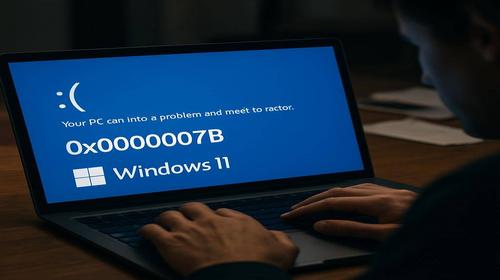
Код зупинки 0x0000007B в Windows 11 означає помилку INACCESSIBLE_BOOT_DEVICE — система не може отримати доступ до диска, з якого повинна завантажитись. Зазвичай це проявляється як синій екран під час старту або перезавантаження ПК. У багатьох користувачів паніка починається в той момент, коли Windows 11 зациклюється на BSOD і не заходить у систему. Нижче — реальні робочі сценарії, як виправити помилку 0x0000007B у Windows 11, від найшвидших до більш технічних, з прикладами налаштувань, команд та можливих помилок.
Коли виникає ця проблема або навіщо це потрібно
Помилка 0x0000007B у Windows 11 зазвичай з’являється в кількох типових ситуаціях, коли система раптом перестає “бачити” системний диск або драйвери контролера диска працюють неправильно.
Найчастіші сценарії:
- Після оновлення Windows 10 до Windows 11, коли змінюється спосіб завантаження, драйвери, увімкнено Secure Boot або змінено режим роботи контролера SATA, і Windows 11 перестає коректно працювати з диском.
- Після зміни налаштувань в BIOS/UEFI — наприклад, переключення режиму з AHCI на RAID або навпаки, увімкнення/вимкнення CSM, зміна пріоритету завантаження або перемикання з Legacy на UEFI.
- Після клонування системи на інший SSD/HDD, коли контролер або драйвери не відповідають новому середовищу, а Windows 11 отримує інший тип контролера або інший режим SATA.
- Після оновлення прошивки BIOS/UEFI, скидання налаштувань до дефолтних або розрядження батарейки CMOS, коли параметри роботи диска повертаються до інших значень, ніж були при встановленні системи.
- При пошкодженні завантажувача, структури розділів, файлової системи, або при збоях SSD/HDD, що часто проявляється разом з помилкою 0x0000007B та іншими збоями IO.
Для користувача це означає, що Windows 11 не просто “глючить”, а фізично або логічно не може “достукатись” до системного диска. Від цього залежить не лише завантаження системи, але й продуктивність, навантаження на SSD, стабільність роботи, а іноді і збереження даних. Далі — найшвидший спосіб, якщо потрібно саме “підняти” систему, а потім глибокі рішення з прикладами команд і налаштувань.
Найшвидший спосіб
Найшвидша реальна дія, яка часто рятує при помилці 0x0000007B в Windows 11, — повернути попередні робочі налаштування завантаження через Автоматичне відновлення та Startup Repair в середовищі відновлення Windows (WinRE).
Якщо Windows 11 кілька разів поспіль не завантажується, система сама запускає “Preparing Automatic Repair”. Ваше завдання — не відключати комп’ютер, а зайти в розширені параметри:
- Дочекайтесь екрану “Automatic Repair”, натисніть Advanced options, потім Troubleshoot → Advanced options → Startup Repair, виберіть Windows 11 і дозвольте системі автоматично виправити завантаження.
- Startup Repair часто відновлює пошкоджений завантажувач, неправильний запис про диск, конфігурацію завантаження і перезаписує критичні параметри, не чіпаючи ваші файли.
Цей спосіб не вимагає глибоких технічних знань, не змінює режим SATA і не чіпає BIOS. Якщо проблема викликана збоєм завантажувача або параметрів завантаження, цього достатньо, щоб помилка 0x0000007B в Windows 11 зникла. Якщо ні — переходьте до детальної інструкції нижче.
Покрокова інструкція
- Запуск WinRE та Startup Repair для автоматичного відновлення
Якщо Windows 11 не заходить у систему і показує код 0x0000007B, спочатку змусьте її перейти в середовище відновлення:- Увімкніть ПК, дочекайтесь появи логотипа виробника або Windows, потім довго утримуйте кнопку живлення, щоб примусово вимкнути систему.
- Повторіть це 3 рази підряд. На четвертий запуск повинно з’явитися “Preparing Automatic Repair” і пропозиція перейти до відновлення.
- На екрані виберіть Advanced options → Troubleshoot → Advanced options → Startup Repair, потім виберіть вашу установку Windows 11.
- Дочекайтеся завершення перевірки. Якщо інструмент знайде проблеми із завантаженням, він їх виправить і запропонує перезавантаження.
Результат: якщо проблема була у пошкодженому завантажувачі або некоректних параметрах Boot Configuration Data, Windows 11 завантажиться без помилки 0x0000007B. У більшості випадків продуктивність не страждає, навантаження на SSD мінімальне — лише кілька проходів запису/читання.
- Перевірка режиму SATA (AHCI / RAID) у BIOS/UEFI — типове джерело 0x0000007B
Якщо після оновлення BIOS, зміни налаштувань або переміщення диска на інший комп’ютер з’явилась помилка 0x0000007B, перевірте режим роботи контролера диска.- Вимкніть комп’ютер, увімкніть його і натискайте клавішу входу в BIOS/UEFI (часто це Del, F2, інколи F10 або Esc залежно від виробника).
- Перейдіть у розділ, де згадується SATA Configuration, Storage Configuration, Advanced → SATA Mode або подібний пункт.
- Зверніть увагу на параметр SATA Mode, Configure SATA as або SATA Operation. Найчастіше там стоїть AHCI або RAID.
- Якщо до цього система працювала в AHCI, а зараз після оновлення BIOS там стоїть RAID (або навпаки), поверніть той режим, який відповідає стану під час встановлення Windows 11. Якщо не пам’ятаєте — спробуйте переключити з RAID на AHCI, зберегти налаштування (Save & Exit) і перевірити завантаження.
- Якщо після зміни режиму Windows 11 почала завантажуватись без помилки 0x0000007B, проблема була саме в невідповідності драйвера контролера.
Результат: правильний режим SATA дозволяє Windows 11 коректно працювати з SSD/HDD. Від цього залежить швидкість читання/запису, час завантаження і навіть FPS у іграх, оскільки накопичувач менше “задихається” при підвантаженні текстур та ресурсів.
- Перевірка диска та файлової системи через CMD (chkdsk)
Якщо режим SATA правильний, але помилка 0x0000007B зберігається, потрібно перевірити диск на логічні помилки.- Зайдіть у WinRE (як у першому способі) → Troubleshoot → Advanced options → Command Prompt.
- Визначте, під якою літерою бачиться системний розділ. Наприклад, часто це не C:, а D: або навіть E:. Можна послідовно вводити:
dir c:
dir d:
і дивитися, де видно папки Windows, Program Files, Users. - Коли знайдете системний диск, запустіть перевірку:
chkdsk C: /f /r
(замініть C: на ту букву, де знаходиться Windows 11). - Погодьтеся з перевіркою при наступному перезавантаженні, якщо командний рядок про це попросить.
Результат: chkdsk шукає та виправляє помилки файлової системи, дефектні сектори та пошкоджені записи. Якщо 0x0000007B викликана пошкодженою структурою на диску, ця команда часто повертає систему до життя. Навантаження на SSD/HDD при /r досить високе — на старих дисках процедура може тривати годинами. На SSD це безпечніше, але зайвий раз зловживати глибокими перевірками не варто.
- Відновлення завантажувача Windows 11 через bootrec
Якщо Startup Repair не допоміг, а диск в порядку, можна вручну перевстановити завантажувач Windows 11.- Запустіть Command Prompt у WinRE.
- Виконайте по черзі команди:
bootrec /fixmbr
bootrec /fixboot
bootrec /scanos
bootrec /rebuildbcd - Якщо команда /fixboot видає помилку “Access is denied”, це часто пов’язано з UEFI/EFI розділом. У такому випадку інколи доводиться вручну монтувати EFI-розділ та виправляти завантажувач, але більшості користувачів достатньо /fixmbr + /rebuildbcd.
- Після виконання команд закрийте CMD та перезавантажте ПК.
Результат: відновлюється запис головного завантажувального запису, база конфігурації завантаження і посилання на систему Windows 11. Це практичне рішення, коли 0x0000007B виникає після експериментів з мультизавантаженням, сторонніми завантажувачами або некоректним розбиттям диска.
- Перевірка та відключення тимчасових зовнішніх накопичувачів
Іноді причина помилки 0x0000007B в Windows 11 банальна: система намагається завантажуватися з неправильного диска.- Від’єднайте всі зайві USB-пристрої: флешки, зовнішні HDD, карти пам’яті, іноді навіть зайві USB-адаптери з вбудованою пам’яттю.
- Якщо у вас кілька дисків, перевірте, з якого з них система має завантажуватися. Зайдіть в BIOS/UEFI та переконайтесь, що першим у списку Boot Priority стоїть потрібний диск з Windows 11.
- У випадках, коли клонували диск і залишили старий накопичувач підключеним, BIOS може спробувати завантажити стару, вже пошкоджену систему, що і викликає 0x0000007B.
Результат: правильний вибір диска для завантаження усуває конфлікти завантажувача. Для продуктивності важливо, щоб системний SSD був основним у черзі Boot, це скорочує час старту і знижує кількість непотрібних спроб доступу до інших накопичувачів.
- Використання “Останньої вдалої конфігурації” на старих системах та аналог у Windows 11
У класичних версіях Windows існував пункт Last Known Good Configuration, який дозволяв повернути останні робочі драйвери. У Windows 11 такого пункту в явному вигляді немає, але частково його функцію виконує System Restore.- Запустіть WinRE → Troubleshoot → Advanced options → System Restore.
- Виберіть точку відновлення, створену до появи помилки 0x0000007B (наприклад, перед оновленням драйверів чипсета або BIOS).
- Запустіть відновлення системи. Особисті файли не чіпаються, але налаштування, драйвери та реєстр повернуться до стану на момент створення точки.
Результат: якщо помилка викликана встановленням некоректних драйверів контролера диска або системних оновлень, це відкатить зміни. Навантаження на SSD середнє, але значно менше, ніж при повному скиданні Windows 11.
- Повний скидання Windows 11 з збереженням файлів як крайній спосіб
Якщо нічого не допомогло, але диск фізично справний і дані важливі, можна зробити скидання системи.- Зайдіть у WinRE → Troubleshoot → Reset this PC.
- Виберіть Keep my files, щоб зберегти документи, фото та інші дані, але перевстановити систему і видалити програми.
- Оберіть Local reinstall, щоб використати локальні файли для відновлення, або Cloud download, якщо є стабільний інтернет і хочете одразу свіжий образ Windows 11.
Результат: Windows 11 переінсталюється з нуля, але ваші особисті файли залишаться. Продуктивність після такого скидання часто навіть зростає, оскільки зникає сміття, некоректні драйвери, фонові служби та зайві програми. Вплив на SSD відчутний, але разова повна перевстановлення — нормальний сценарій для сучасних накопичувачів.
Корисні поради
- Перед зміною BIOS завжди робіть фото налаштувань SATA і завантаження
Типова помилка користувача: оновити BIOS/UEFI “як є”, а потім не пам’ятати, який був режим SATA. Один з найпростіших лайфхаків — перед будь-якими змінами сфотографувати сторінки з SATA Configuration, Boot та Security (де є Secure Boot). Якщо після оновлення Windows 11 показує 0x0000007B, ви просто повертаєте попередні значення без здогадок. - Не вимикайте комп’ютер під час роботи chkdsk /r
Коли користувач бачить, що перевірка диска “зависла” на 10–20%, дуже хочеться перезавантажити ПК. Це одна з найнебезпечніших помилок. Переривати chkdsk /r не можна: ризикуєте добити файлову систему, і помилка 0x0000007B перетвориться на повну втрату системи. На HDD перевірка може йти кілька годин — це нормально. - Слідкуйте за станом SSD — 0x0000007B може бути першим дзвіночком
Якщо помилка з’являється періодично, а додатково спостерігаються зависання, дивні шуми (для HDD), довга реакція на відкриття файлів, варто перевірити S.M.A.R.T. диска через спеціальні утиліти. Коли SSD починає “осипатися”, Windows 11 все частіше не може прочитати критичні сектори, що провокує INACCESSIBLE_BOOT_DEVICE. - Не ставте експериментальні драйвери контролера чипсета без точки відновлення
Деякі ентузіасти оновлюють драйвери чипсета та контролера SATA/RAID з “пакетів” для інших моделей материнських плат. Це часто закінчується кодом 0x0000007B. Якщо експериментуєте з драйверами, обов’язково створіть точку відновлення, щоб при першому невдалому старті можна було відкотити систему. - Регулярно робіть резервні копії системи, а не лише файлів
Найнадійніше рішення проти будь-яких проблем, включно з помилкою 0x0000007B у Windows 11, — повний образ системного розділу. Якщо у вас є такий бекап на зовнішньому диску, у разі критичного збою ви просто відновлюєте образ і повертаєтеся до робочого стану за 15–30 хвилин. Це знімає страх перед глибокими експериментами з налаштуваннями та оптимізацією.
Поширені помилки
Багато користувачів, намагаючись самостійно виправити помилку 0x0000007B у Windows 11, роблять кроки, які тільки погіршують ситуацію:
- Випадкове скидання BIOS до заводських налаштувань без відновлення попереднього режиму SATA. В результаті Windows 11 раніше встановлена в AHCI, а тепер контролер працює в RAID, і система перестає бачити диск.
- Поспішне форматування диска при першій же пропозиції інсталятора Windows, замість спроби відновити завантажувач і файлову систему. Так користувачі самі знищують таблицю розділів і ускладнюють відновлення.
- Використання сторонніх “чистильників реєстру” та “оптимізаторів”, які видаляють важливі записи, що стосуються драйверів контролера диска. Після цього Windows 11 може завантажуватися лише в безпечному режимі або взагалі падати з 0x0000007B.
- Ігнорування перших симптомів дискових проблем: періодичні зависання, попередження про помилки диска, збільшення часу запуску. Коли користувач звертає увагу вже на стабільний код 0x0000007B, накопичувач часто близький до відмови.
- Невірний вибір диска при клонуванні: клон робиться з одного SSD на інший, але потім системний завантажувач лишається на старому диску, який від’єднують, після чого Windows 11 не стартує і показує BSOD.
Часті запитання
1. Чому Windows 11 показує помилку 0x0000007B після оновлення системи?
Часто після встановлення великих оновлень Windows 11 змінюються драйвери, завантажувач та іноді активуються нові перевірки безпеки. Якщо драйвер контролера диска виявиться несумісним або збоїть, система не може отримати доступ до завантажувального розділу і видає 0x0000007B. У такій ситуації допомагають Startup Repair, відкат через System Restore або скидання системи з опцією “Keep my files”.
2. Помилка 0x0000007B з’явилася після переходу з Windows 10 на Windows 11 — це проблема сумісності?
Найчастіше це не проблема сумісності самої Windows 11, а зміна режиму завантаження, драйверів або структури розділів під час оновлення. Якщо під час оновлення щось пішло не так з завантажувачем або драйвером контролера SATA/NVMe, нова система не бачить диск. Рішення: перевірити BIOS, режим AHCI/RAID, відновити завантажувач через bootrec або виконати ремонт через WinRE.
3. Чи впливає помилка 0x0000007B на продуктивність і FPS у Windows 11?
Поки помилка активна, про продуктивність і FPS говорити немає сенсу — система просто не завантажується. Але причини, що до неї призводять (неправильний режим SATA, проблеми з SSD/HDD, запізнілі драйвери), навіть після часткового “випадкового” відновлення можуть сильно знижувати швидкість роботи диска. Це означає довші завантаження ігор, фризи при підвантаженні текстур, підвищене навантаження на процесор через очікування IO. Правильне налаштування режиму AHCI і здоровий SSD безпосередньо підвищують загальну продуктивність і стабільність FPS.
4. Чи пов’язана помилка 0x0000007B з TPM і Secure Boot у Windows 11?
Безпосередньо код 0x0000007B стосується недоступності завантажувального пристрою, а не модуля TPM. Але при увімкненні або зміні налаштувань Secure Boot, CSM чи режиму UEFI можуть змінитися правила завантаження, таблиця розділів (MBR/GPT) або шлях до завантажувача. У таких випадках помилка 0x0000007B може з’явитися як наслідок неправильної конфігурації завантаження після увімкнення вимог безпеки Windows 11.
5. Чи можна виправити 0x0000007B без перевстановлення Windows 11?
У більшості випадків так. Запуск Startup Repair, корекція режиму SATA в BIOS, відновлення завантажувача командою bootrec, перевірка диска chkdsk, відкат системи через System Restore часто повністю усувають помилку без повної перевстановлення. Повний скидання або чиста інсталяція Windows 11 потрібні лише тоді, коли система сильно пошкоджена або диск має серйозні проблеми.
6. Чи може старий HDD викликати часту появу 0x0000007B у Windows 11?
Так, особливо якщо на диску з’являється багато дефектних секторів. Windows 11 при спробі прочитати завантажувальні дані стикається з помилками читання, і в критичних випадках це закінчується BSOD з кодом 0x0000007B. На старих HDD з високим зносом краще перенести систему на SSD, а старий диск використовувати лише як додаткове сховище або взагалі списати.
7. Чи безпечно використовувати команди bootrec і chkdsk для SSD у Windows 11?
Так, ці команди офіційно підтримуються і безпечні для SSD при розумному використанні. chkdsk /f виправляє логічні помилки файлової системи, а bootrec працює із завантажувальними записами. Не варто лише надмірно часто ганяти chkdsk /r на SSD, оскільки це збільшує кількість циклів читання-запису, але 1–2 перевірки у процесі діагностики ніяк критично не вплинуть на ресурс сучасного накопичувача.
8. Що робити, якщо після клонування Windows 11 на новий SSD з’явився 0x0000007B?
Переконайтеся, що новий SSD виставлений першим у пріоритеті завантаження в BIOS/UEFI, а старий диск не містить активного системного розділу, з якого намагається стартувати комп’ютер. За потреби від’єднайте старий диск і перевірте завантаження тільки з нового SSD. Якщо проблема залишилася, відновіть завантажувач через bootrec і перевірте структуру розділів.
9. Чи допоможе оновлення драйверів чипсета у випадку 0x0000007B?
Якщо помилка виникає після завантаження, а не відразу при старті (наприклад, у процесі переходу з екрана логотипа на робочий стіл), іноді причиною можуть бути некоректні драйвери контролера диска. Але при класичному BSOD під час завантаження частіше проблема саме в конфігурації завантаження або режимі SATA. Оновлювати драйвери чипсета краще вже після відновлення працездатності системи, через офіційний сайт виробника материнської плати.
10. Чи безпечно використовувати сторонні “фіксери” для помилки 0x0000007B у Windows 11?
Різні “автоматичні фіксери” часто працюють як обгортка над тими ж командами, які доступні в Windows, але можуть також змінювати реєстр, завантажувач, драйвери без прозорого повідомлення. Надійніше виконати офіційні інструменти: WinRE, Startup Repair, bootrec, chkdsk і, при потребі, скидання системи. Це контрольовані дії з прогнозованим результатом.
Читайте також
Вибери 4-5 релевантних розділів:
Закладки
Якщо вам була корисна ця стаття, додайте наш блог
рішення помилки 0x0000007B у Windows 11
у закладки.
Натисніть Ctrl + D
Збережіть статтю у вибране, щоб швидко повернутися до корисних налаштувань Windows 11, команд та способів оптимізації системи.