Як перевірити комп’ютер на віруси: швидкий і нормальний virus scan Windows без зайвої паніки
Короткий опис: Практична інструкція, як запустити virus scan Windows і повноцінний malware scan PC, перевірити підозрілі симптоми, знайти шкідливе ПЗ та очистити систему без зайвих ризиків.
Коли комп’ютер починає гальмувати, відкриває дивні вкладки в браузері або раптом показує незрозумілі сповіщення, багато хто одразу думає про віруси. І це не завжди помилка. Але панікувати не треба: у Windows уже є нормальні інструменти для перевірки, а якщо їх недостатньо, можна додати ще кілька перевірок, щоб зрозуміти, що саме відбувається з системою.[2][14]
Найчастіше проблема виглядає буденно: браузер сам змінює стартову сторінку, Windows працює повільніше, антивірус вимкнувся, а в автозавантаженні з’явилися дивні програми. Саме так і починають шукати шкідливе ПЗ на ПК — спочатку через вбудований захист, потім через другий сканер, а якщо треба, то через офлайн-перевірку.[7][10][14]
Коли виникає проблема або навіщо це потрібно
Перевірка комп’ютера на віруси потрібна не тільки тоді, коли система вже явно “дивиться криво”. Часто шкідливе ПЗ працює тихо: збирає паролі, підміняє рекламу, запускає фонові процеси або тягне на комп’ютер ще один сміттєвий софт. У такому режимі користувач може тижнями нічого не помічати.[7][5]
Є кілька типових симптомів, які варто сприймати серйозно. Комп’ютер без причини гальмує, жорсткий диск або SSD постійно щось читає, браузер відкриває незнайомі сторінки, система просить повторно ввести паролі, а захисник Windows або інший антивірус раптом не запускається чи показує помилки.[5][7]
Окрема історія — рекламне ПЗ та браузерні викрадачі. Вони не завжди поводяться як класичний вірус, але шкоди від них вистачає: міняють пошук, підкидають спливаючі вікна, встановлюють розширення без вашої згоди, а іноді ще й заважають нормально завантажувати сайти.[2][9]
Є ще один важливий сценарій: комп’ютер використовується для роботи, банкінгу або доступу до корпоративних сервісів. У такому випадку навіть “дрібний” вірус — це вже ризик крадіжки акаунтів, листування, токенів доступу або збережених паролів у браузері.[7][9]
Найшвидший спосіб
Якщо потрібна швидка перевірка, почніть із Windows Security. У більшості випадків цього вистачає, щоб знайти поширене шкідливе ПЗ, особливо якщо ви давно не перевіряли ПК або підозрюєте щось нове.[14][18]
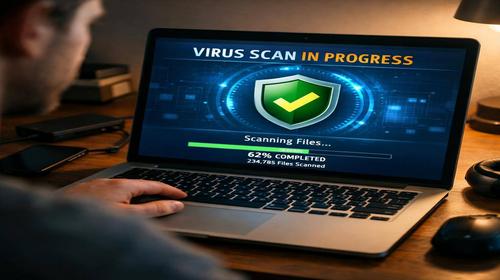
Найпростіший сценарій такий: відкрийте Windows Security, зайдіть у розділ захисту від вірусів і загроз, запустіть швидку перевірку, а потім — повну. Якщо система поводиться підозріло, додайте ще Microsoft Defender Offline scan, бо він перевіряє комп’ютер після перезавантаження, коли частина шкідливих процесів ще не встигла запуститися.[6][14]
Якщо хочете не просто “щось перевірити”, а саме зробити нормальний malware scan PC, одного швидкого сканування замало. Швидка перевірка ловить лише найбільш очевидні загрози, а повна — проходить по всіх файлах і може тривати значно довше.[2][12]
Покрокова інструкція
-
Підготуйте систему. Збережіть відкриті файли, закрийте браузер, месенджери й важкі програми. Якщо комп’ютер і так працює нестабільно, не запускайте одночасно десяток утиліт — це лише ускладнить діагностику.[4][12]
-
Оновіть бази захисту. У Windows Security перевірте, чи оновлені сигнатури. Якщо база застаріла, сканер може просто не впізнати свіжу загрозу.[2][10][14]
-
Запустіть швидке сканування. Відкрийте Windows Security → Virus & threat protection → Scan options → Quick scan. Це найшвидший спосіб зрозуміти, чи є базові проблеми.[6][14][18]
-
Зробіть повну перевірку. Після швидкого сканування запустіть Full scan. Саме тут часто знаходяться старі шкідливі файли, підозрілі завантаження та сміття, яке ховалося в папках користувача або на другому диску.[2][8][12]
-
Додайте офлайн-сканування. Якщо комп’ютер поводиться дивно навіть після повного сканування, спробуйте Microsoft Defender Offline scan. Він запускається після перезавантаження і корисний проти загроз, які можуть маскуватися під час роботи Windows.[6][14]
-
Перевірте систему другим інструментом. Для другого погляду зручно використати AdwCleaner, Malwarebytes, ESET Online Scanner або подібні утиліти. Такі сканери часто краще знаходять adware, браузерні смітники та небажані розширення.[1][2][15][16]
-
Оцініть результат і перезавантажте ПК. Після видалення загроз перезапустіть комп’ютер і ще раз перевірте браузер, автозавантаження та список встановлених програм. Іноді вірус уже прибрано, а його слід лишився в розширеннях або ярликах.[7][9]
Що саме перевіряти під час сканування
Багато користувачів дивляться тільки на папку Downloads і на цьому зупиняються. Це слабка стратегія. Шкідливе ПЗ часто ховається в тимчасових папках, у профілі користувача, в автозавантаженні, у планувальнику завдань або в браузерних розширеннях.[7][9][10]
Окремо варто перевірити, чи не з’явилися нові програми після встановлення безкоштовного софту. Дуже типова схема: людина ставить “конвертер”, “плеєр” або “прискорювач”, пропускає галочки під час інсталяції, а разом із програмою отримує рекламний модуль, зміну пошуку або непотрібні служби.[5][7]
Ще один практичний нюанс: якщо браузер почав відкривати нові вкладки сам, перевірте не лише антивірус, а й розширення, ярлики браузера та домашню сторінку. Часто проблема сидить саме там, а не в класичному вірусі.[2][9]
Корисні поради
- Починайте з Windows Security, бо він уже вбудований у систему і не потребує зайвих встановлень.[14][18]
- Після швидкого сканування завжди запускайте повну перевірку, якщо комп’ютер поводився підозріло.[2][8]
- Для adware і браузерного сміття використовуйте окремий інструмент на кшталт AdwCleaner або ESET Online Scanner.[1][15][16]
- Не ігноруйте офлайн-перевірку, якщо загроза повертається після перезавантаження.[6][14]
- Лайфхак: якщо вірус маскується під “звичайну” проблему, тимчасово завантажте систему в безпечному режимі з мережею і тоді запускайте сканер. Так деякі шкідливі процеси не встигають завадити перевірці.[7]
Поширені помилки
Перша помилка — запускати лише швидку перевірку й думати, що цього досить. Швидкий скан шукає найтиповіші загрози, але не завжди бачить прихований сміттєвий софт, старі зараження або підозрілі скрипти в системних папках.[2][12]
Друга помилка — видаляти “щось підозріле” навмання. Якщо ви стираєте файли вручну, не розуміючи їхнього походження, можна зламати роботу програми, браузера або самої Windows. Безпечніше спочатку карантин, потім перезавантаження, а вже після цього повторна перевірка.[10][14]
Третя помилка — покладатися на один сканер. Це зручно, але не завжди достатньо. Один інструмент добре ловить одні загрози, інший — інші. Саме тому в нормальній практиці використовують основний захист плюс додатковий malware scanner.[2][7][16]
Четверта помилка — ігнорувати симптоми після “чистого” звіту. Якщо комп’ютер досі запускає рекламу, а браузер відкриває невідомі сайти, перевірте автозавантаження, розширення, DNS-налаштування і заплановані задачі. Іноді проблема не в самому файлі, а в механізмі, який його перезапускає.[7][9]
Як зрозуміти, що комп’ютер, браузер або Windows справді заражені
Не кожне гальмування — це вірус. Але є ознаки, які краще не списувати на “просто стара система”. До них належать дивні попапи, самовільна зміна пошуковика, незнайомі програми в автозавантаженні, блокування доступу до налаштувань безпеки, зникнення антивіруса або постійні переадресації в браузері.[5][7][9]
Для Windows окремо зверніть увагу на дивні сповіщення від системи, невідомі процеси в Диспетчері завдань і підозрілі записи в планувальнику. Якщо після цього ПК ще й починає вмикати вентилятори без причини, дуже ймовірно, що якийсь процес активно працює у фоні.[7][10]
У браузері симптоми теж досить впізнавані: нова домашня сторінка, змінений пошук, незрозумілі дозволи на сповіщення, підозрілі розширення і реклама навіть на тих сайтах, де її раніше не було. Це класика для adware і browser hijacker.[2][9]
Що робити, якщо сканер щось знайшов
Спочатку не поспішайте видаляти вручну кожен файл. Нехай інструмент переведе загрози в карантин або застосує рекомендовану дію. Після цього перезавантажте комп’ютер і повторіть сканування, щоб побачити, чи залишилися сліди зараження.[10][14]
Якщо загроза повертається або система поводиться дивно після очищення, це вже натяк на глибшу проблему. У такому випадку варто перевірити резервні копії, автозапуск, розширення браузера, а в складних сценаріях — подумати про чисте перевстановлення Windows. Це не найприємніший варіант, але він реально вирішує частину заражень найнадійніше.[7]
І ще один практичний момент: після очищення змініть паролі до пошти, соцмереж, банкінгу та важливих акаунтів, якщо є хоча б мінімальна підозра на крадіжку даних. Якщо шкідливе ПЗ встигло дістатися до браузера або менеджера паролів, цього кроку краще не ігнорувати.[7][9]
Часті запитання
Як перевірити комп’ютер на віруси в Windows 10 або Windows 11? Найпростіше через Windows Security: відкрийте розділ Virus & threat protection і запустіть Quick scan або Full scan.[14][18]
Чи достатньо одного virus scan Windows? Для базової перевірки — так, але для підозрілих симптомів краще додати повний скан і ще один інструмент для другого погляду.[2][16]
Що краще запускати спочатку: quick scan чи full scan? Спочатку Quick scan, щоб швидко знайти очевидні проблеми. Потім Full scan, якщо потрібно перевірити систему глибше.[6][14]
Чи може malware scan PC знайти рекламне ПЗ та небажані розширення? Так, але для adware часто краще підходять окремі утиліти, наприклад AdwCleaner або подібні сканери.[1][2][15]
Що робити, якщо Windows Defender не запускається? Перевірте, чи не вимкнений захист політиками, спробуйте безпечний режим і запустіть офлайн-сканування. Якщо проблема не зникає, використайте другий сканер.[7][14]
Чи потрібно перевіряти браузер окремо від комп’ютера? Так, бо частина проблем сидить саме в розширеннях, ярликах і налаштуваннях браузера, а не в системних файлах.[2][9]
Скільки триває повна перевірка на віруси? Це залежить від обсягу диска і кількості файлів. На великому ПК повний скан може йти дуже довго, іноді кілька годин.[2][12]
Чи безпечно користуватися комп’ютером під час сканування? Так, але якщо система сильно навантажена, краще не запускати важкі програми. Дайте сканеру працювати спокійно.[12][14]
Що робити після видалення вірусу? Перезавантажити ПК, повторно перевірити систему, браузер і автозавантаження, а потім змінити важливі паролі, якщо були ризики крадіжки даних.[7][9]
Чи є сенс ставити окремий антивірус, якщо вже є Defender? Так, якщо вам потрібен другий сканер для перевірки підозрілих файлів або очищення рекламного ПЗ. Але одночасно тримати кілька активних антивірусів зазвичай не треба.[1][2][16]
Читайте також
Якщо тема безпеки вам заходить, ось кілька розділів, які реально стануть у пригоді після перевірки ПК.
Закладки
Якщо вам була корисна ця стаття, додайте наш блог про інтернет безпеку у закладки.
Натисніть Ctrl + D