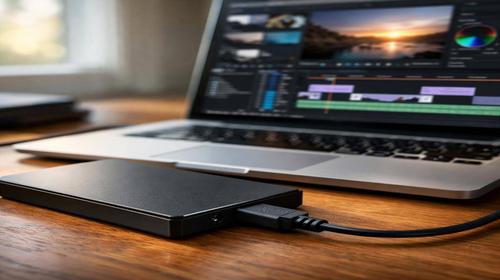
Зовнішній диск для відео: як вибрати SSD або NVMe, щоб монтаж не гальмував
Короткий опис: Як вибрати зовнішній SSD або NVMe-накопичувач для роботи з відео: які швидкості читання й запису реально потрібні для Full HD, 4K і вище, що таке NVMe, які інтерфейси мають значення, на що звернути увагу при покупці та як уникнути типових помилок.
Як тільки людина починає серйозніше працювати з відео — монтувати 4K-ролики, робити довгі подкасти, писати курси чи знімати весілля — внутрішній диск забивається в нуль. Проєкти по 50–200 ГБ, сирці, експорти, архіви — і ось Windows або macOS починають задихатися. У цей момент кожен приходить до однієї й тієї ж думки: “потрібен нормальний зовнішній диск для відео, бажано швидкий і без геморою”.
На практиці все не так просто: одні SSD дають шикарну швидкість читання, але задихаються при довгому записі, інші впираються в інтерфейс USB, треті взагалі виявляються зовсім не NVMe, хоча продавець обіцяв “ультрашвидкий накопичувач”.
Коли виникає проблема або навіщо це потрібно
Проблема зовнішнього диска для відео вилізає в доволі конкретних сценаріях:
- монтаж 4K/6K відео прямо з зовнішнього SSD (таймлайн починає фризити й сипати dropped frames);
- швидке копіювання сирців з камери (10–20 ГБ перетягуються по кілька хвилин);
- робота з кількома проєктами одночасно, коли треба і рендерити, і копіювати, і ще щось паралельно робити з диском;
- архіви старих зйомок, які час від часу відкриваєш для ремейків або нових монтажів.
Класичний жорсткий диск (HDD) добре підходить для архіву, але погано — для активної роботи з відео. У середньому він дає близько 80–250 МБ/с при послідовному читанні, залежно від моделі, швидкості обертання й стану диска. Це мало для комфортної роботи з великими відеофайлами, особливо якщо мова про 4K чи складні таймлайни з кількома шарами.[4]
SATA SSD уже значно кращий варіант: реальна швидкість послідовного читання часто близько 500–560 МБ/с і впирається в межу інтерфейсу SATA.[4] Для Full HD цього більш ніж вистачає, для базового 4K — на межі, а для 4K60 з кількома шарами відео і ефектами вже може бути тіснувато.[2][4]
NVMe-накопичувачі використовують PCIe й протокол NVMe, завдяки чому дають зовсім інший рівень продуктивності. Для PCIe 3.0 це до ~3000–3500 МБ/с, для PCIe 4.0 — 5000–7400 МБ/с, а PCIe 5.0 у споживчому сегменті може перевищувати 10000 МБ/с у послідовному читанні.[4][2][14][6] Саме тому NVMe став стандартом для завдань типу монтажу відео, 3D, AI та інших ресурсомістких задач.[2][4][6][8]
Для зовнішнього диска важливо не лише те, який всередині стоїть SSD (SATA чи NVMe), а й через що ви його підключаєте:
- USB 3.0 / 3.2 Gen1 (5 Гбіт/с) — приблизно до 450–500 МБ/с “стелі” в реальному житті;
- USB 3.2 Gen2 (10 Гбіт/с) — приблизно до 900–1050 МБ/с;
- USB 3.2 Gen2x2 (20 Гбіт/с) або Thunderbolt 3/4 — вже “відкривають” потенціал швидких NVMe SSD і дозволяють отримати 1500–2800+ МБ/с, залежно від боксу та диска.
Якщо підсумувати: зовнішній диск для відео потрібен не тільки “щоб усе помістилося”, а щоб монтаж і копіювання реально працювали швидко. І саме тут в гру заходять SSD, NVMe та реальна швидкість читання/запису.
Найшвидший спосіб
Якщо не хочеться занурюватися в теорію, а потрібне рішення “тут і зараз”, працює простий шаблон:
- Для Full HD та легкого 4K достатньо зовнішнього SSD зі швидкістю читання/запису близько 500–1000 МБ/с. Це можуть бути готові компактні моделі з USB 3.2 Gen2, які дають до ~1050 МБ/с.[1][7]
- Для стабільного 4K-монтажу (кілька шарів, LUT, легкі ефекти) вже краще дивитися на диски з реальними 900–1050 МБ/с через USB 3.2 Gen2 або Thunderbolt. Багато популярних зовнішніх SSD працюють саме в цьому діапазоні — заявлені 1000–1050 МБ/с в обидва боки.[1][3][7]
- Для 6K/8K, складних проєктів, багатошарових таймлайнів — логічно брати NVMe SSD із швидкістю читання від 3000–7000 МБ/с[2][4][6][16] і ставити його в якісний зовнішній бокс Thunderbolt або USB 3.2 Gen2x2. Тут уже обмежувачем стає інтерфейс і сам корпус.
Найпростіший шлях для більшості відеомонтажерів — купити готовий зовнішній SSD на 1–2 ТБ зі швидкістю до 1000+ МБ/с (типові T7, T9, аналоги від Kingston, WD тощо), підключати його напряму до порту USB-C/USB-A ноутбука або ПК без USB-хабів і тримати на ньому сирці, а проєкти — по ситуації.[1][3][5][7]
Для багатьох сценаріїв 4K цього вистачає. Якщо починаються фризи — робити проксі або переміщати сам проєкт на внутрішній NVMe, а зовнішній SSD використовувати переважно як сховище сирців.
Покрокова інструкція
-
Підготовка та перевірка системи.
Перш ніж бігти купувати накопичувач, має сенс чесно відповісти собі на кілька питань.
- З яким відео ви працюєте?
Full HD, 4K, 6K, 8K? Який кодек — H.264, H.265, ProRes, RAW? Чим вища роздільна здатність і “важчий” кодек, тим важливіша швидкість послідовного читання й стабільність. - Який інтерфейс є на ноутбуці/ПК?
Подивіться, що написано в характеристиках: USB 3.0, USB 3.2 Gen1/Gen2, Thunderbolt 3/4. Від цього залежить максимальна швидкість, яку ви фізично зможете отримати, навіть якщо сам SSD теоретично вміє більше.[2][4][6] - Скільки місця вам потрібно реально?
4K-проєкт з кількох годин сирців легко “з’їдає” 200–500 ГБ. Пара таких робіт — і терабайт закінчився. Для активної роботи з відео стартовою нормою вважаю 1–2 ТБ, для весільників, YouTube-продакшену чи операторів “на потік” — 4 ТБ і більше. - Чи не буде вузьким місцем внутрішній диск?
Якщо у вас всередині ноутбука стоїть повільний SATA SSD або навіть HDD, сенсу в ультрашвидкому зовнішньому NVMe немає: система й програми все одно будуть обмежені внутрішнім накопичувачем.[2][4][6]
Після цього варто перевірити, чи немає “штучних обмежень”:
- якщо працюєте з M.2 NVMe всередині, у BIOS має бути NVMe/PCIe-режим, а не AHCI-сумісний, інакше частина швидкості буде втрачена;[2]
- у деяких плат слот M.2 ділить лінії PCIe з відеокартою — у таких випадках може різко просідати швидкість як SSD, так і GPU, інформація про це є в документації до материнської плати;[2]
- для швидких NVMe варто потурбуватися про охолодження: при 70–80°C накопичувач починає тротлити й сам скидає швидкість.[2][6]
- З яким відео ви працюєте?
-
Основні дії та налаштування.
Тепер до практики: як вибрати й підключити зовнішній диск для відео.
- Крок 1. Вибираємо тип накопичувача.
Якщо ви не хочете нічого збирати — беріть готовий зовнішній SSD на 1–2 ТБ із заявленою швидкістю читання/запису до 1000–1050 МБ/с. Типові моделі такого класу цілком тягнуть 4K-проєкти й швидко копіюють відео. Часто це SATA або внутрішній NVMe, “задушений” інтерфейсом USB.[1][3][7]Якщо ж ви хочете максимум — купуєте окремо NVMe SSD (наприклад, PCIe 3.0 або 4.0 із швидкістю читання 3000–7000 МБ/с[2][4][6][16]) і якісний зовнішній корпус під нього (USB 3.2 Gen2x2 або Thunderbolt). Така зв’язка дає дуже високу швидкість, але дорожча й вимагає уважності до сумісності.
- Крок 2. Дивимося на швидкість читання/запису.
Для відео важлива саме послідовна швидкість (sequential read/write). Орієнтуватися можна так:- до 500–600 МБ/с — рівень SATA SSD, нормально для Full HD, базового 4K без екстриму;[2][4]
- 900–1050 МБ/с — типові зовнішні SSD USB 3.2 Gen2, комфортний рівень для більшості 4K-проєктів;[1][3][7]
- 3000+ МБ/с — NVMe PCIe 3.0, уже з запасом для важкого 4K і частково 6K;[2][4][6]
- 5000–7400 МБ/с — NVMe PCIe 4.0, комфортно для 6K/8K, складних таймлайнів, AI та 3D.[2][4][6][16][14]
Важливий нюанс: паспортні 7000 МБ/с — це внутрішній NVMe через PCIe. Зовнішній диск майже завжди буде обмежений USB/Thunderbolt. Тому для зовнішнього рішення реалістичні цифри — до ~1000 МБ/с (USB 3.2 Gen2) або 2000–2800+ МБ/с (Thunderbolt).
- Крок 3. Перевіряємо інтерфейс підключення.
Немає сенсу брати NVMe SSD з читанням 7000 МБ/с, якщо ви підключаєте його через звичайний USB 3.0 — він фізично більше ~400–450 МБ/с не видасть.По можливості підключайте диск напряму до порту ноутбука чи ПК. Більшість USB-хабів помітно ріжуть швидкість, іноді до 400 МБ/с навіть у диска, що здатен на 1000+ МБ/с.[3]
Якщо використовуєте USB-хаб, він має бути з живленням і з підтримкою того ж стандарту USB 3.2 Gen2, що й диск/порт. - Крок 4. Налаштовуємо робочий процес.
Є кілька робочих схем:- Сирці на зовнішньому SSD, проєкт — на внутрішньому NVMe.
Це зручна й стабільна схема: монтажка (Premiere, DaVinci, Final Cut) працює з проєктом із дуже швидкого внутрішнього диска, а відефайли читає із зовнішнього SSD. Багато монтажерів так і працюють: зовнішній диск — як “катушка з плівкою”.[3][15] - І проєкт, і сирці на зовнішньому SSD.
Так теж можна, але якщо диск “упирається” у свої 900–1000 МБ/с, а ви одночасно програєте 4K і пишете рендер на той же диск, можуть з’явитися фризи. У такому випадку або робіть проксі, або переносіть проєкт на внутрішній NVMe.[3][15] - Зовнішній диск як тимчасовий “кеш”.
Можна налаштувати кеш і тимчасові файли монтажної програми на найшвидший диск (часто це внутрішній NVMe), а зовнішній SSD використовувати для сирців і експорту. Це зменшує навантаження на зовнішній накопичувач й дає більш плавну роботу.
- Сирці на зовнішньому SSD, проєкт — на внутрішньому NVMe.
- Крок 5. Форматування та структуру папок.
Щоб потім не ловити сюрпризи:- якщо працюєте між Windows і macOS — логічно використовувати exFAT. Він підтримується обома системами без додаткових драйверів;
- якщо монтаж тільки на Windows — підійде NTFS, на macOS — APFS;
- робіть зрозумілу структуру: /Projects/Year/Client, /Footage/CameraA/RAW, /Exports і т.д. Це не про швидкість, але нерви зекономить непогано.
- Крок 1. Вибираємо тип накопичувача.
-
Перевірка результату та безпеки.
Коли диск куплений і підключений — перевіряємо, чи він видає те, що обіцяли.
- Тест швидкості.
Запустіть будь-який бенчмарк дисків (CrystalDiskMark, Blackmagic Disk Speed Test на macOS) і подивіться на послідовне читання/запис. Для реальної роботи з відео важливі не стільки максимальні цифри, скільки стабільність: якщо перший прогін 1000 МБ/с, а через 30 секунд падає до 200–300 МБ/с, диск не тягне довгі запис/копіювання. - Перевірка температур.
NVMe SSD у зовнішніх боксах можуть грітися. Якщо накопичувач регулярно виходить на 70–80°C, він починає тротлити й скидати швидкість.[2][6] Можна додати радіатор, змінити кабель/корпус або віднести його з-під гарячої вихлопної решітки ноутбука. - Моніторинг під час реального монтажу.
Відкрийте свій типовий 4K-проєкт, покрутіть таймлайн, поставте кілька ефектів і дивіться на поведінку: є фризи, зависання при скролі, підвисання при збереженні? Якщо так — дивимося, чи не забитий диск “під зав’язку” (накопичувачі відчутно повільнішають, коли залишилося 5–10% вільного місця) і чи не одночасно ви робите рендер у той самий диск. - Резервні копії.
Зовнішній SSD — не архів і не гарантія вічного життя проєктів. Ідеальний варіант: робочий SSD + окремий диск для бекапу (можна HDD, якщо потрібен бюджетний варіант). Чутливі проєкти краще дублювати: один примірник на робочому SSD, другий — на великому повільнішому накопичувачі.
- Тест швидкості.
Корисні поради
- Не женіться за “максимальними цифрами”, якщо їх не потягне інтерфейс. NVMe з читанням 7000 МБ/с у парі з USB 3.0 поводитиметься як звичайний SATA SSD.
- Слідкуйте за заповненням диска. Коли на SSD залишається менше 10–15% вільного місця, швидкість запису помітно падає, а при монтажі можуть з’являтися лаги.
- Кабель має значення. Дешеві або старі USB-кабелі часто “перетворюють” USB 3.2 Gen2 на щось рівня USB 2.0. Якщо бачите підозріло низьку швидкість — спробуйте інший кабель.
- Тестуйте диск відразу після покупки. Краще один раз прогнати бенчмарк і переконатися, що все ок, ніж виявити проблеми на дедлайні перед здачею проєкту.
- Маловідомий лайфхак. Для довгих зйомок (наприклад, весілля або конференцій) зручно мати два однакові зовнішні SSD: на одному — активний проєкт і поточний монтаж, на другий у фоновому режимі синхронізується копія через простий софт резервного копіювання. Якщо перший диск падає або випадково стирається — ви втрачаєте максимум кілька годин роботи, а не весь день зйомок.
Поширені помилки
Типові помилки з зовнішніми дисками для відео повторюються постійно. Я їх бачу у знайомих операторів, монтажерів і у клієнтів на консультаціях.
- Купити “найшвидший на папері” NVMe й підключити через повільний USB-порт.
Симптом: у характеристиках диска — 7000 МБ/с, у реальності — 400–450 МБ/с. Копіювання 50 ГБ відео займає вічність.
Рішення: перевірити, який саме USB-порт ви використовуєте (5, 10, 20 Гбіт/с, Thunderbolt) і за можливості підключити диск до повноцінного USB 3.2 Gen2 або Thunderbolt. - Монтаж важкого 4K/6K з HDD або дуже повільного зовнішнього SSD.
Симптом: таймлайн “сиплеться”, відео відтворюється ривками, при скролі монтажка зависає.
Наслідок: втрата часу, неврози, бажання “поставити ще один плагін для оптимізації”.
Рішення: перевести роботу на SSD / NVMe і, якщо потрібно, зробити проксі-потоки для монтажу. - Забивати диск до 99% і дивуватися падінню швидкості.
Симптом: диск спочатку працював швидко, а потім став дуже повільним, особливо при записі великих файлів.
Причина: SSD сильно залежить від наявності вільних блоків. Коли вільного місця немає, контролеру важко розподіляти запис.
Рішення: завжди залишайте хоча б 10–15% вільного простору. - Підключати зовнішній диск через дешевий USB-хаб.
Часто хаби, особливо без живлення, “ріжуть” пропускну здатність. У підсумку навіть нормальний SSD працює на швидкостях, схожих на старі флешки. У тестах можна побачити, як один і той самий диск через хаб дає близько 400 МБ/с, а напряму — близько 950 МБ/с.[3]
Що робити: по можливості підключати диск напряму. Якщо хаб потрібен — вибирати якісний, з живленням і правильною версією USB. - Відсутність резервних копій.
Симптом: один зовнішній SSD, на ньому і сирці, і проєкти, і експорти. Диск падає або файлову систему пошкоджує, і вся робота за кілька місяців злітає.
Рішення: мати хоча б один додатковий накопичувач для бекапу (можна HDD) і налаштувати регулярне копіювання важливих проєктів.
Часті запитання
Який зовнішній SSD вибрати для монтажу 4K відео?
Для комфортного монтажу 4K підійде зовнішній SSD зі швидкістю читання/запису близько 900–1050 МБ/с через USB 3.2 Gen2. Такий накопичувач дозволяє без проблем тягнути більшість 4K-проєктів, якщо проєкт налаштований коректно й диск не забитий “під нуль”.[1][3][7]
Чи є сенс брати NVMe для зовнішнього диска, якщо у мене немає Thunderbolt?
Сенс є, якщо у вас є хоча б USB 3.2 Gen2 або Gen2x2 і якісний зовнішній корпус під NVMe. Але пам’ятайте, що інтерфейс обмежить швидкість: навіть дуже швидкий NVMe “втиснеться” в ~1000 МБ/с через стандартний USB 3.2 Gen2. Якщо у вас лише USB 3.0, різниця з SATA SSD буде невелика.
Яка швидкість читання SSD потрібна для комфортного монтажу відео?
Для Full HD вистачає і 400–500 МБ/с. Для 4K бажано мати зовнішній диск із послідовною швидкістю читання хоча б близько 800–1000 МБ/с. Для 6K/8K та важких таймлайнів краще орієнтуватися на NVMe з 3000+ МБ/с, підключений через інтерфейс, який реально здатен видати такі цифри.[2][4][6][7]
Що краще для відео: HDD чи SSD?
Для активної роботи з відео (монтаж, попередній перегляд, рендер із диска) однозначно кращий SSD: він у рази швидший за HDD і дає стабільнішу швидкість читання/запису. HDD має сенс використовувати як архів — для зберігання вже завершених проєктів і сирців, які рідко відкриваються.[4][7][9]
NVMe, SATA, M.2 — що з цього важливіше при виборі накопичувача?
M.2 — це лише форм-фактор (фізичний розмір і роз’єм), а не синонім швидкості. SATA — це інтерфейс, який обмежує SSD приблизно 500–600 МБ/с. NVMe — протокол, який використовує PCIe і дозволяє накопичувачам працювати у 4–5 разів швидше за SATA SSD, зі швидкістю від 2000 МБ/с і вище. Для відео важливі саме NVMe та інтерфейс підключення, а не просто напис “M.2”.[2][4][6][8][10]
Чому мій зовнішній SSD показує меншу швидкість, ніж заявлено в характеристиках?
Причин може бути кілька: підключення через повільний порт або хаб, слабкий кабель, перегрів та тротлінг, забитий диск, різниця між “до” в рекламі й реальними умовами. Крім того, багато виробників пишуть максимальні значення, досяжні у специфічних тестах, а в реальному житті швидкість нижча.
Чи можна монтувати проєкт повністю з зовнішнього SSD?
Так, можна. Для цього потрібен достатньо швидкий зовнішній SSD (близько 1000 МБ/с і більше) і нормальний інтерфейс підключення. Але якщо ви бачите фризи на таймлайні, краще перенести сам проєкт на внутрішній NVMe, а на зовнішньому тримати лише сирці. У крайньому разі — використовувати проксі.
Скільки обсягу має бути у зовнішнього диска для відео?
Якщо ви лише час від часу монтуєте ролики для YouTube у 1080p — вистачить 500 ГБ–1 ТБ. Для регулярних 4K-проєктів з великим хронометражем краще стартувати від 2 ТБ. Весільники, продакшн-студії, відеографи зі зйомками щотижня часто переходять на 4 ТБ і вище.
Чи обов’язково брати PCIe 4.0 NVMe для відео, чи вистачить PCIe 3.0?
Для більшості сценаріїв монтажу 4K PCIe 3.0 NVMe з читанням 3000–3500 МБ/с вистачає з головою.[2][4] PCIe 4.0 зі швидкістю 5000–7000 МБ/с має сенс, якщо ви працюєте з 6K/8K, RAW, складними таймлайнами або паралельно використовуєте диск для інших важких задач (рендер, AI, 3D тощо).[2][4][6][14][16]
Чи впливає вибір файлової системи (NTFS, exFAT, APFS) на швидкість SSD?
Для більшості користувачів різниця в швидкості між NTFS і exFAT у межах одного комп’ютера буде мінімальною. Важливіше питання сумісності: якщо працюєте між Windows і macOS — вибирайте exFAT. Для чисто “віндовсового” чи “маківського” робочого процесу логічно залишатися на NTFS або APFS відповідно.
Читайте також
Якщо тема зовнішніх SSD для відео вам зайшла, ось ще кілька розділів, які можуть стати в нагоді під час налаштування робочого місця монтажера та захисту даних:
- Браузери — корисні розширення та налаштування для роботи з хмарними сервісами й онлайн-платформами відео.
- Програми — огляди софту для монтажу, резервного копіювання й тестування дисків.
- WINDOWS — оптимізація системи під роботу з відео та швидкими SSD.
- Комп’ютер — підбір комплектуючих під відеомонтаж: від процесора до накопичувачів.
- VPN — якщо ви заливаєте великі відео на закордонні платформи й працюєте з ними віддалено.
Закладки
Якщо вам була корисна ця стаття, додайте наш IT-блог про Windows, SSD та безпечну роботу з даними у закладки.
Натисніть Ctrl + D