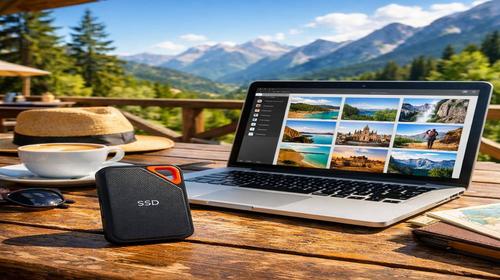
Портативні SSD для подорожей: чи варто міняти жорсткий диск на “твердотіл”
Короткий опис: Розбираємося, чому портативні SSD-накопичувачі стали must-have гаджетом для подорожей, чим вони відрізняються від класичних HDD (жорстких дисків), як вибрати надійне рішення для зберігання даних в дорозі та на що звернути увагу з точки зору швидкості, надійності й захисту.
Як це виглядає в реальному житті: ви збираєтесь у відрядження або в поїздку з ноутбуком, купою фото, відео з дрона, робочими файлами, і десь на етапі “а куди це все скласти?” з’являється стара знайома тема — зберігання даних. У когось вдома ще лежить старий зовнішній HDD, у когось — флешки, у когось — взагалі нічого системного. І от момент істини: чи варто брати з собою важкий, чутливий до ударів жорсткий диск, чи вже давно час перейти на портативний SSD.
У подорожах проблема проявляється дуже приземлено: сумка падає, ноутбук працює від батареї, Wi‑Fi поганий, а резервну копію фото зробити треба. Тут питання не тільки в обсязі пам’яті, а й у надійності та швидкості: якщо диск не переживе тряску в автобусі чи випадковий удар об підлогу, ви можете втратити все, що зберігали роками. Саме тому портативні SSD так швидко витісняють класичні жорсткі диски з ролі “диска для поїздок”.
Коли виникає проблема або навіщо це потрібно
Потреба у портативному SSD спливає в дуже різних сценаріях, але всі вони крутяться навколо однієї ідеї — зручного та надійного зберігання даних, коли ви не сидите за стаціонарним ПК вдома. Якщо ви:
- часто їздите у відрядження з ноутбуком;
- знімаєте фото чи відео (камера, дрон, екшн-камера) і хочете одразу робити резервні копії;
- монтуєте відео або працюєте з графікою в дорозі;
- берете з собою фільми, музику, робочі архіви на поїзд чи літак;
- маєте важливі документи, які не хочете зберігати тільки “десь у хмарі”;
— тоді питання, що саме використати як зовнішнє сховище, вже не теоретичне. HDD, тобто класичний жорсткий диск, і портативний SSD технічно виконують одну функцію — зберігання даних, але поводяться по‑різному, особливо якщо є рух, вібрації, ризик падіння.
Жорсткий диск (HDD) — це механіка: всередині крутяться магнітні пластини та рухається головка для читання і запису. Через це він вразливий до ударів, трясіння, магнітних полів і будь-якої “жорсткої” механіки. Водночас HDD приваблює обсягом і ціною — за менші гроші можна отримати доволі великий терабайтний диск для архівів, тому багато хто досі тримає їх як домашнє сховище.
SSD (твердотільний накопичувач) працює інакше: дані зберігаються у флеш-пам’яті, без рухомих частин. Це дає майже миттєвий доступ до файлів, значно вищу швидкість читання/запису та набагато більшу стійкість до ударів і падінь. Для портативних версій це критично: диск кидають у рюкзак, кладуть поруч з ноутбуком на столик у потязі, випадково чіпляють кабель — і він має це пережити.
Окремий момент — енергоефективність. SSD споживає менше енергії, ніж HDD, а значить, ноутбук з таким накопичувачем довше працює від батареї. Для поїздки, де розетки — як квест, різниця раптом стає дуже відчутною: диск не тільки швидший, а й “менш прожерливий” для акумулятора.
Ще одна практична деталь: портативні SSD зазвичай компактні та легкі, часто розміром із коробку сірників або невеликий смартфон. Жорсткий диск у корпусі може важити в рази більше й займати пів кишені в сумці. Коли рахуються кожні 100 грамів у рюкзаку, це теж аргумент.
Найшвидший спосіб
Якщо потрібно швидко вирішити дилему “що брати в дорогу — старий HDD чи новий SSD?”, найпростіший робочий сценарій для більшості користувачів виглядає так:
Використовуємо портативний SSD як основне сховище для файлів у подорожі, а HDD залишаємо для довгострокових архівів вдома.
Чому працює саме така комбінація:
- Швидкість. Навіть SSD початкового рівня зазвичай у кілька разів швидший за жорсткий диск. Типовий HDD дає ~160 МБ/с, тоді як SATA‑SSD легко забезпечує 500+ МБ/с, а NVMe‑моделі — взагалі тисячі мегабайт на секунду. Для копіювання десятків гігабайт фото після дня зйомки це відчувається буквально в хвилинах.
- Механічна стійкість. SSD більш відмовостійкий за HDD через відсутність механічних частин. У дорозі це важливо: диск може отримати удар, пережити вібрації, падіння — і не втратити дані.
- Енергоефективність. SSD споживає менше енергії, ноутбук довше живе від батареї. Для тривалої поїздки — плюс.
- Вага та габарити. Портативний SSD спокійно поміщається в кишені й важить кілька десятків грамів, тоді як зовнішній HDD може важити кількасот грамів.
Тобто найшвидший “upgrade” для подорожей — купити невеликий портативний SSD (на 1–2 ТБ, залежно від потреб), налаштувати його як основне переносне сховище, а старий жорсткий диск залишити вдома як бюджетний архів для “холодних” даних, які рідко чіпаєте.
Якщо часу на роздуми мало, і потрібне рішення “на вихідні”, орієнтуйтеся на таку формулу:
- об’єм SSD для подорожей ≈ поточний об’єм фото/відео + запас на рік;
- мінімум USB 3.1 Gen 1, краще USB 3.1 Gen 2 або 3.2;
- бажано наявність базового захисту від ударів або рейтинг IP (IP55–IP67).
Покрокова інструкція
-
Підготовка та перевірка системи.
Спершу варто зрозуміти, що у вас за техніка і з чим доведеться працювати. Портативні SSD підключаються переважно через USB (Type-A або Type-C), рідше — через Thunderbolt. Перевірте:
- які порти є на вашому ноутбуку (USB-A, USB-C, Thunderbolt);
- які стандарти підтримуються (USB 3.0, 3.1, 3.2, Thunderbolt 3/4);
- чи потрібні перехідники (наприклад, USB-C → USB-A);
- чи є в ноутбуці достатньо вільного місця в сховищі для тимчасових копій (на випадок міграції даних).
Далі визначіться з обсягом. Якщо ви знімаєте відео в 4K чи RAW-фото, 500 ГБ з’їдаються дуже швидко. Для подорожей більш реалістично дивитися в бік 1–2 ТБ — цього вистачає і для робочих файлів, і для мультимедійних колекцій.
Ще один момент підготовки — формат файлової системи. Якщо диск треба використовувати з Windows, macOS і, можливо, Android, краще обрати exFAT: він підтримується більшістю сучасних пристроїв й дозволяє працювати з великими файлами (фільми, відеозаписи з дрона, великі архіви).
-
Основні дії та налаштування.
Коли портативний SSD вже у вас, робимо кілька базових кроків:
- Ініціалізація та форматування. Якщо диск новий, система може запропонувати його ініціалізувати. Обирайте GPT для сучасних систем і exFAT (або NTFS, якщо потрібні розширені права в Windows і не плануєте чіпляти диск до інших ОС).
- Структура папок. Зробіть логічну структуру одразу: наприклад, Backup, Travel_YYYY, Projects, Media. Це дрібниця, але в поїздці, коли час обмежений і з’являється “хаос файлів”, зрозуміла структура сильно допомагає.
- Налаштування резервного копіювання. Якщо у вас Windows, можна використати “Історію файлів” або будь-яку утиліту backup, щоб регулярно копіювати важливі документи на SSD. На macOS — Time Machine, якщо використовуєте SSD як резервне сховище. Головна ідея: подорож — не привід відмовлятися від резервних копій.
- Перенесення робочих даних. Виберіть, що саме буде жити на портативному SSD: проєкти, над якими працюєте зараз, медіабібліотека для поїздки, шаблони, презентації. Не варто перетворювати диск для подорожей на “звалку всього”: це складніше контролювати й важче підтримувати порядок.
- Перевірка швидкості. За бажання можна прогнати простий тест швидкості (CrystalDiskMark у Windows, Blackmagic Disk Speed Test у macOS). Якщо бачите 400–500+ МБ/с на SATA‑SSD або вище на NVMe‑моделях, — для більшості сценаріїв подорожей цього з головою.
Окрема тема — захист від зовнішніх факторів. Якщо ви багато працюєте на відкритому повітрі або десь “у полі”, є сенс вибирати моделі з класом захисту IP55–IP67. Це означає, що диски витримують бризки води, пил, удари, а іноді й короткочасне занурення у воду. Для рюкзака, який іноді падає на землю, такий запас міцності дуже корисний.
-
Перевірка результату та безпеки.
Після первинного налаштування портативний SSD варто трохи “помучити”, перш ніж покладатися на нього як на основне сховище в дорозі:
- скопіюйте на нього кілька десятків гігабайт даних (фото, відео, архіви) і перевірте, чи все читається без помилок;
- підключіть диск до різних пристроїв (ноутбук, можливо, планшет або смартфон через OTG) — переконайтеся, що всі бачать файлову систему;
- перевірте, як диск поводиться при живленні від батареї (чи не “відвалюється” при низькому заряді, чи не гріється надміру).
З точки зору безпеки даних варто:
- налаштувати шифрування (BitLocker у Windows, FileVault на macOS або утиліти сторонніх виробників), якщо на диску будуть конфіденційні документи;
- мінімум раз на кілька тижнів синхронізувати вміст портативного SSD з домашнім архівом (HDD або NAS), щоб не тримати єдину копію важливих даних тільки “на диску з рюкзака”;
- стежити за станом накопичувача (SMART-параметри, повідомлення системи). SSD зазвичай має нижчу частоту відмов, ніж HDD, але контроль здоров’я диска все одно не зайвий.
Якщо після всіх тестів диск працює стабільно, швидкість вас влаштовує, а структура даних не викликає хаосу — можна спокійно брати його в подорож як основне сховище.
Корисні поради
- Комбінуйте SSD і HDD під задачі. Портативний SSD — для активної роботи в дорозі (монтаж, поточні проєкти, нові фото), HDD — для “холодних” архівів, які рідко чіпаєте і можна тримати вдома або в офісі.
- Не забивайте SSD під зав’язку. Твердотільним накопичувачам потрібен вільний простір для нормальної роботи контролера. Тримайте хоча б 10–15% обсягу вільним — так диск буде швидше й менше “старітиме” під навантаженням.
- Слідкуйте за температурою. Навіть захищені SSD не люблять екстремальну спеку чи мороз. Не залишайте диск у машині на сонці або на морозі, не кладіть прямо на радіатор — це впливає на ресурс флеш-пам’яті.
- USB-кабель має значення. Дешевий або старий кабель може обмежувати швидкість навіть хорошого SSD. Якщо накопичувач підтримує USB 3.1 Gen 2 чи 3.2, використовуйте нормальний кабель, а не випадковий кабель від старої зарядки.
- Маловідомий лайфхак: робіть “дорожній образ” системи. Якщо часто їздите з одним ноутбуком, тримайте на портативному SSD образ системи або повноцінний резервний backup (наприклад, у вигляді ISO або системного бекапу). У випадку критичної поломки ноутбука або диска ви зможете швидко відновити робоче середовище на іншому пристрої, не покладаючись тільки на хмару.
Поширені помилки
Типові помилки з портативними SSD і HDD досить приземлені, але саме вони найчастіше призводять до втрати даних або до невдоволення роботою диска.
1. Використання HDD як “бойового” диска в подорожі.
Симптом: берете класичний зовнішній жорсткий диск у поїздку, носите в рюкзаку, диск періодично стукається, іноді падає разом із сумкою. Спочатку все ок, потім з’являються дивні звуки, повільне завантаження файлів, часом система “зависає” при копіюванні. Наслідок — можливі пошкодження секторів, а потім і повна втрата даних.
Як виправити: перестати використовувати HDD як основне переносне сховище для активної роботи. Перенести важливі файли на SSD, а HDD залишити для статичних архівів. Якщо диск вже підозріло поводиться — зробити повний backup і розглянути заміну.
2. Відсутність резервних копій.
Симптом: портативний SSD використовується як єдине місце, де живуть усі важливі робочі файли й фото з подорожей. Ніяких копій ніде немає, хмара використовується мало або взагалі не використовується. Наслідок — при будь-якій поломці диска, втраті або крадіжці рюкзака всі дані йдуть разом із ним.
Як виправити: налаштувати просту схему резервного копіювання. Наприклад, раз на тиждень синхронізувати портативний SSD з домашнім HDD або NAS, а критично важливі документи дублювати в хмарі. Це не про параною, а про базову гігієну зберігання даних.
3. Невдалий вибір файлової системи.
Симптом: диск працює з Windows, але виявляється непридатним для macOS або Android, або навпаки. Файли >4 ГБ не копіюються на диск, з’являються дивні помилки. Наслідок — нерви в поїздці, коли терміново треба перекинути відео, а система відмовляється.
Як виправити: для мультиплатформного використання (Windows + macOS + Android) форматувати диск в exFAT. Якщо потрібні специфічні фішки NTFS (права, шифрування), тримати окремий диск під Windows або використовувати драйвери, які дозволяють читати/писати NTFS на інших системах.
4. Забитий “під нуль” SSD.
Симптом: накопичувач забитий майже на 100%, швидкість просідає, копіювання файлів стає повільним, іноді система “думає” довше, ніж зазвичай. Наслідок — нагрівання, падіння продуктивності, зайвий знос флеш-пам’яті.
Як виправити: розчистити диск, видалити дублікати, старі архіви, перенести частину даних на HDD або в хмару. Тримати хоча б 10–20% вільного простору, особливо якщо ви активно копіюєте файли в дорозі.
5. Ігнорування фізичного захисту.
Симптом: портативний SSD без будь-якого чохла просто кидається в рюкзак до ключів, металевих предметів та іншого “зоопарку”. Наслідок — подряпини, ударні навантаження, можливі проблеми з роз’ємом USB, якщо його регулярно “штовхають” інші предмети.
Як виправити: банальний, але ефективний крок — невеликий чохол або окреме відділення в сумці для диска. Якщо працюєте у складних умовах (пил, волога, постійні переїзди), звернути увагу на моделі з ударозахистом і рейтингом IP.
Часті запитання
1. Чим портативний SSD відрізняється від звичайного зовнішнього HDD для подорожей?
Портативний SSD використовує флеш-пам’ять без рухомих частин, завдяки чому він швидший, легший і стійкіший до ударів. Жорсткий диск (HDD) — це механіка з магнітними пластинами, він дешевший за обсягом, але сильно програє в надійності та швидкості, особливо в дорозі.
2. Чому SSD вважається більш надійним для зберігання даних у рюкзаку?
Через відсутність механічних елементів SSD краще переносить удари, вібрацію та падіння. У поїздках, де диск постійно рухається разом із вами, це мінімізує ризик фізичних пошкоджень і втрати даних порівняно з класичним жорстким диском.
3. Чи є сенс брати великий HDD, якщо він дешевший, ніж портативний SSD?
Якщо вам потрібно максимально дешеве сховище для великих архівів, HDD все ще має сенс — але краще залишати його стаціонарним, вдома або в офісі. Для активного використання в подорожах (часті підключення, удари, копіювання) SSD набагато практичніший, навіть якщо його обсяг менший.
4. Який обсяг краще вибрати для портативного SSD у подорожі?
Для типового сценарію “ноутбук + фото/відео + робочі файли” адекватним мінімумом виглядає 1 ТБ. Якщо знімаєте багато відео в 4K чи працюєте з великими проєктами, розглядайте 2 ТБ. HDD можна використати як додатковий архів, але основну активну роботу краще вести з SSD.
5. Чи потрібно шифрувати портативний SSD, якщо там тільки мультимедіа?
Якщо на диску немає конфіденційних документів, шифрування не є обов’язковим. Але якщо ви зберігаєте робочі дані, скани документів чи паролі, шифрування — дуже бажане. У випадку втрати або крадіжки рюкзака це захистить інформацію, навіть якщо сам диск опиниться в чужих руках.
6. Як правильно поєднати HDD і SSD для зберігання даних?
Оптимальний варіант: SSD — для системи, робочих програм і портативного диска у подорожах; HDD — для великого домашнього архіву (фільми, старі проєкти, бекапи). Така схема використовує сильні сторони кожного типу накопичувача й дає баланс між швидкістю, надійністю та ціною.
7. Чи справді SSD “зношується” через обмежену кількість записів?
Так, твердотільні накопичувачі мають обмежену кількість циклів запису, але для пересічного користувача це рідко стає реальною проблемою. Якщо ви не записуєте на диск терабайти даних щодня, нормальний SSD прослужить вам багато років, особливо якщо не забивати його “під зав’язку” і стежити за температурою.
8. Який інтерфейс вибрати для портативного SSD — USB 3.0, USB 3.1 чи Thunderbolt?
Для більшості користувачів USB 3.1 Gen 1 або Gen 2 достатньо: вони дають хорошу швидкість передачі файлів і сумісні з більшістю ноутбуків. Thunderbolt 3/4 потрібен, якщо ви працюєте з дуже великими даними (наприклад, відеомонтаж у реальному часі) і вам критична максимальна швидкість.
9. Чи можна підключати портативний SSD до смартфона під час подорожі?
Так, якщо ваш смартфон підтримує OTG і має USB‑C, більшість портативних SSD працюватимуть через відповідний кабель чи перехідник. Це зручно для швидкого резервного копіювання фото з телефону без ноутбука, але не забувайте про файлову систему — exFAT тут найзручніший варіант.
10. Як зрозуміти, що HDD пора міняти на SSD для поїздок?
Якщо зовнішній жорсткий диск став шумнішим, працює повільніше, періодично “відвалюється” при підключенні, або ви просто почали переживати за зберігання важливих даних у постійних переїздах — це хороший момент перейти на портативний SSD. А HDD залишити для архіву, де він не буде піддаватися постійним ударам і трясці.
Читайте також
Якщо тема портативних SSD для подорожей вас зачепила, логічно поглянути й на суміжні речі: захист даних, роботу браузерів у дорозі, безпеку підключень до Wi‑Fi та загальну гігієну цифрових акаунтів.
Закладки
Якщо вам була корисна ця стаття, додайте наш блог
блог про інтернет безпеку та зберігання даних
у закладки.
Натисніть Ctrl + D