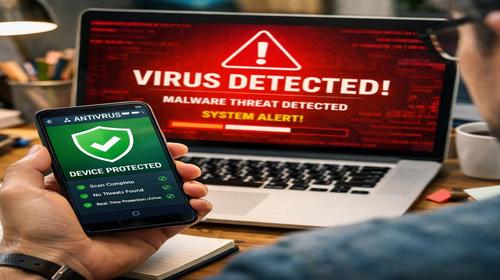
Як видалити вірус з комп’ютера: детальний гайд по virus removal PC
Короткий опис: Практичний гайд українською, як самостійно виконати virus removal PC: виявити шкідливе ПЗ, безпечно видалити malware, почистити систему, перевірити браузери та мінімізувати ризик втрати паролів і даних.
Картина знайома: комп’ютер був нормальний, а потім раптом все «загальмувало», браузер сам відкриває дивні сайти, на робочому столі з’явилися нові ярлики, якi ви точно не створювали. Антивірус мовчить або взагалі нічого не знаходить, хоча інтуїція кричить: «Там щось не те». Саме так більшість людей вперше стикаються з вірусами та malware на ПК.
Проблема в тому, що зараз шкідливе ПЗ рідко просто «глючить» систему. Частіше воно:
краде паролі від пошти, банку, соцмереж;
ставить майнер, який добиває процесор;
перехоплює доступ до Telegram / Facebook / Google;
показує фейкові вікна оновлень, щоб витягнути з вас ще більше даних.
Зовні це виглядає по-різному: від банальних банерів у браузері до повного блокування робочого столу та вимагання грошей. Далі — покроковий, але людський і реалістичний підхід до malware removal, який можна виконати своїми руками без магії, але з розумінням, що ви робите.
Коли виникає проблема або навіщо це потрібно
Вірус на комп’ютері не завжди виглядає як череп на екрані або страшне повідомлення. Частіше це набір дрібних, але дуже показових симптомів:
- Браузер відкривається з якоюсь «лівою» стартовою сторінкою, хоча ви її не змінювали.
- З’являються нові розширення, тулбари, пошук раптом став «не тим», що був учора.
- Реклама лізе всюди: навіть на тих сайтах, де її раніше майже не було.
- Комп’ютер почав шуміти, грітися, кулер постійно на максимумі, хоча ви просто читаєте новини.
- Файли на флешці перетворилися на ярлики, а справжні дані — десь у прихованих папках.
- Система іноді сама перезавантажується, зависає, з’являються помилки без очевидної причини.
Сценарії, коли критично важливий virus removal PC:
- Логіни/паролі від банкінгу, пошти або соцмереж раптово «зламані».
- Ви запускали підозрілий файл з пошти, Telegram, «зламаного» софту або торенту.
- Антивірус почав щось знаходити, але після «вилікувати» проблема повертається.
- Комп’ютер у родині один, ним користуються всі: діти качають ігри, батьки — сумнівні «програми для документів».
Чому це важливо? Бо сучасний malware — це не просто «щось заважає працювати». Це:
- витік паролів і SMS-кодів;
- ризик того, що ваш ПК використають у бот-мережі;
- шанс, що через браузер зламають ще й ваші акаунти;
- можливість віддаленого доступу до файлів, камер, мікрофону.
Добра новина: у більшості випадків реальний malware removal можна зробити самостійно, без форматування диска. Але потрібно робити це послідовно, а не «натиснути одну чарівну кнопку з YouTube».
Найшвидший спосіб
Якщо ви не хочете поки що лізти в реєстр і глибокі налаштування, є швидкий сценарій, який закриває більшість стандартних вірусів і рекламного сміття. Це не ідеальний варіант для складних троянів, але як базовий malware removal — дуже робочий.
- Відключіть інтернет.
Витягніть кабель або відключіть Wi‑Fi. Так ви обмежите вірусу доступ до серверів, а заодно знизите ризик витоку даних у момент очищення. - Перезавантажте комп’ютер у безпечному режимі.
У Windows 10/11 зазвичай:- натисніть Win + R, введіть msconfig і натисніть Enter;
- у вкладці «Завантаження» поставте «Безпечний режим» → «Мінімальний» → ОК → перезавантаження;
У безпечному режимі більшість шкідників не запускаються, тому їх простіше прибрати.
- Запустіть повну перевірку вбудованим захисником Windows.
Через «Параметри» → «Оновлення та безпека» → «Безпека Windows» → «Захист від вірусів та загроз» → повне сканування. На слабких ПК це може зайняти до години, не поспішайте. - Проскануйте систему сторонньою утилітою.
Завантажте (на «чистому» ПК або заздалегідь): Malwarebytes, Dr.Web CureIt!, ESET Online Scanner — будь‑який відомий інструмент з офіційного сайту. Запустіть повне сканування й видаліть / помістіть у карантин усе підозріле. - Перевірте браузер і розширення.
Видаліть незнайомі розширення, скиньте налаштування браузера до стандартних, приберіть сторонні стартові сторінки та пошук.
Цього буває достатньо, щоб позбутися більшості примітивних вірусів і рекламного сміття. Якщо ж проблема повертається — йдемо глибше, по кроках.
Покрокова інструкція
-
Підготовка та перевірка системи
1. Відрохуйтеся від інтернету та припиніть вводити паролі.
Поки на ПК потенційно працює шкідник, не заходьте в інтернет-банкінг, пошту, соцмережі. Як мінімум — не вводьте логіни/паролі. Якщо malware вже стоїть, він може перехоплювати ці дані в реальному часі.2. Створіть резервну копію важливих файлів.
Не всього диска, а саме документів, фото, робочих файлів. Копіювати програми немає сенсу — їх потім простіше перевстановити.
Робіть бекап:- на зовнішній диск / флешку;
- або в хмару (OneDrive, Google Drive, Dropbox).
Уникайте перенесення очевидно підозрілих .exe / .bat файлів. Якщо у вас на флешці лежить «setup_XXX_free.exe» з невідомого сайту — не тягніть це на нову систему.
3. Перезавантаження в безпечний режим.
Для Windows 10/11 один із варіантів:- Пуск → Параметри → Оновлення та безпека → Відновлення.
- В розділі «Особливі варіанти завантаження» натисніть «Перезавантажити зараз».
- Далі: «Пошук і усунення несправностей» → «Додаткові параметри» → «Параметри завантаження» → «Перезавантажити».
- Після рестарту натисніть 4 або F4 — «Увімкнути безпечний режим».
На старіших системах (7/8.1) часто працює варіант з F8 під час старту комп’ютера.
4. Очищення тимчасових файлів.
Багато шкідників люблять тимчасові папки (%temp%, temp, кеш браузера). Їх варто прибрати перед глибоким скануванням:- натисніть Win + R, введіть %temp%, видаліть усе в цій папці;
- очистьте «Кошик»;
- через властивості диска C запустіть «Очищення диска» і приберіть тимчасові файли, кеш і т.д.
Це не тільки прискорює сканування, а іноді вже на цьому етапі «зносе» частину простого malware.
-
Основні дії та налаштування
5. Повне сканування антивірусом (вбудованим або стороннім).
Якщо у вас є ліцензійний антивірус — оновіть бази і запустіть повну, а не «швидку» перевірку.
Якщо стороннього немає — використайте:- Захисник Windows (Windows Security) — повне сканування;
- або окремі утиліти для malware removal: Malwarebytes, Dr.Web CureIt!, ESET Online Scanner тощо.
Для максимальної ефективності інколи запускають 2–3 сканери по черзі (але не одночасно). Головне — все качати тільки з офіційних сайтів розробників.
6. Видалення знайдених загроз: «Видалити» або «Карантин».
Не просто дивимося на список, а:- усе очевидно шкідливе — видалити або в карантин;
- якщо антивірус сумнівається, можна тимчасово відправити в карантин і перевірити назву файлу/процесу в інтернеті.
Не лякайтесь, якщо антивірус «з’їв» якийсь кряк чи генератор ключів. Це та ж сама категорія шкідників, тільки замаскована під «корисну штуку». Потім краще перевстановити програму легально, ніж шукати віруси щотижня.
7. Перевірка автозавантаження та підозрілих процесів.
Мета — знайти те, що постійно запускається разом із системою:- натисніть Ctrl + Shift + Esc — «Диспетчер завдань»;
- перейдіть у вкладку «Автозавантаження»;
- відключіть все підозріле або те, чим не користуєтеся;
- у вкладці «Процеси» зверніть увагу на програми з дивними назвами, які вантажать CPU/диск на 80–100%.
Невпевнені — краще не завершувати процес, а спочатку загуглити назву. Деякі системні служби також виглядають неочевидно, і вбивати їх не варто.
8. Видалення підозрілих програм.
Йдемо в «Панель керування» → «Програми та компоненти» (або «Програми» → «Програми та можливості» у новому інтерфейсі) і:- сортуємо за датою встановлення;
- видаляємо все, що ви точно не ставили або що виглядає як «VideoPlayerFree», «PC Optimizer Pro», «Super Clean System» та інші дивні «оптимізатори»;
- особливо уважно — програми, що з’явилися незадовго до проблем.
Якщо деінсталятор відмовляється видалятися — це ще один маяк, що програма може бути шкідливою.
9. Чищення браузера від вірусів.
Більшість реклами та підміни пошуку сидять саме тут:- видаліть невідомі розширення (Chrome: меню → «Додаткові інструменти» → «Розширення» / Edge / Firefox — аналогічно);
- перевірте стартову сторінку й пошук за замовчуванням: поставте Google/український пошук або те, що ви самі хочете;
- при необхідності — зробіть «Скинути налаштування до стандартних»;
- перевірте проксі: у налаштуваннях Інтернету (LAN) не має бути невідомих проксі-серверів.
Якщо браузер убитий повністю — іноді простіше його видалити через «Програми та компоненти» і поставити заново з офіційного сайту.
10. Перевірка реєстру та файлів автозапуску (для досвідчених).
Це вже просунутий рівень. Якщо не впевнені — краще не чіпати.
Що зазвичай дивляться:- Win + R → regedit; у гілках Run / RunOnce шукають дивні записи;
- шукають за назвою підозрілої програми, яку ви вже видаляли, але яка все ще десь «висить».
Помилки в реєстрі можуть зламати систему. Перед редагуванням — створіть точку відновлення або експортуйте гілку реєстру.
-
Перевірка результату та безпеки
11. Перезавантаження у звичайний режим.
Після видалення загроз вийдіть з безпечного режиму:- якщо ви вмикали його через msconfig — зніміть галочку «Безпечний режим» і перезавантажтеся;
- якщо заходили через меню F4/F5 — достатньо просто перезавантажити ПК.
12. Моніторинг поведінки системи.
Поспостерігайте за комп’ютером 10–30 хвилин:- чи немає підозрілих вікон, банерів, самовільного запуску браузера;
- чи не вантажиться процесор/диск на 90–100% без видимих причин (перевіряється через «Диспетчер завдань»);
- чи не з’явилися нові програми/значки.
13. Зміна паролів і посилення захисту акаунтів.
Якщо був серйозний malware, який міг красти дані:- поміняйте паролі від пошти, банкінгу, основних соцмереж;
- увімкніть двофакторну автентифікацію (2FA);
- перевірте активні сесії в акаунтах (Google, Facebook, Telegram) і вийдіть з підозрілих пристроїв;
- корисно пройти «перевірку безпеки» в Google / Microsoft акаунтах.
14. Заплануйте регулярні перевірки.
Щоб не робити глобальний virus removal PC кожні пару місяців:- налаштуйте розклад сканування (раз на тиждень або раз на місяць);
- залиште автоматичне оновлення баз вірусів;
- періодично вручну запускайте повну перевірку, якщо помічаєте дивну поведінку.
Корисні поради
- Не встановлюйте «чарівні прискорювачі системи». 80% псевдо-оптимізаторів працюють як мінімум агресивна реклама, а часто перетворюються на malware. Якщо вам пропонують «почистити реєстр і збільшити швидкість у 300%» — це червоний прапорець.
- Скануйте підозрілі файли онлайн. Перед тим, як запускати кряк, кейген чи «безкоштовний PDF‑редактор», проганяйте файл через сервіс типу VirusTotal (завантажуєте файл — отримуєте результат з десятків антивірусів). Це простий і ефективний фільтр.
- Окремий браузер для банкінгу. Дуже робоча звичка: для інтернет-банку та важливих акаунтів використовуйте окремий браузер без розширень і сторонніх плагінів. Так навіть за наявності рекламного сміття в основному браузері ризики менші.
- Не ігноруйте дивну активність у мережі. Якщо роутер «моргає» навіть коли ПК нічого не робить, а завантаження мережі високе — перевірте систему. Часто це ознака майнера, бот-мережі або трояна, який щось активно качає/відправляє.
- Маловідомий лайфхак: окремий «чистий» обліковий запис для діагностики. Створіть у Windows нового користувача з правами адміністратора, увійдіть під ним і подивіться, чи повторюються симптоми. Якщо у «чистому» профілі немає реклами/лагання, а в основному є — проблема може бути локально в профілі (налаштуваннях, розширеннях, автозапуску), а не в усій системі. Це сильно спрощує пошук джерела проблеми.
Поширені помилки
Є кілька класичних сценаріїв, через які видалення вірусів перетворюється на нескінченне коло «здавалося, що все почистив, але знову». Щоб цього не було, варто пройтися по типових промахах.
1. Залишати ПК підключеним до інтернету і паралельно вводити паролі.
Симптоми: ви все нібито почистили, але потім знову бачите дивні входи в акаунт або списання грошей. Наслідки очевидні — зловмисник продовжує отримувати актуальні паролі/сесії.
Як виправити: під час активного malware removal не логінитися ніде, інтернет тримати відключеним (коли можливо), паролі змінювати вже після очищення з «чистого» браузера.
2. Сподіватися тільки на один швидкий скан.
Багато хто запускає «швидку перевірку», бачить «загроз не знайдено» і заспокоюється. Проблема в тому, що складні трояни сидять у місцях, куди проста перевірка навіть не заглядає.
Як уникнути: робити повне сканування, використовувати кілька різних інструментів malware removal — вбудований захисник + одна-дві додаткові утиліти з репутацією.
3. Видалити тільки програму, але не розширення в браузері.
Типовий кейс: «оптимізатор» видалили, а от розширення, яке впихає рекламу в браузер, залишилося. У результаті — реклама й підміна пошуку далі працює.
Рішення: завжди перевіряти розширення в усіх браузерах, які встановлені на ПК, навіть якщо ви користуєтесь лише одним. Бувають випадки, коли malware прописується всюди.
4. Лізти в реєстр без бекапу та розуміння.
Симптом: «Я щось видалив у regedit, тепер Windows взагалі не вантажиться». Сумний, але реальний сценарій.
Як уникнути: якщо ви не впевнені, що саме видаляєте — не чіпайте реєстр. Мінімум — зробіть точку відновлення або експорт потрібної гілки перед зміною. Або довіртеся утилітам, які вміють чистити автозапуск без прямої роботи в regedit.
5. Качати «чистильники вірусів» із перших-ліпших сайтів.
Мабуть, найнебезпечніша помилка. Часто за запитами «як видалити вірус з ПК» видаються фейкові програми, які самі є malware.
Що з цим робити: завантажувати софт тільки з офіційних сайтів розробників або з перевірених джерел. Не вірити банерам «Виявлено 347 загроз — натисніть, щоб почистити». Справжні антивіруси так не працюють.
Часті запитання
Як зрозуміти, що на комп’ютері вірус, а не просто «гальмує Windows»?
Класичні ознаки вірусу: раптові банери й реклама в браузері, зміна пошуковика без вашої участі, поява дивних програм і ярликів, сильне навантаження на процесор/диск без видимих причин, блокування доступу до антивірусних сайтів. Якщо бачите кілька таких симптомів одразу — висока ймовірність malware.
Чи можна повністю видалити вірус без перевстановлення Windows?
У більшості випадків так. Грамотний virus removal PC включає безпечний режим, повне сканування кількома утилітами, чистку автозавантаження, програм і браузерів. Перевстановлення системи має сенс, коли зараження дуже глибоке, а виправити наслідки швидше, ніж розгрібати все вручну.
Який антивірус найкращий для видалення malware з комп’ютера?
Однозначної «кращої» програми немає. Практичний варіант — залишити вбудований Захисник Windows як основний захист і додатково використати одну-дві спеціалізовані утиліти для malware removal (Malwarebytes, Dr.Web CureIt!, ESET Online Scanner та інші). Головне — оновлені бази та запуск повного сканування.
Що робити, якщо вірус блокує запуск антивіруса?
Є кілька варіантів: завантажитися в безпечний режим, де частина шкідників не запускається; перейменувати файл утиліти (деякі трояни блокують запуск за назвою); запустити portable-версію сканера з флешки; в крайньому випадку — скористатися завантажувальним антивірусним диском/флешкою.
Як видалити вірус з комп’ютера, якщо він постійно повертається після перезавантаження?
Це класичний випадок, коли вірус сидить в автозапуску, службах, планувальнику завдань або в браузерних розширеннях. Потрібно: перевірити автозавантаження через «Диспетчер завдань», видалити підозрілі програми, повністю почистити браузери (розширення, стартова сторінка, скидання налаштувань), повторно запустити повне сканування в безпечному режимі.
Чи достатньо одного безкоштовного антивіруса для захисту від вірусів?
Для базового захисту — часто так, особливо якщо це вбудований Захисник Windows. Але для глибокого malware removal краще мати в арсеналі ще одну-дві перевірені утиліти сканування. Не треба ставити 5 антивірусів «на постійно» — вони конфліктують між собою. Краще один основний + час від часу додатковий сканер.
Як видалити вірус, якщо комп’ютер взагалі не завантажується?
Тут найскладніше. Варіанти: завантаження у безпечний режим, відновлення системи до попередньої точки, використання завантажувального антивірусного диска (bootable USB з антивірусом), а також перевстановлення Windows із збереженням даних (якщо це ще можливо). В особливо важких випадках — звернення до сервісного центру.
Чи може вірус вкрасти паролі з браузера?
Так, і це одна з найпоширеніших задач сучасного malware. Багато троянів спеціально шукають збережені логіни/паролі в браузері, токени сесій, файли cookies. Саме тому після серйозного зараження потрібно змінювати паролі й бажано — не зберігати критично важливі логіни в браузері без додаткового захисту.
Чи допоможе VPN від вірусів на ПК?
VPN не видаляє вірус із комп’ютера й не замінює антивірус. Його задача — шифрувати трафік і захищати з’єднання від підслуховування. Для malware removal VPN не потрібен, а от як додатковий елемент онлайн-безпеки (особливо в публічних Wi‑Fi) — так, корисний.
Як захиститися, щоб більше не ловити віруси так часто?
Кілька базових правил: оновлювати Windows та програми; не запускати підозрілі файли з пошти/месенджерів; качати софт тільки з офіційних джерел; не ставити сумнівні розширення; регулярно робити бекапи важливих даних; тримати ввімкнений антивірус і час від часу запускати повну перевірку.
Читайте також
Якщо тема видалення вірусів зачепила болючу точку, варто розібратися глибше з безпекою загалом. Ось кілька розділів нашого блогу, які логічно продовжують тему:
- Інтернет безпека — про схеми шахрайства, фішинг, захист акаунтів та реальні кейси.
- Браузери — налаштування безпеки, розширення, захист від трекінгу та реклами.
- Антивіруси — огляди, порівняння та поради, який захист обрати для свого ПК.
- WINDOWS — практичні інструкції по налаштуванню, оптимізації та відновленню системи.
- Комп’ютер — прикладні матеріали про роботу з ПК, типові поломки та їх вирішення.
Закладки
Якщо вам була корисна ця інструкція з видалення вірусу та malware з ПК, додайте наш
блог про інтернет безпеку
у закладки. Так буде простіше знайти покрокові гайди, коли знову знадобиться надійний virus removal PC або поради по захисту акаунтів.
Натисніть Ctrl + D