Чому Wi-Fi постійно відключається
Короткий опис: Дізнайтеся, чому WiFi відключається, основні причини проблеми WiFi та покрокові способи виправити нестабільне з’єднання. Поради для стабільного інтернету вдома.
Проблема WiFi, коли Wi-Fi постійно відключається, відома багатьом користувачам домашніх мереж. Ви дивитеся відео, працюєте онлайн чи граєте в ігри, і раптом з’єднання переривається. Це викликає роздратування і втрату часу. Часто причина криється не в провайдері, а в локальних налаштуваннях роутера чи пристроїв. У цій статті ми розберемо, чому виникає проблема WiFi disconnect, і дамо практичні рішення. Ви навчитеся діагностувати WiFi відключається, оптимізувати роутер і уникати повторних обривів. Після читання ви зможете налаштувати стабільне мережеве підключення без зайвих витрат. Розглянемо типові ситуації в квартирах чи будинках, де багато пристроїв чи сусідів.
Що це таке
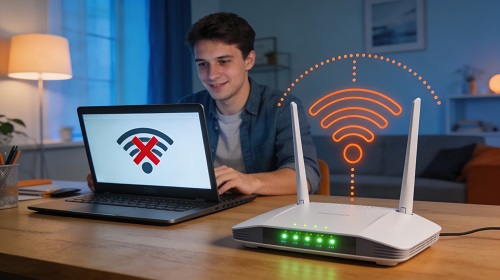
Wi-Fi постійно відключається означає, що пристрої втрачають з’єднання з роутером без видимої причини. Це не повне зникнення сигналу, а часті розриви: пристрій показує повний сигнал, але інтернет пропадає на секунди чи хвилини. Проблема WiFi виникає через нестабільність каналу, перешкоди чи перевантаження. У багатоквартирних будинках сусідські мережі посилюють ефект. Роутер намагається підтримувати зв’язок, але сигнали конфліктують, спричиняючи WiFi disconnect. Це впливає на швидкість інтернету і комфорт використання локальної мережі.
Коли виникає ця проблема або навіщо це потрібно
Проблема WiFi відключається з’являється під час пікового навантаження: коли кілька пристроїв дивляться стрімінг, завантажують файли чи оновлюються. У багатоквартирних будинках це трапляється ввечері, коли всі онлайн. Також обриви виникають при переміщенні по квартирі, через стіни чи меблі. Навіщо вирішувати: нестабільний Wi-Fi заважає роботі, навчанню чи розвагам. Стабільне з’єднання покращує швидкість інтернету, зменшує затримки і дозволяє використовувати домашню мережу ефективно. Вирішення проблеми WiFi робить локальну мережу надійною для повсякденного використання.
Основні причини або можливості
- Неправильне розташування роутера: стіни, меблі чи метал блокують сигнал.
- Перевантажені канали Wi-Fi від сусідських мереж у діапазоні 2.4 ГГц.
- Старий роутер, який не витримує багато пристроїв чи сучасні стандарти.
- Застарілі драйвери чи неправильні налаштування на пристроях.
- Перешкоди від мікрохвильовок, телефонів чи інших приладів.
Покрокова інструкція
- Перевірте розташування роутера: перенесіть його в центр квартири, антени вертикально, подалі від стін, металу чи побутової техніки. Увімкніть і перевірте сигнал на всіх пристроях.
- Знайдіть вільний канал: завантажте додаток Wi-Fi Analyzer на телефон, проскануйте мережі сусідів і виберіть найменш завантажений канал 1, 6 чи 11 для 2.4 ГГц.
- Зайдіть у налаштування роутера: введіть в браузері 192.168.0.1 чи 192.168.1.1, логін admin, пароль admin. У розділі Wireless оберіть канал і режим 802.11n only, збережіть.
- Оновіть драйвери: на Windows зайдіть Диспетчер пристроїв, знайдіть мережевий адаптер, оновіть драйвер. Перевірте прошивку роутера в налаштуваннях і оновіть.
- Перезавантажте все: вимкніть роутер на 30 секунд, перезавантажте модем і пристрої. Тестуйте з’єднання під навантаженням — проблема WiFi має зникнути.
Корисні поради
-
- Використовуйте діапазон 5 ГГц для близьких пристроїв — менше перешкод і вища стабільність.
- Обмежте кількість підключень: вимкніть непотрібні пристрої в налаштуваннях роутера.
- Підключіть важливі девайси кабелем Ethernet для стабільності без WiFi.
- Увімкніть WMM у налаштуваннях для кращої роботи відео та ігор.
- Розгляньте mesh-систему чи повторювач сигналу для великої площі.
Поширені помилки
Багато користувачів ставлять роутер на підлозі, за телевізором чи в шафі — це блокує сигнал стінами і меблями, посилюючи проблему WiFi disconnect. Інша помилка — ігнорування каналів: авторежим обирає перевантажений, і WiFi відключається від конфліктів. Не оновлюють прошивку чи драйвери після Windows-оновлень, що викликає несумісність. Вмикають обидва діапазони без налаштування, де 2.4 ГГц перевантажується. Вводять неправильний пароль чи забувають перезавантажувати роутер після змін. Ці помилки роблять мережу нестабільною в домашній мережі.
FAQ
Чому інтернет працює повільно?
Повільний інтернет часто через перевантажений канал чи слабкий роутер. Змініть канал на вільний і перевірте кількість пристроїв — це прискорить швидкість інтернету.
Чи можна прискорити Wi-Fi?
Так, прискорити Wi-Fi можна розташуванням роутера в центрі, вибором 5 ГГц і оновленням налаштувань. Це усуне обриви і підвищить стабільність.
Чи краще використовувати кабель Ethernet?
Кабель Ethernet стабільніший за Wi-Fi, без перешкод і обривів. Використовуйте його для комп’ютера чи ТВ, а WiFi — для мобільних пристроїв.
Що робити якщо Wi-Fi не підключається?
Перевірте пароль, перезавантажте роутер, оновіть драйвери. Якщо не допомагає — змініть канал чи скиньте налаштування роутера до заводських.
Висновок
Тепер ви знаєте, чому Wi-Fi постійно відключається і як виправити проблему WiFi. Дотримуйтесь покрокової інструкції: оптимізуйте розташування роутера, змініть канал, оновіть драйвери. Це забезпечить стабільне з’єднання в домашній мережі, підвищить швидкість інтернету і усуне WiFi disconnect. Регулярно перевіряйте налаштування для уникнення повторів. Ваша локальна мережа стане надійною для роботи і розваг.
Читайте також
Більше корисних порад ви знайдете у розділі
Інтернет мережа.