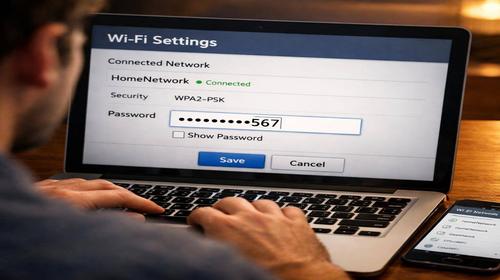
Як змінити пароль Wi-Fi
Короткий опис: Дізнайтеся, як просто змінити пароль WiFi на роутері. Покрокова інструкція для покращення WiFi security, захисту домашньої мережі та уникнення несанкціонованого доступу. Ідеально для новачків.
Зміна пароля Wi-Fi – це важливий крок для забезпечення безпеки вашої домашньої мережі. Якщо ви помітили, що швидкість інтернету знизилася або підозрюєте несанкціонований доступ, оновлення пароля WiFi допоможе. Багато користувачів стикаються з проблемою, коли сусіди або гості використовують їхню мережу без дозволу, що призводить до перевантаження і повільного з’єднання. Ця стаття пояснює, як змінити пароль WiFi крок за кроком, незалежно від моделі роутера. Ви дізнаєтеся, як увійти в налаштування роутера, створити надійний пароль і підключити пристрої заново. WiFi security стає сильнішою з WPA3 або WPA2, а зміна пароля WiFi захищає ваші дані від зловмисників. Навіть якщо ви новачок, інструкція проста і займе лише 10 хвилин. Після цього ваша локальна мережа буде захищена, а інтернет з’єднання стабільнішим. Ми розглянемо типові помилки, поради та відповіді на поширені питання про change WiFi password.
Що це таке
Пароль WiFi – це ключ доступу до вашої бездротової мережі. Він захищає роутер від чужих пристроїв. Зміна пароля WiFi означає оновлення цього ключа в налаштуваннях роутера. Це дозволяє контролювати, хто підключається до вашої домашньої мережі. WiFi security включає вибір протоколу шифрування, як WPA2 або WPA3, і створення складного пароля. Без надійного пароля мережа вразлива до атак. Процес change WiFi password проводиться через веб-інтерфейс роутера за IP-адресою, наприклад 192.168.1.1 або 192.168.0.1. Після змін всі пристрої потрібно перепідключити з новим паролем WiFi. Це базова мережева технологія для локальної мережі.
Коли виникає ця проблема або навіщо це потрібно
Зміна пароля WiFi потрібна регулярно для безпеки. Типові ситуації: сусіди крадуть інтернет, гості не йдуть з мережі, або ви переїжджаєте і хочете скинути доступ. Проблеми підключення до інтернету часто виникають через слабкий пароль, який легко вгадати. Якщо швидкість інтернету падає ввечері, можливо, хтось використовує вашу мережу. Change WiFi password вирішує це, покращуючи WiFi security. Також корисно після покупки роутера, коли стандартний пароль відомий всім. У домашній мережі це захищає від несанкціонованого доступу до ваших пристроїв, як комп’ютери чи смарт-ТБ.
Основні причини або можливості
- Захист від сусідів, які крадуть Wi-Fi і знижують швидкість інтернету.
- Оновлення після витоку пароля WiFi для відновлення безпеки мережі.
- Покращення WiFi security шляхом вибору WPA3 шифрування.
- Контроль доступу гостей у домашній локальній мережі.
- Запобігання атакам на мережеве підключення з невідомих пристроїв.
Покрокова інструкція
- Підключіться до роутера: використовуйте Wi-Fi або Ethernet кабель на комп’ютері, телефоні чи планшеті. Це забезпечить доступ до налаштувань.
- Знайдіть IP-адресу роутера: перевірте етикетку на пристрої (зазвичай 192.168.1.1 або 192.168.0.1). Відкрийте браузер і введіть її в адресний рядок.
- Увійдіть в адмін-панель: логін і пароль часто ‘admin’ для обох полів. Якщо змінили – введіть свої дані. Натисніть Enter.
- Перейдіть до бездротових налаштувань: знайдіть розділ ‘Wireless’, ‘Wi-Fi’ або ‘Бездротова мережа’. Оберіть ‘Security’ або ‘Безпека’.
- Змініть пароль WiFi: введіть новий складний пароль (8+ символів, літери, цифри, символи). Виберіть WPA2-PSK або WPA3. Натисніть ‘Зберегти’ або ‘Apply’. Роутер перезавантажиться.
Корисні поради
- Створюйте пароль WiFi з 12+ символів: комбінуйте великі/малі літери, цифри та символи для сильної WiFi security.
- Запишіть новий пароль у безпечне місце або менеджер паролів, щоб не забути.
- Після change WiFi password ‘забудьте’ стару мережу на всіх пристроях перед перепідключенням.
- Оновіть прошивку роутера в розділі ‘Firmware’ для кращого захисту мережі.
- Змініть також логін/пароль адмін-панелі роутера для повної безпеки домашньої мережі.
Поширені помилки
Багато користувачів забувають перепідключити пристрої після зміни пароля WiFi, що призводить до проблем з інтернет з’єднанням. Часта помилка – слабкий пароль, як ‘12345678’, який легко зламати. Не натискайте ‘Скидання’ без потреби, бо втратите всі налаштування роутера. Інша проблема: введення неправильної IP-адреси або логіну, через що не вдається увійти. Якщо роутер не реагує, очистіть кеш браузера і вимкніть блокувальники. Уникайте старих протоколів WEP – обирайте WPA3 для WiFi security. Не ігноруйте перепідключення смарт-пристроїв, як камери чи телевізори.
FAQ
Чому інтернет працює повільно?
Повільний інтернет часто через перевантаження мережі чужими пристроями. Зміна пароля WiFi блокує їх, підвищуючи швидкість. Перевірте підключені гаджети в налаштуваннях роутера.
Чи можна прискорити Wi-Fi?
Так, change WiFi password видаляє непотрібних користувачів, звільняючи пропускну здатність. Додатково оберіть канал з меншим навантаженням у налаштуваннях.
Чи краще використовувати кабель Ethernet?
Ethernet стабільніший за Wi-Fi, з вищою швидкістю і без перешкод. Використовуйте для комп’ютерів, а Wi-Fi – для мобільних пристроїв.
Що робити якщо Wi-Fi не підключається?
‘Забудьте’ мережу на пристрої, введіть новий пароль WiFi. Перезавантажте роутер. Якщо не допомагає – перевірте налаштування безпеки.
Висновок
Зміна пароля Wi-Fi – простий спосіб посилити WiFi security і стабілізувати домашню мережу. Дотримуйтесь покрокової інструкції, створюйте сильний пароль WiFi і уникайте поширених помилок. Це захистить вашу локальну мережу, підвищить швидкість інтернету і дасть контроль над підключеннями. Регулярний change WiFi password – ключ до безпечного інтернет з’єднання.
Читайте також
Більше корисних порад ви знайдете у розділі Інтернет мережа.