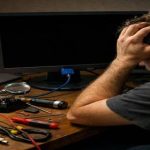
Чому монітор не показує зображення
Короткий опис: Монітор чорний екран, монітор не показує сигнал, проблема монітора. Дізнайтеся причини та покрокові інструкції, як виправити чорний екран на моніторі, немає сигналу та інші проблеми з відображенням.
Багато користувачів стикаються з ситуацією, коли монітор не показує зображення. Замість звичного робочого столу з’являється чорний екран або напис “немає сигналу”. Це може трапитися раптово під час роботи за комп’ютером чи ноутбуком. Проблема монітора лякає, але часто вирішується простими діями. У цій статті ми розберемо, чому монітор чорний екран, монітор не показує сигнал і як швидко повернути нормальне відображення. Ви дізнаєтеся про основні причини, покрокові інструкції з налаштування та підключення. Навіть якщо проблема здається серйозною, більшість випадків пов’язані з кабелями, драйверами чи налаштуваннями Windows. Після читання ви зможете самостійно виправити більшість несправностей без звернення до сервісу. Розглянемо все поетапно, від простих перевірок до складніших методів.
Що це таке
Коли монітор не показує зображення, екран залишається чорним або з’являється повідомлення “немає сигналу”. Це означає, що сигнал від комп’ютера не доходить до екрану. Монітор чорний екран – найпоширеніша скарга. Проблема монітора може бути апаратною чи програмною. Апаратна стосується кабелів, живлення чи деталей монітора. Програмна пов’язана з драйверами, налаштуваннями Windows чи BIOS. Навіть якщо вентилятор комп’ютера гуде, а лампочка монітора горить, зображення не з’являється. Це не завжди поломка – часто винні дрібниці. Розуміння суті допомагає швидко діагностувати та виправити.
Коли виникає ця проблема або навіщо це потрібно
Проблема монітора з’являється після оновлення Windows, встановлення драйверів чи підключення нового обладнання. Монітор не показує сигнал при запуску комп’ютера, перезавантаженні чи пробудженні з режиму сну. Часто трапляється з двома моніторами, коли сигнал йде не туди. Також після чистки пилу, переїзду чи випадкового від’єднання кабелів. Навіщо розбиратися? Щоб уникнути втрати даних, простою комп’ютера та витрат на ремонт. Самостійне виправлення економить час і гроші. Якщо знати причини, проблема монітора вирішується за 5-10 хвилин.
Основні причини або можливості
- Неправильне підключення кабелів HDMI, DisplayPort чи VGA.
- Проблеми з драйверами відеокарти чи інтегрованої графіки.
- Несправність блоку живлення монітора або комп’ютера.
- Збій у BIOS чи налаштуваннях Windows, наприклад, швидкий запуск.
- Поломка матриці, підсвічування чи відеокарти.
Покрокова інструкція
- Перевірте кабелі: вимкніть комп’ютер, витягніть і вставте заново HDMI чи DisplayPort на обох кінцях. Спробуйте інший кабель.
- Перевірте живлення: переконайтеся, що монітор увімкнений, лампочка горить. Натисніть кнопку яскравості – іноді екран просто затемнений.
- Перезавантажте в безпечному режимі: натисніть F8 чи Shift+Перезавантаження, оберіть безпечний режим. Якщо зображення з’явилося, проблема в драйверах.
- Оновіть драйвери: у Диспетчері пристроїв знайдіть відеоадаптери, видаліть пристрій, перезавантажте – Windows встановить нові.
- Скиньте BIOS: вимкніть комп’ютер, витягніть батарейку CMOS на 5 хвилин, вставте назад і увімкніть.
Корисні поради
- Підключіть монітор до іншого порту чи комп’ютера, щоб перевірити справність.
- Натисніть Win+P для перемикання режимів дисплея при кількох екранах.
- Вимкніть швидкий запуск у налаштуваннях живлення Windows.
- Очистіть контакти RAM гумкою і перевірте слоти.
- Завантажте свіжі драйвери з сайту виробника відеокарти NVIDIA чи AMD.
Поширені помилки
Користувачі часто ігнорують перевірку кабелів, думаючи, що все гаразд. Підключають до неправильного порту, якщо є інтегрована і дискретна графіка. Не перезавантажують після оновлень драйверів, що призводить до конфліктів. Вмикають кілька моніторів без налаштування Win+P. Забувають про яскравість чи режим сну. Спробуйте замінити кабель на новий – це вирішує 40% випадків монітор чорний екран.
FAQ
Чому монітор показує “Немає сигналу”?
Монітор не показує сигнал через від’єднаний кабель, несправний порт чи проблеми з відеокартою. Перевірте підключення, спробуйте інший кабель чи порт. Натисніть Win+P для вибору дисплея.
Чому мерехтить екран?
Мерехтіння виникає від несправного кабелю, старих драйверів чи нестабільного живлення. Оновіть драйвери, замініть кабель HDMI на DisplayPort.
Як підключити другий монітор?
Підключіть кабель до вільного порту, натисніть Win+P, оберіть “Розширити”. У налаштуваннях дисплея розставте екрани.
Чому погана якість зображення?
Погана якість від неправильної роздільної здатності. У параметрах екрана оберіть рекомендовану роздільну здатність і частоту оновлення.
Висновок
Тепер ви знаєте, чому монітор не показує зображення і як виправити монітор чорний екран, монітор не показує сигнал чи проблему монітора. Почніть з кабелів і живлення, перейдіть до драйверів і BIOS. Ці кроки вирішують 90% випадків. Регулярно оновлюйте систему для профілактики.
Читайте також
Більше корисних порад ви знайдете у розділі
Монітор.