Що робити якщо монітор не працює після підключення відеокарти
Короткий опис: Монітор не працює після підключення відеокарти? Дізнайтеся причини проблеми монітора, покрокові інструкції з налаштування монітора, перевірки кабелів та драйверів. Виправте неполадки без ремонту монітора.
Багато користувачів стикаються з ситуацією, коли монітор не працює після підключення відеокарти. Екран залишається чорним, з’являється напис “немає сигналу” або зображення взагалі не з’являється. Це поширена проблема монітора, яка виникає через неправильне підключення, застарілі драйвери чи недостатнє живлення. Стаття допоможе діагностувати та виправити неполадку самостійно. Ви дізнаєтеся, як перевірити кабелі, переустановити відеокарту, оновити драйвери та налаштувати монітор. Не потрібно одразу звертатися до ремонту монітора – більшість випадків вирішується простими діями. Ми розглянемо основні причини, покрокову інструкцію та поради, щоб ваш комп’ютер знову працював нормально. Це особливо актуально після апгрейду системи чи заміни GPU.
Що це таке
Монітор не працює після підключення відеокарти – це стан, коли після встановлення нової чи заміни графічного процесора зображення на екрані зникає. Комп’ютер вмикається, вентилятори гудуть, але монітор показує чорний екран або повідомлення про відсутність сигналу. Проблема монітора пов’язана не з самим дисплеєм, а з відеокартою, кабелями чи налаштуваннями. Система не передає сигнал правильно, тому екран залишається порожнім. Це трапляється з моделями NVIDIA, AMD чи інтегрованими GPU. Розуміння причини дозволяє швидко відновити роботу без професійного втручання.
Коли виникає ця проблема або навіщо це потрібно
Проблема з’являється після установки нової відеокарти, її заміни чи апгрейду ПК. Наприклад, ви підключили потужну GPU, але монітор не працює. Або після переміщення системного блоку відеокарта відійшла. Також це відбувається при оновленні Windows, коли драйвери конфліктують. Навіщо вирішувати? Щоб уникнути ремонту монітора, який часто непотрібний. Самостійне налаштування монітора повертає зображення, оптимізує роздільну здатність та якість. Це економить час і гроші, особливо для геймерів чи дизайнерів, де стабільний дисплей критичний.
Основні причини або можливості
- Ненадійне підключення кабелю HDMI, DisplayPort чи VGA до відеокарти.
- Відеокарта не закріплена в слоті або відійшла після транспортування.
- Застарілі або пошкоджені драйвери відеокарти.
- Недостатня потужність блоку живлення для нової відеокарти.
- Неправильні налаштування монітора чи сигналу на вході.
Покрокова інструкція
- Вимкніть комп’ютер з мережі, перевірте кабелі: витягніть і вставте HDMI чи DisplayPort з обох кінців. Спробуйте інший кабель.
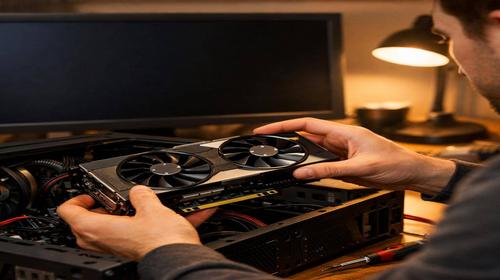
- Відкрийте корпус, перевірте відеокарту: чи щільно сидить у слоті PCIe. Поправте, закріпіть гвинтом, підключіть живлення від БП.
- Підключіть монітор до вбудованого виходу материнської плати, щоб перевірити, чи працює система без дискретної відеокарти.
- Завантажтеся в Windows, відкрийте Диспетчер пристроїв (Win + X), розгорніть “Відеоадаптери”, видаліть драйвер відеокарти, перезавантажте ПК.
- Завантажте свіжі драйвери з сайту NVIDIA чи AMD, встановіть, налаштуйте роздільну здатність у параметрах дисплея (Пуск > Налаштування > Дисплей).
Корисні поради
- Перевірте потужність БП: для потужних GPU потрібно 500-800 Вт, читайте специфікації виробника.
- Очистіть контакти відеокарти та слота від пилу м’якою щіткою перед установкою.
- Скиньте налаштування монітора до заводських кнопками на панелі.
- Використовуйте Win + P для перемикання режимів дисплея: дублювання чи розширення.
- Оновлюйте BIOS материнської плати для сумісності з новою відеокартою.
Поширені помилки
Користувачі часто забувають підключити додаткове живлення до відеокарти з 6- чи 8-контактним роз’ємом, через що монітор не працює. Інша помилка – ігнорування драйверів: Windows ставить базові, які не підтримують повну роздільну здатність. Не перевіряють кабелі, думаючи про ремонт монітора. Встановлюють відеокарту без перевірки сумісності з БП чи слотом. Перезавантажують без видалення старих драйверів, що викликає конфлікти. Не перемикають вхід сигналу на моніторі з HDMI на DisplayPort. Ці помилки призводять до марної витрати часу, але їх легко уникнути базовою перевіркою.
FAQ
Чому монітор показує “Немає сигналу”?
Це через роз’ємний кабель, неправильний вхід на моніторі чи невідповідність драйверів відеокарти. Перевірте підключення, перезавантажте та оновіть драйвери.
Чому мерехтить екран?
Мерехтіння виникає від нестабільної частоти оновлення чи слабкого живлення. Змініть роздільну здатність у налаштуваннях дисплея та перевірте кабель HDMI.
Як підключити другий монітор?
Підключіть кабелем до вільного порту відеокарти, натисніть Win + P, виберіть “Розширити”. Налаштуйте в Параметрах > Дисплей.
Чому погана якість зображення?
Неправильна роздільна здатність чи застарілі драйвери. Встановіть рекомендовані параметри в налаштуваннях монітора та оновіть драйвери GPU.
Висновок
Якщо монітор не працює після підключення відеокарти, почніть з перевірки кабелів, кріплення GPU та драйверів. Ці кроки вирішують більшість проблем монітора без ремонту. Налаштування монітора та оновлення софту повернуть нормальну роботу екрану. Дотримуйтесь інструкцій, щоб уникнути типових помилок і насолоджуватися стабільним зображенням.
Читайте також
Більше корисних порад ви знайдете у розділі
Монітор.