Чому монітор блимає
Короткий опис: Мерехтіння монітора, коли монітор блимає або виникає проблема екрану монітора, дратує багатьох користувачів. Дізнайтеся причини мерехтіння монітора та покрокові способи виправлення.
Мерехтіння монітора – поширена проблема, яка заважає роботі за комп’ютером. Коли монітор блимає, зображення скаче, стає важко читати текст чи дивитися відео. Це може статися раптово під час звичайного використання ПК чи ноутбука. Проблема екрану монітора часто пов’язана з налаштуваннями, кабелями чи апаратними частинами. У цій статті ми розберемо, чому виникає мерехтіння монітора, і дамо прості інструкції для його усунення. Ви навчитеся перевіряти частоту оновлення, драйвери та підключення. Більшість випадків мерехтіння монітора вирішуються самостійно без звернення до сервісу. Ми розглянемо програмні та апаратні причини, типові помилки та поради. Після читання ви зможете швидко впоратися з проблемою екрану монітора і повернути стабільне зображення.
Що це таке
Мерехтіння монітора – це коли екран блимає, зображення зникає і з’являється або тремтить. Монітор блимає нестабільно, що викликає втому очей і знижує продуктивність. Проблема екрану монітора проявляється як постійне мерехтіння монітора або періодичні сплески. Це не залежить від контенту – трапляється в браузері, іграх чи робочих програмах. Мерехтіння монітора відрізняється від простого миготіння курсора: тут весь екран нестабільний. Часто монітор блимає при запуску комп’ютера чи під навантаженням. Розуміння цього допомагає швидко знайти причину і виправити проблему екрану монітора.
Коли виникає ця проблема або навіщо це потрібно
Мерехтіння монітора з’являється під час гри, перегляду відео чи роботи з графікою. Монітор блимає після оновлення Windows, підключення нового кабелю чи перегріву ПК. Проблема екрану монітора виникає при низькій частоті оновлення або слабкому живленні. Воно турбує вночі через високу яскравість чи при використанні кількох моніторів. Знаючи причини, ви уникнете втрат часу. Виправлення мерехтіння монітора покращує комфорт і запобігає втраті даних. Це потрібно для стабільної роботи, особливо професіоналам.
Основні причини або можливості
- Низька частота оновлення екрана, що викликає мерехтіння монітора
- Застарілі або пошкоджені драйвери відеокарти
- Погані контакти кабелів HDMI, DisplayPort чи VGA
- Перегрів відеокарти чи недостатнє живлення блоку живлення
- Проблеми з підсвічуванням чи матрицею самого монітора
Покрокова інструкція
- Перевірте кабелі: витягніть і вставте заново HDMI чи DisplayPort, перевірте фіксатори. Замініть кабель на відомо робочий, якщо мерехтіння монітора триває.
- Налаштуйте частоту оновлення: правою кнопкою миші на робочому столі оберіть Параметри екрана. Перейдіть до розширених налаштувань, встановіть 60-75 Гц або вище для ігор.
- Оновіть драйвери: у Диспетчері пристроїв знайдіть відеокарту, клацніть правою кнопкою, оберіть Оновити драйвер. Або завантажте з сайту NVIDIA, AMD чи Intel.
- Скиньте налаштування монітора: натисніть кнопку меню монітора, оберіть AUTO або скидання до заводських. Зменште яскравість і контраст.
- Перевірте температуру: використовуйте програми для моніторингу GPU. Очистіть пил, якщо перегрів викликає мерехтіння монітора. Перезавантажте ПК.
Корисні поради
- Використовуйте кабелі хорошої якості без пошкоджень для стабільного сигналу
- Оновлюйте Windows регулярно, щоб уникнути конфліктів драйверів
- Не розганяйте відеокарту без належного охолодження
- Перевіряйте на віруси сканером, бо вони можуть спричиняти мерехтіння монітора
- Для двох моніторів налаштуйте однакову частоту оновлення на обох
Поширені помилки
Користувачі часто ігнорують перевірку кабелів, думаючи, що проблема в моніторі. Ще помилка – встановлення старих драйверів замість нових, що посилює мерехтіння монітора. Багато не змінюють частоту оновлення, лишаючи низькі 50 Гц. Розгін GPU без перевірки температури призводить до перегріву і блимань. Не скидають налаштування монітора, а одразу несуть у сервіс. Ігнорування пилу в системному блоці погіршує ситуацію з проблемою екрану монітора. Перевірте живлення – слабкий блок живлення часто винен.
FAQ
Чому монітор показує “Немає сигналу”?
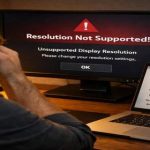
Це через поганий контакт кабелю чи несправний порт. Перевірте підключення, перезавантажте ПК. Якщо не допомагає, перевірте роздільну здатність у налаштуваннях.
Чому мерехтить екран?
Найчастіше низька частота оновлення або старі драйвери. Налаштуйте 75 Гц+, оновіть драйвери відеокарти. Перевірте кабелі та температуру GPU.
Як підключити другий монітор?
Підключіть кабель до вільного порту GPU. У Windows натисніть Win+P, оберіть Розширити. Налаштуйте однакову роздільну здатність і частоту.
Чому погана якість зображення?
Неправильна роздільна здатність чи кабель VGA замість HDMI. Встановіть рекомендовану роздільну здатність, використовуйте цифрові кабелі для чіткості.
Висновок
Мерехтіння монітора легко виправити перевіркою кабелів, оновленням драйверів і налаштуванням частоти. Дотримуйтесь інструкцій, щоб уникнути проблеми екрану монітора. Це заощадить час і гроші. Регулярне обслуговування ПК запобігає блиманню.
Читайте також
Більше корисних порад ви знайдете у розділі
Монітор.