Що робити якщо монітор не підтримує потрібну роздільну здатність
Короткий опис: Монітор не підтримує потрібну роздільну здатність? Дізнайтеся причини проблеми монітора, налаштування монітора та способи виправлення. Покрокові інструкції для Windows допоможуть повернути чітке зображення без ремонту монітора.
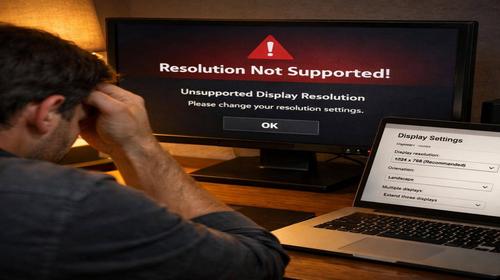
Багато користувачів стикаються з ситуацією, коли монітор не підтримує потрібну роздільну здатність. Зображення виглядає розмитим, маленьким або з чорними рамками. Це проблема монітора, яка заважає нормальній роботі за комп’ютером. Стаття допоможе розібратися, чому виникає ця проблема, і як її вирішити самостійно.
Роздільна здатність визначає кількість пікселів на екрані. Якщо монітор не підтримує вибране значення, система автоматично знижує його. Це призводить до поганої якості зображення. Часто причина криється не в самому моніторі, а в драйверах відеокарти, кабелях чи налаштуваннях Windows. Ми розглянемо всі аспекти: від перевірки характеристик до оновлення драйверів. Навіть без ремонту монітора ви зможете налаштувати налаштування монітора правильно. Інструкції підходять для ноутбуків і стаціонарних ПК. Почніть з простих кроків, і екран запрацює на повну потужність.
Що це таке
Монітор не підтримує потрібну роздільну здатність — це коли в налаштуваннях Windows недоступні оптимальні параметри екрану, наприклад 1920×1080 або 2560×1440. Екран виглядає нечітким, текст розмитий, іконки маленькі. Система виводить зображення в нижчій роздільній здатності, ніж рідна для монітора. Це не поломка, а невідповідність між можливостями обладнання та налаштуваннями. Рідна роздільна здатність вказана в специфікаціях монітора і забезпечує найкращу чіткість. Якщо її немає в списку, виникає проблема монітора.
Коли виникає ця проблема або навіщо це потрібно
Проблема з’являється після підключення нового монітора, оновлення Windows або зміни драйверів. Часто трапляється з старими кабелями VGA, які обмежують роздільну здатність до 1080p. На ноутбуках виникає при використанні HDMI або DisplayPort. Потрібно виправляти, бо низька роздільна здатність погіршує якість зображення, викликає втому очей і знижує продуктивність у іграх чи роботі з графікою. Правильні налаштування монітора повертають чіткість і дозволяють використовувати весь потенціал екрану.
Основні причини або можливості
- Застарілі драйвери відеокарти, які не розпізнають повні можливості монітора.
- Неправильний кабель: VGA не підтримує високу роздільну здатність, краще HDMI або DisplayPort.
- Обмеження відеокарти: слабка GPU не витягує 4K чи 1440p.
- Налаштування Windows: рекомендована роздільна здатність не вибрана автоматично.
- Несумісність монітора з частотою оновлення, що блокує високі роздільності.
Покрокова інструкція
- Перевірте специфікації монітора: знайдіть модель і подивіться рідну роздільну здатність у посібнику або на сайті виробника.
- Натисніть правою кнопкою миші на робочому столі, виберіть Параметри екрана або Налаштування дисплея. Оберіть рекомендовану роздільну здатність зі списку.
- Оновіть драйвери: натисніть Win+R, введіть dxdiag, перевірте версію драйвера на вкладці Дисплей. Завантажте свіжу з сайту NVIDIA, AMD або Intel.
- Перевірте кабель: замініть VGA на HDMI 2.0 або DisplayPort 1.2 для підтримки високих роздільних здатностей.
- Збережіть зміни, перезавантажте ПК. Якщо не допомогло, скиньте налаштування монітора кнопками на самому екрані.
Корисні поради
- Використовуйте рекомендовану роздільну здатність — вона позначається як оптимальна для вашого монітора.
- Оновлюйте драйвери регулярно, щоб уникнути проблем з не підтримує потрібну роздільну здатність монітор.
- Для 4K обирайте потужну відеокарту і кабель HDMI 2.1 або DisplayPort 1.4.
- У налаштуваннях монітора перевірте частоту оновлення — 60 Гц або вище для комфорту.
- Якщо два монітори, налаштуйте кожен окремо в параметрах дисплея.
Поширені помилки
Користувачі часто ігнорують оновлення драйверів і звинувачують монітор у поломці, що призводить до непотрібного ремонту монітора. Інша помилка — використання старих кабелів VGA, які фізично не передають високу роздільну здатність. Не вибирайте нерекомендовані параметри, бо зображення розтягується з чорними рамками. Забувають перевірити частоту оновлення, через що висока роздільна здатність блокується. Не перезавантажують ПК після змін, і налаштування не застосовуються. Уникайте цих помилок для швидкого вирішення проблеми монітора.
FAQ
Чому монітор показує “Немає сигналу”?
Це через несумісний кабель або застарілі драйвери. Перевірте підключення HDMI/DisplayPort і оновіть драйвери відеокарти.
Чому мерехтить екран?
Неправильна частота оновлення або кабель. Змініть на 60 Гц у налаштуваннях дисплея і перевірте кабель.
Як підключити другий монітор?
Підключіть кабель до другого порту GPU, в параметрах екрана виберіть “Розширити” і встановіть роздільну здатність для кожного.
Чому погана якість зображення?
Низька роздільна здатність або розмитий масштаб. Встановіть рекомендовані параметри і вимкніть масштабування в Windows.
Висновок
Якщо монітор не підтримує потрібну роздільну здатність, почніть з перевірки драйверів і кабелів. Покрокові інструкції з налаштування монітора допоможуть уникнути ремонту монітора. Регулярне оновлення та правильний вибір роздільної здатності забезпечать чітке зображення. Виріште проблему монітора самостійно і насолоджуйтесь роботою за ПК.
Читайте також
Більше корисних порад ви знайдете у розділі
Монітор.