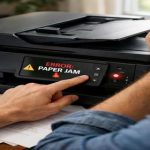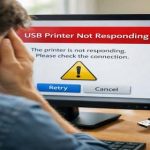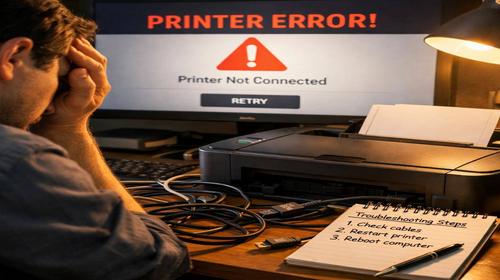
Що робити якщо принтер не підключається до комп’ютера
Короткий опис: Принтер не підключається до комп’ютера? Дізнайтеся причини проблеми підключення принтера та покрокові інструкції з налаштування принтера. Виріште проблему самостійно за 5 хвилин.
Багато користувачів стикаються з ситуацією, коли принтер не підключається до комп’ютера. Це поширена проблема підключення принтера, яка заважає друкувати документи вдома чи в офісі. Стаття допоможе розібратися з причинами та швидко вирішити питання. Ми розглянемо підключення через USB, Wi-Fi та мережу, оновлення драйверів, очищення черги друку та інші кроки налаштування принтера. Навіть якщо ви новачок, інструкції прості та покрокові. Після прочитання ви зможете самостійно відновити роботу пристрою, уникнути поїздок до сервісу та заощадити час. Почніть з перевірки кабелів і переходьте до складніших методів, якщо потрібно.
Що це таке
Проблема підключення принтера виникає, коли комп’ютер не розпізнає пристрій або показує повідомлення “принтер не підключено”. Це означає, що система не бачить принтер для друку. Проблема може бути з USB-кабелем, Wi-Fi, драйверами чи налаштуваннями Windows. У такому разі принтер не реагує на команди, і документи не друкуються. Це не завжди поломка апарату, часто справа в простих налаштуваннях. Розуміння причини допоможе швидко перейти до налаштування принтера та відновити зв’язок.
Коли виникає ця проблема або навіщо це потрібно
Проблема з’являється після оновлення Windows, переїмкнення кабелів, збою мережі чи встановлення нового принтера. Наприклад, комп’ютер раптом перестає бачити пристрій через Wi-Fi, або USB не працює після підключення до іншого порту. Це потрібно вирішувати, бо без підключення неможливо друкувати фото, документи чи звіти. В офісі це блокує роботу команди, вдома заважає роздрукувати квитанції. Швидке налаштування принтера повертає нормальний друк і запобігає втраті часу на сервіс.
Основні причини або можливості
- Пошкоджений або погано вставлений USB-кабель.
- Відсутні або застарілі драйвери принтера.
- Проблеми з Wi-Fi або мережевим підключенням.
- Заблокована черга друку чи служба диспетчера.
- Неправильні налаштування в Windows чи принтері.
Покрокова інструкція
- Перевірте фізичне підключення: вимкніть принтер, від’єднайте USB-кабель, очистіть порти та вставте заново в інший USB-порт. Для Wi-Fi переконайтеся, що принтер у зоні сигналу.
- Перезавантажте пристрої: вимкніть принтер і комп’ютер на 1 хвилину, увімкніть спочатку принтер, потім ПК. Це скидає тимчасові збої.
- Оновіть драйвери: зайдіть на сайт виробника (HP, Canon тощо), введіть модель принтера та завантажте останній драйвер. Встановіть його та перезавантажте комп’ютер.
- Додайте принтер у Windows: перейдіть у “Параметри” > “Пристрої” > “Принтери та сканери” > “Додати пристрій”. Виберіть принтер зі списку.
- Запустіть усунення неполадок: у “Пристрої та принтери” клацніть правою кнопкою на принтері > “Виправлення неполадок”. Перевірте результат тестовим друком.
Корисні поради
- Завжди використовуйте оригінальний USB-кабель, бо дешеві аналоги часто ламаються.
- Для Wi-Fi підключення вводьте пароль мережі точно, без помилок у регістрі.
- Оновлюйте Windows регулярно, бо патчі виправляють проблеми з принтерами.
- Встановіть принтер як “Пристрій за замовчуванням” для автоматичного друку.
- Якщо мережевий принтер, перевірте IP-адресу в налаштуваннях пристрою.
Поширені помилки
Користувачі часто ігнорують перевірку кабелів, вважаючи проблему в принтері. Інша помилка — завантаження драйверів не з офіційного сайту, що призводить до несумісності. Не забувайте перезавантажувати комп’ютер після встановлення драйверів, інакше принтер не підключається до комп’ютера. Для Wi-Fi не ставлять галочку “Загальний доступ до принтера” в налаштуваннях мережі, через що інші ПК не бачать пристрій. Уникайте підключення до пошкоджених USB-портів — спробуйте інший. Не ігноруйте повідомлення про помилки, одразу запускайте інструмент усунення неполадок.
FAQ
Чому принтер не друкує?
Причина в черзі друку чи драйверах. Очистіть чергу: “Пуск” > “Служби” > “Диспетчер друку” > перезапустіть. Оновіть драйвери.
Що робити якщо принтер офлайн?
Клацніть правою кнопкою на принтері в “Пристрої та принтери” > “Використовувати онлайн”. Перевірте підключення кабелю чи Wi-Fi.
Як очистити чергу друку?
Зайдіть у “Служби” (services.msc), знайдіть “Print Spooler”, зупиніть, видаліть файли з C:\Windows\System32\spool\PRINTERS, запустіть знову.
Чому комп’ютер не бачить принтер?
Проблема з USB чи драйверами. Підключіть до іншого порту, оновіть драйвери або додайте пристрій вручну в налаштуваннях Windows.
Висновок
Якщо принтер не підключається до комп’ютера, почніть з перевірки кабелів і перезавантаження, потім оновіть драйвери та запустіть усунення неполадок. Ці кроки налаштування принтера вирішують 90% випадків проблеми підключення принтера. Ви заощадите час і гроші, відновивши друк самостійно. Регулярне оновлення драйверів запобігає повторним збоїв.
Читайте також
Більше корисних порад ви знайдете у розділі Принтер.