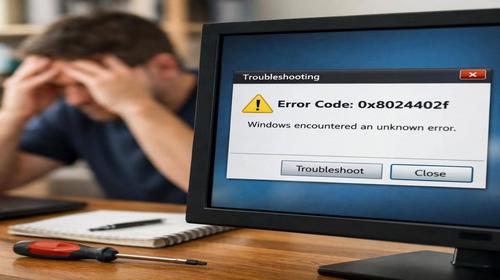
Помилка 0x8024402f Windows: як виправити проблеми Windows Update
Короткий опис: Помилка 0x8024402f Windows блокує оновлення системи. Дізнайтеся причини error 0x8024402f та покрокові способи виправлення проблем Windows update у Windows 11. Швидке рішення для вашого ПК.
Багато користувачів Windows 11 стикаються з помилкою 0x8024402f Windows під час перевірки оновлень. Ця проблема блокує завантаження та встановлення важливих патчів безпеки, що робить систему вразливою. Error 0x8024402f з’являється через проблеми з мережею, пошкоджені файли кешу оновлень або блокування антивірусом. Якщо ви бачите повідомлення про проблеми Windows update, не панікуйте. Ця стаття допоможе виправити помилку 0x8024402f Windows крок за кроком. Ви дізнаєтеся, як очистити кеш, запустити засіб усунення несправностей та скинути служби. Після цих дій оновлення Windows 11 запрацюють нормально, а комп’ютер стане швидшим і безпечнішим. Ми розглянемо всі причини та рішення для домашніх користувачів і ноутбуків. Почніть з простих кроків, і помилка зникне.
Що це таке
Помилка 0x8024402f Windows означає, що Центр оновлення не може підключитися до серверів Microsoft. Це код error 0x8024402f, який вказує на проблеми з мережею або файлами оновлень. У Windows 11 система намагається завантажити патчі, але отримує помилку. Результат — застарілі оновлення, повільна робота та ризики безпеки. Проблеми Windows update такого типу поширені після встановлення програм або збоїв мережі. Виправлення не вимагає переустановки системи, якщо діяти послідовно.
Коли виникає ця проблема або навіщо це потрібно
Помилка 0x8024402f Windows з’являється під час перевірки оновлень у налаштуваннях. Користувачі бачать її на ноутбуках з Wi-Fi, у домашніх мережах або після оновлення драйверів. Часто проблема виникає з антивірусом, який блокує з’єднання. Навіщо виправляти? Оновлення Windows 11 виправляють помилки, прискорюють ПК і захищають від вірусів. Без них комп’ютер вразливий. Якщо ігнорувати error 0x8024402f, накопичуються інші проблеми Windows update, що уповільнює систему.
Основні причини або можливості
- Погане інтернет-з’єднання або нестабільний Wi-Fi
- Пошкоджений кеш оновлень у папці SoftwareDistribution
- Блокування фаєрволом або антивірусом серверів Microsoft
- Зупинені служби Центру оновлення Windows
- Пошкоджені системні файли або неправильний час/дата
Покрокова інструкція
- Запустіть засіб усунення несправностей. Натисніть Win + I, перейдіть у Оновлення та безпека > Усунення несправностей > Інші засоби > Центр оновлення Windows > Запустити. Зачекайте результатів.
- Очистіть кеш у безпечному режимі. Перейдіть у Параметри > Оновлення та безпека > Відновлення > Особливі варіанти завантаження > Перезагрузити. Оберіть Усунення несправностей > Додаткові параметри > Параметри завантаження > Перезагрузити > F4 для безпечного режиму.
- У безпечному режимі відкрийте Провідник, перейдіть до C:\Windows\SoftwareDistribution, виділіть все (Ctrl + A) і видаліть. Очистіть Корзину, перезавантажте ПК у звичайний режим.
- Запустіть Командний рядок від імені адміністратора. Введіть по черзі: net stop wuauserv, net stop cryptsvc, net stop bits, net stop msiserver, net stop appidsvc. Натисніть Enter після кожної.
- Перейменуйте папки: ren %systemroot%\SoftwareDistribution SoftwareDistribution.old, ren %systemroot%\System32\catroot2 Catroot2.old. Запустіть служби: net start wuauserv, net start cryptsvc тощо. Перевірте оновлення — результат готовий.
Корисні поради
- Тимчасово вимкніть антивірус і фаєрвол перед перевіркою оновлень
- Перевірте дату, час і часовий пояс у налаштуваннях системи
- Запустіть перевірку диска: chkdsk C: /f /r у Командному рядку
- Виконайте SFC: sfc /scannow для ремонту файлів
- Скиньте мережу: завантажте Reset_Network.cmd і запустіть від адміністратора
Поширені помилки
Користувачі часто забувають запускати Командний рядок від імені адміністратора, через що команди не виконуються. Інша помилка — не зупиняти служби перед очищенням кешу, що призводить до помилки доступу. Не ігноруйте антивірус: він блокує error 0x8024402f, але без вимкнення проблема лишається. Уникайте ручного редагування реєстру без резервної копії. Якщо не перезавантажити після кроків, проблеми Windows update повторяться. Завжди перевіряйте інтернет перед оновленнями.
FAQ
Чи працює це у Windows 11?
Так, ці кроки повністю сумісні з Windows 11. Помилка 0x8024402f Windows виникає часто, і інструкція виправляє її на всіх версіях.
Чи безпечно змінювати ці налаштування?
Так, методи безпечні, якщо виконувати точно. Очищення кешу не видаляє дані, лише тимчасові файли оновлень.
Чи вплине це на продуктивність комп’ютера?
Навпаки, після виправлення error 0x8024402f оновлення прискорять Windows 11 і оптимізують систему.
Чи працює це на ноутбуках?
Так, інструкція підходить для ноутбуків з Windows 11. Перевірте Wi-Fi з’єднання перед початком.
Висновок
Помилка 0x8024402f Windows більше не проблема. Використовуйте засіб усунення несправностей, очищення кешу та команди для служб, щоб виправити error 0x8024402f і проблеми Windows update. Система оновиться, ПК прискориться, а ви уникнете ризиків. Регулярно перевіряйте оновлення для стабільності Windows 11.
Читайте також
Більше корисних порад ви знайдете у розділі
Windows.