Що робити якщо комп’ютер не бачить принтер
Короткий опис: Детальна інструкція для усунення проблеми, коли комп’ютер не розпізнає принтер. Дізнайтеся про основні причини та способи вирішення.
Коли комп’ютер не бачить принтер, це створює великі незручності при роботі з документами. Така проблема може виникнути як відразу після покупки пристрою, так і раптово під час використання. Причини можуть бути різними — від простих проблем з кабелем до складніших проблем із драйверами або операційною системою. У цій статті ми розглянемо основні причини, чому комп’ютер не розпізнає принтер, і надамо практичні рішення для кожного випадку. Наші поради допоможуть вам швидко повернути принтер до роботи.
Що це таке
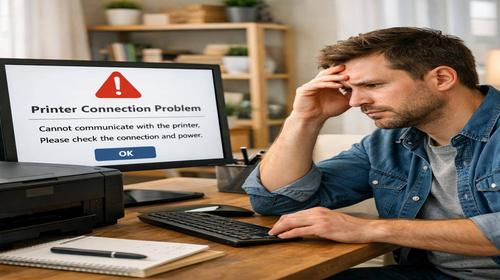
Коли кажуть, що комп’ютер не бачить принтер, це означає, що операційна система Windows не розпізнає підключене обладнання. У результаті пристрій не з’являється у списку доступних для друку пристроїв, і ви не можете надіслати документ на друк. Проблема полягає в тому, що комп’ютер не встановив з’єднання з принтером або не має необхідного програмного забезпечення для роботи з цим пристроєм.
Коли виникає ця проблема або навіщо це потрібно
Проблема з підключенням принтера найчастіше виникає у таких ситуаціях. Перша — це новий принтер, який ви щойно придбали та підключили вперше до комп’ютера. Друга ситуація виникає, коли принтер працював нормально, але раптово комп’ютер перестав його розпізнавати. Третій варіант — це переустановлення Windows або оновлення операційної системи. Четвертий — це проблеми з драйверами, які могли пошкодитися або видалитися. Знання способів вирішення цієї проблеми дозволить вам швидко відновити функціонування принтера.
Основні причини або можливості
- Проблема з фізичним підключенням — відійшов або неправильно вставлений USB-кабель, неробочий USB-порт на комп’ютері
- Драйвери не встановлені або були видалені з комп’ютера, що не дає Windows розпізнати пристрій
- Служба друку відключена в операційній системі, через що система не активізує автоматичне виявлення принтера
- Принтер не встановлений як пристрій за замовчуванням, хоча і підключений до системи
- Проблеми з операційною системою або вірусні інфекції, які впливають на роботу принтера та драйверів
Покрокова інструкція
- Перевірте фізичне підключення — спочатку переконайтеся, що принтер включений і підключений до мережі живлення. Потім вийміть USB-кабель з обох боків та вставте його заново, переконавшись у надійності з’єднання. Спробуйте підключити кабель до інших USB-портів на комп’ютері, оскільки деякі порти можуть не працювати.
- Запустіть автоматичне виявлення драйверів — підключіть принтер до комп’ютера та дочекайтеся, поки Windows спробує автоматично знайти та встановити необхідне програмне забезпечення. Іноді потрібно перезавантажити комп’ютер, щоб процес завершився коректно.
- Установіть драйвер вручну — якщо автоматичне виявлення не спрацювало, відвідайте веб-сайт виробника вашого принтера, знайдіть розділ Підтримка або Драйвери, виберіть вашу модель принтера та завантажте останню версію драйвера для вашої операційної системи Windows.
- Включіть службу друку — натисніть на кнопку Пуск, перейдіть до Панелі управління, потім виберіть Адміністрування та Служби. Знайдіть Диспетчер друку, клікніть правою кнопкою миші, виберіть Властивості та переконайтеся, що Тип запуску встановлений на Автоматичні та стан показує Працює.
- Установіть принтер як пристрій за замовчуванням — перейдіть до Панелі управління, виберіть Пристрої та принтери, знайдіть ваш принтер у списку, клікніть правою кнопкою миші та виберіть Використовувати за замовчуванням.
Корисні поради
- Завжди завантажуйте драйвери з офіційного веб-сайту виробника принтера, а не з інших джерел, щоб уникнути проблем сумісності
- Якщо у вас є інший комп’ютер, спробуйте підключити принтер до нього — це допоможе визначити, чи проблема в самому пристрої чи в комп’ютері
- Перед встановленням нового драйвера видаліть старий з системи через Встановлення та видалення програм та Диспетчер пристроїв
- Регулярно оновлюйте драйвери принтера для забезпечення стабільної роботи пристрою та сумісності з новими версіями Windows
- Проведіть перевірку комп’ютера на наявність вірусів та шкідливих програм за допомогою спеціалізованих утиліт, оскільки вони можуть пошкодити драйвери
Поширені помилки
Одна з найпоширеніших помилок користувачів — це спроба встановити драйвер для принтера без переустановлення старого, що часто призводить до конфліктів та неправильної роботи пристрою. Інша помилка полягає в тому, що люди використовують кабель від інших периферійних пристроїв, який може не підходити для даної моделі принтера. Також користувачі часто не включають автоматичний запуск служби друку, через що комп’ютер взагалі не намагається виявити принтер. Деякі люди намагаються встановити драйвери з дисків, які поставлялися з давно застарілими пристроями, замість того щоб завантажити останню версію з інтернету. Нарешті, багато користувачів ігнорують перезавантаження комп’ютера після встановлення драйверів, що часто потрібно для завершення процесу інсталяції.
FAQ
Чому комп’ютер не бачить принтер?
Найчастіше комп’ютер не розпізнає принтер через відійшлий кабель, невстановлені або пошкоджені драйвери, відключену службу друку або проблеми з операційною системою. Перевірте спочатку фізичне з’єднання, потім встановіть драйвери, і переконайтеся, що служба друку включена.
Що робити якщо принтер офлайн?
Якщо принтер показує статус Офлайн, спочатку переконайтеся, що пристрій включений і підключений до комп’ютера. Потім перевірте чергу друку, видаліть всі застарілі завдання та перезавантажте як принтер, так і комп’ютер. Переконайтеся також, що драйвери оновлені та служба друку працює.
Як очистити чергу друку?
Щоб очистити чергу друку, перейдіть до Панелі управління, виберіть Пристрої та принтери, клікніть правою кнопкою на вашому принтері та виберіть Див документи в очікуванні. Виділіть всі документи та видаліть їх. Також можна перезавантажити комп’ютер, щоб система автоматично очистила чергу.
Чому комп’ютер не бачить мережевий принтер?
Для мережевого принтера переконайтеся, що обидва пристрої підключені до однієї WiFi мережі або до однієї локальної мережі через Ethernet кабель. Потім встановіть драйвер мережевого принтера та перевірте, чи правильно введена IP адреса пристрою. Іноді потрібно вручну додати мережевий принтер через Панель управління.
Висновок
Проблема, коли комп’ютер не бачить принтер, може бути вирішена шляхом послідовної перевірки фізичного підключення, встановлення актуальних драйверів та активації служби друку. Більшість користувачів успішно виконують ці кроки без допомоги фахівців. Якщо проблема не вирішується, це може вказувати на серйозніші проблеми з операційною системою або самим пристроєм. Пам’ятайте, що регулярне оновлення драйверів та перевірка комп’ютера на вірус допомагають уникнути подібних проблем у майбутньому. Дотримуючись наших порад, ви забезпечите стабільну роботу принтера та отримуєте задоволення від безперебійного друку документів.
Читайте також
Більше корисних порад ви знайдете у розділі
Принтер.