Що робити якщо принтер друкує смуги
Короткий опис: Принтер друкує смуги? Дізнайтеся причини смуг під час друку, проблему друку принтера та як провести очищення картриджа. Покрокові інструкції для самостійного виправлення дефектів.
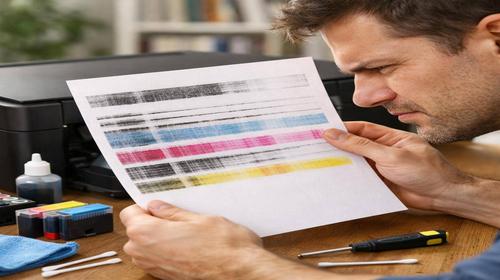
Смуги під час друку – поширена проблема друку принтера, яка псує документи та фото. Замість чітких ліній на аркушах з’являються темні, світлі або розмиті смуги. Це трапляється як у струменевих, так і лазерних моделях. Головні причини – засмічення друкуючої головки, низький рівень чорнил чи тонера, знос картриджа. Проблема призводить до марної витрати паперу та фарби. Стаття пояснить, чому принтер друкує смуги, як діагностувати проблему та виправити її самостійно. Ви навчитеся очищенню картриджа, перевірці сопел і профілактиці. Після цих кроків друк стане якісним без звернення до сервісу. Розберемо типові ситуації для Windows, підключення принтера та очищення черги друку, якщо вони впливають.
Що це таке
Смуги під час друку – це дефекти на відбитках, коли замість рівномірного зображення з’являються вертикальні чи горизонтальні лінії. У струменевих принтерах вони часто світлі або з пропусками, у лазерних – темні від тонера. Проблема друку принтера проявляється на кожній сторінці. Це не лише естетичний недолік, а й сигнал про несправність деталей. Без виправлення ситуація погіршується, призводячи до повної відмови друку.
Коли виникає ця проблема або навіщо це потрібно
Проблема з’являється після тривалого простою принтера, коли чорнила висихають у соплах. Часто після заправки картриджа неякісними чорнилами або тонером. У офісах – від інтенсивного використання, вдома – через невідповідний папір. Навіщо вирішувати: щоб уникнути повторного друку, економити ресурси та продовжити термін служби пристрою. Регулярна перевірка запобігає серйозним поломкам.
Основні причини або можливості
- Низький рівень чорнил чи тонера в картриджі
- Засмічення друкуючої головки чи сопел
- Знос або пошкодження картриджа
- Брудна енкодерна стрічка чи ролики
- Неправильні налаштування драйверів принтера
Покрокова інструкція
- Перевірте рівень чорнил у картриджі через меню принтера або драйвер у Windows. Якщо низький, заправте або замініть.
- Надрукуйте тестову сторінку: у налаштуваннях принтера оберіть “Перевірка сопел” або “Тестовий друк”. Подивіться на смуги.
- Запустіть автоматичне очищення: у меню “Сервіс” або драйвері виберіть “Очищення друкуючої головки”. Повторіть 1-2 рази з паузою 15 хвилин.
- Очистіть картридж вручну: витягніть, протріть безворсовою серветкою, промийте промивальною рідиною, висушіть. Для струменевих – замочіть сопла на 12 годин.
- Перевірте результат тестовим друком. Оновіть драйвери принтера з сайту виробника та калібруйте.
Корисні поради
- Використовуйте якісний папір, відповідний типу принтера, щоб уникнути змащування.
- Друкуйте раз на тиждень, щоб чорнила не висихали в головці.
- Очищайте енкодерну стрічку сухою серветкою від пилу та тонера.
- Для лазерних принтерів перевіряйте герметичність картриджа, струшуючи над папером.
- Оновлюйте драйвери принтера регулярно для коректної роботи.
Поширені помилки
Користувачі часто ігнорують тестовий друк, одразу запускаючи очищення, що не вирішує проблему. Використовують воду замість промивальної рідини, псуючи головку. Не дають деталям висохнути після очищення, викликаючи коротке замикання. Заправляють неоригінальними чорнилами, що призводить до швидкого засмічення. Забувають про профілактику, повторюючи проблему щомісяця.
FAQ
Чому принтер не друкує?
Принтер не друкує через переповнену чергу друку, офлайн-статус або відсутність драйверів. Очистіть чергу в Windows: Пуск – Принтери – Перегляд черги, видаліть завдання.
Що робити якщо принтер офлайн?
Перевірте підключення USB чи Wi-Fi. У Windows встановіть принтер онлайн: Пуск – Принтери – Правий клік – Використовувати онлайн.
Як очистити чергу друку?
У Windows: Пуск – Сервіси – Спалахнути “Spooler принтера” – Зупинити, видалити файли з C:\Windows\System32\spool\PRINTERS, запустити знову.
Чому комп’ютер не бачить принтер?
Проблема в драйверах або підключенні. Встановіть драйвери з сайту виробника, перевірте USB-кабель, перезавантажте комп’ютер.
Висновок
Смуги під час друку легко виправити перевіркою картриджа, очищенням головки та правильними налаштуваннями. Дотримуйтесь інструкцій, щоб уникнути проблеми друку принтера. Регулярне очищення картриджа та профілактика забезпечать якісний друк надовго.
Читайте також
Більше корисних порад ви знайдете у розділі
Принтер.