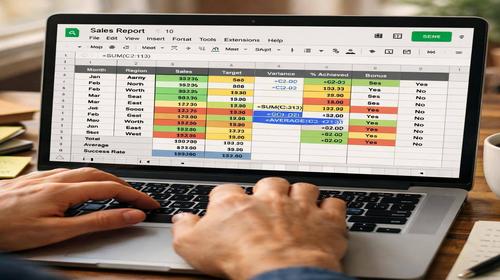
Google Sheets автоматизація: повний гайд для початківців у 2026
Короткий опис: Дізнайтесь, як автоматизувати роботу в Google Sheets за допомогою макросів, формул та сервісу Make. Гайд для новачків з готовими інструкціями.
Якщо ви щодня витрачаєте години на копіювання даних, форматування таблиць або повторення однакових дій у Google Sheets, то вам потрібна автоматизація. Це вбудована можливість, яка дозволяє зробити роботу за вас. У цьому гайді ви дізнаєтесь, як використовувати макроси, готові функції та сервіс Make для автоматизації обробки даних. Навіть якщо ви новачок і ніколи не писали код, ви зможете налаштувати автоматизацію за кілька кроків.
Коротко: що це таке
Google Sheets автоматизація — це можливість виконувати повторювані завдання автоматично без ручного втручання. Замість того, щоб кожен раз вручну робити одне й те ж саме, ви налаштовуєте правило один раз, і система виконує це за вас. Це економить час, знижує помилки та дозволяє вам зосередитися на важливій роботі.
Що таке автоматизація в Google Sheets
Google Sheets має кілька вбудованих засобів для автоматизації. Найпопулярніші з них — це макроси, які записують ваші дії, та формули, які обраховують дані автоматично. Крім того, можна підключити Google Sheets до сервісу Make (раніше Integromat), який дозволяє створювати складні сценарії автоматизації. Все це не вимагає знання програмування. Ви просто клікаєте мишею та записуєте те, що хочете повторювати.
Чому це важливо у 2026 році
У наш час кожна хвилина на вагу золота. Якщо ви працюєте з великими обсягами даних, то автоматизація в Google Sheets дозволить вам економити 5-10 годин на тиждень. Це особливо важливо для бізнесів, які використовують таблиці для управління контактами, продажами, завданнями та звітами. Автоматизація зменшує людські помилки, прискорює обробку інформації та звільняє час для креативної та аналітичної роботи.
Основні можливості автоматизації
- Макроси — запис та повторення дій (форматування, копіювання, видалення рядків)
- Формули — автоматичні розрахунки суми, середнього значення, мінімуму та максимуму
- Автозаповнення — розповсюджування формул на інші клітинки без ручного копіювання
- Сервіс Make — з’єднання Google Sheets з іншими додатками та автоматизація складних процесів
- Sheet Automation — плагін для налаштування правил без написання коду
Переваги використання автоматизації
- Економія часу — виконуйте за хвилини те, що раніше займало години
- Менше помилок — комп’ютер не помиляється у розрахунках
- Спільна робота — інші люди можуть користуватися вашою таблицею у реальному часі
- Міцна синхронізація — дані оновлюються миттєво у хмарі
- Інтеграція з іншими додатками — підключіть email, Slack, CRM та інші сервіси
Покрокова інструкція для новачків
- Відкрийте Google Sheets та створіть нову таблицю. Для цього перейдіть на сайт sheets.google.com, натисніть кнопку «Створити» та виберіть пустий документ.
- Введіть тестові дані у вашу таблицю. Додайте заголовки у першому рядку (наприклад, ім’я, прізвище, сума) та заповніть кілька рядків даними.
- Запишіть макрос для автоматизації. Перейдіть у меню «Інструменти» — «Макроси» — «Записати макрос». Система почне записувати ваші дії. Виконайте потрібні кроки (наприклад, форматування, копіювання, видалення).
- Збережіть та назвіть макрос. Після того як закінчите записування, система запросить назву. Дайте зрозумілу назву, наприклад «Форматування заголовків» або «Копіювання даних».
- Запустіть макрос кілька разів для перевірки. Виділіть потрібні рядки та натисніть комбінацію клавіш або використовуйте меню для запуску макроса. Переконайтесь, що він працює правильно.
Як використовувати базові формули для обробки даних
Формули — це найпростіший спосіб автоматизувати обрахунки. Щоб скласти сім чисел, вам не потрібно робити це вручну. Ви просто пишете формулу один раз, і вона обраховує результат. Ось найуживаніші формули для початківців.
Щоб почати писати формулу, клацніть на клітинку та напишіть знак дорівнює (=). Google Sheets покаже вам підсказки з доступними функціями. Ви можете обрати функцію зі списку або набрати її вручну.
Сума: щоб скласти числа у діапазоні, напишіть =SUM(A1:A10). Це складе всі числа від A1 до A10.
Середнє значення: напишіть =AVERAGE(A1:A10), щоб отримати середній результат.
Максимум та мінімум: використовуйте =MAX(A1:A10) для найбільшого значення та =MIN(A1:A10) для найменшого.
Після того як введете формулу, натисніть Enter. Google Sheets обрахує результат. Потім наведіть курсор на маркер автозаповнення (маленький квадратик у нижньому правому куті клітинки) та перетягніть його вниз. Формула автоматично скопіюється на всі рядки, і система сама коректно змінить посилання на клітинки.
Макроси в Google Sheets: докладна інструкція
Макроси — це записані послідовності дій, які повторюються на команду. На відміну від формул, макроси можуть робити все: форматувати клітинки, змінювати колір тексту, видаляти рядки, копіювати дані між листами та багато іншого.
Крок 1: Запис макроса
Перейдіть у меню верхньої панелі та натисніть «Інструменти». Знайдіть розділ «Макроси» та виберіть «Записати макрос». З’явиться вікно з повідомленням, що Google Sheets почав записувати ваші дії. Від цього моменту всі клацання мишею та натискання клавіш будуть записані.
Крок 2: Виконання дій для запису
Виконайте всі дії, які ви хочете автоматизувати. Наприклад, клацніть на клітинку B1, напишіть «Сума», змініть колір тексту на синій, зробіть текст жирним. Або выділіть кілька рядків, змініть їх колір на жовтий та видаліть порожні стовпці. Робіть це повільно та впевнено, щоб система все правильно записала.
Крок 3: Завершення запису
Коли закінчите, натисніть кнопку «Зберегти» у вікні запису. Google Sheets запросить вас назвати макрос. Напишіть зрозумілу назву англійською або українською (наприклад, «Format Headers» або «Форматування заголовків»).
Крок 4: Запуск макроса
Тепер ви можете запускати цей макрос будь-коли. Перейдіть у «Інструменти» — «Макроси» та виберіть назву вашого макроса. Google Sheets повториить усі записані дії. Ви також можете призначити макросу комбінацію клавіш, щоб запускати його ще швидше (наприклад, Ctrl+Shift+M).
Сервіс Make для складної автоматизації
Якщо вам потрібно з’єднати Google Sheets з іншими додатками (наприклад, відправляти email коли змінилися дані, або копіювати записи з форми в таблицю), то вам знадобиться Make (раніше його називали Integromat).
Make — це сервіс, який дозволяє створювати сценарії автоматизації без програмування. Ви просто вказуєте умови (якщо сталося те-то) та дії (тоді зробити те-то). На відміну від макросів, які запускаються вручну, Make може спостерігати за вашою таблицею і діяти автоматично.
Приклад: якщо у таблицю додано новий рядок з контактом покупця, Make автоматично відправить йому email з пропозицією. Або якщо ціна товару змінилася, Make відправить повідомлення вашій команді в Slack.
Щоб почати, відвідайте сайт make.com, реєструйтесь та створіть новий сценарій (scenario). Додайте Google Sheets як перший крок, виберіть дію (наприклад, «Нова строка», «Оновлена строка») та вкажіть умови. Потім додайте другий крок з іншим додатком (email, Slack, Google Forms тощо) та вкажіть, що має статися.
Плагін Sheet Automation для спеціальних задач
Sheet Automation — це спеціалізований плагін для Google Sheets, який дозволяє робити складні речи без коду. Цей інструмент краще за стандартні макроси, оскільки пропонує готові шаблони для популярних завдань.
Що він вміє: переміщувати рядки між листами, копіювати дані із зазначених стовпців, обновляти певні клітинки автоматично, видаляти або приховувати рядки за умовою, сортувати таблицю коли змінюються дані, надсилати email коли сталися зміни, експортувати дані у PDF, синхронізувати дані між кількома таблицями.
Щоб встановити Sheet Automation, відкрийте Google Sheets, натисніть на значок розширень (Extensions), виберіть «Додати розширення» та знайдіть Sheet Automation у каталозі. Встановіть його та дотримуйтесь інструкцій на екрані.
Практичні приклади автоматизації
Приклад 1: Автоматична сума у таблиці продажів
У вас є таблиця з покупцями, кількістю товарів та ціною. Вам потрібно розрахувати загальну суму для кожного покупця. Замість того щоб це робити вручну, напишіть у клітинці D2 формулу =B2*C2 (кількість помножити на ціну). Потім перетягніть маркер автозаповнення вниз на всі рядки. Google Sheets автоматично розрахує суму для кожного рядка.
Приклад 2: Автоматичне форматування залежно від значення
Ви можете налаштувати так, щоб клітинки змінювали колір залежно від значення. Наприклад, якщо продажі більше 10000, клітинка буде зелена, якщо менше — червона. Виділіть діапазон клітинок, перейдіть у меню «Формат» — «Умовне форматування» і встановіть правила.
Приклад 3: Макрос для очищення порожних рядків
Коли ви імпортуєте дані з іншого джерела, у таблиці часто з’являються порожні рядки. Запишіть макрос, який знаходить та видаляє усі порожні рядки. Для цього виділіть весь діапазон даних, запустіть запис макроса, відкрийте меню «Дані» — «Видалити порожні рядки» та завершіть запис. Тепер цей макрос зможе очищувати таблицю одним кліком.
Як почати використовувати ChatGPT та AI для обробки даних
Найновіший спосіб автоматизації — це підключення штучного інтелекту. Ви можете інтегрувати ChatGPT безпосередньо в Google Sheets та використовувати його для аналізу текстів, генерування контенту та обробки великих обсягів даних.
Що це дає: ChatGPT може класифікувати текст, видобувати інформацію з довгих описів, генерувати тексти для різних цілей, перевіряти якість даних, обраховувати складні метрики на основі контексту.
Щоб підключити ChatGPT до Google Sheets, вам знадобиться API ключ від OpenAI. Перейдіть на openai.com, створіть обліковий запис, згенеруйте API ключ та дотримуйтесь інструкцій для його встановлення у Google Sheets. Після цього ви зможете використовувати вбудовані функції для роботи з AI.
Таблиця порівняння методів автоматизації
| Метод | Складність | Для чого підходить | Вартість |
|---|---|---|---|
| Формули | Дуже легко | Розрахунки, складання, середні значення | Безплатно |
| Макроси | Легко | Форматування, копіювання, видалення | Безплатно |
| Sheet Automation | Середньо | Складні правила, відправлення email, синхронізація | Платно (від 10 доларів на місяць) |
| Make | Середньо | З’єднання з іншими сервісами, складні сценарії | Платно (від 9 доларів на місяць) |
| ChatGPT + Google Sheets | Середньо | Аналіз тексту, генерування, класифікація | Платно (API ChatGPT) |
Поширені помилки при автоматизації
Помилка 1: Занадто складний макрос за один раз
Новачки часто намагаються записати макрос, який робить занадто багато дій одночасно. Результат — помилки та складність у налаштуванні. Краще записати кілька простих макросів, ніж один складний. Кожен макрос повинен робити одне завдання добре.
Помилка 2: Невірні посилання в формулах
Якщо ви копіюєте формулу на інші рядки, а посилання не змінюються як потрібно, используйте символ $ для фіксування. Наприклад, =SUM(A$1:A10) закріплює перший рядок, але дозволяє змінюватися іншим.
Помилка 3: Забування про синхронізацію з іншими листами
Якщо у вас кілька листів у одній таблиці, автоматизація повинна працювати й на них. Переконайтесь, що ваші макроси та формули враховують дані зі всіх листів, а не тільки з поточного.
Помилка 4: Ігнорування помилок у даних
Якщо у таблиці є порожні клітинки або неправильні дані, автоматизація може зламатися. Перед запуском макроса або сценарію Make очистіть дані та перевірте, що все заповнено правильно.
Часто задавані питання про автоматизацію
Чи можна використовувати автоматизацію безплатно?
Так. Формули та макроси у Google Sheets — це вбудовані функції, які зовсім безплатні. Вам потрібен тільки безплатний обліковий запис Google. Якщо вам потрібні більш складні функції, то деякі плагіни і сервіси можуть коштувати, але базова автоматизація завжди безплатна.
Чи підходить це для новачків без досвіду програмування?
Абсолютно. Формули та макроси у Google Sheets спеціально розроблені для людей без технічного досвіду. Вам не потрібно писати код. Все робиться через клацання мишею та вибір варіантів зі списку. Навіть складні сценарії у Make створюються візуально, без написання коду.
Чи потрібні технічні знання для підключення ChatGPT?
Мінімальні. Вам потрібно отримати API ключ від OpenAI та вставити його у Google Sheets. Інструкції простіші за інстальцію додатка на телефон. Разом з тим, якщо ви відчуваєте складність, можна шукати готові розширення або плагіни, які вже мають вбудовану інтеграцію.
Чи автоматизація у Google Sheets працює у реальному часі?
Формули та макроси реагують миттєво. Як тільки ви вводите дані, формули обраховуються відразу. Макроси запускаються на команду або за розкладом. Сценарії Make перевіряють таблицю кожні 15 хвилин (за базовим планом), тому автоматизація відбувається дуже швидко, але не завжди миттєво.
Чи важко перехідти з Excel на Google Sheets?
Не складно. Google Sheets має логіку простішу за Excel. Формули і макроси працюють дуже схоже. Якщо ви вмієте працювати з Excel, то Google Sheets опануєте за день. До того ж, Google Sheets пропонує можливості, яких немає в Excel, наприклад спільне редагування в реальному часі та інтеграція з хмарою.
Як зберегти час на регулярні завдання з таблицями?
Спочатку усім здається, що записати макрос або налаштувати формулу довго. Насправді, якщо завдання займає більше 5 хвилин на тиждень, то автоматизація окупається вже через тиждень. Якщо ви витрачаєте годину на тиждень на однакові дії, то автоматизація заощадить вам більше 200 годин на рік.
Висновок
Google Sheets автоматизація — це потужний і доступний інструмент для всіх, хто працює з даними. Навіть якщо ви новачок, ви зможете почати з простих формул, потім перейти на макроси, а далі на сценарії Make для складних завдань. Комбінація обробки даних у Google Sheets з макросами та сучасними AI інструментами дає вам змогу економити години роботи щотижня. Почніть сьогодні з простого макроса — і ви побачите, як це змінить вашу продуктивність.
Не пропустіть нові гайди з AI та автоматизації
Якщо вам була корисна ця стаття про Google Sheets автоматизацію та обробку даних, добавте наш блог у закладки.
Швидкий спосіб: натисніть Ctrl + D, щоб додати сторінку у закладки, та ви завжди матимете доступ до гайдів про найновіші AI інструменти та сервіси автоматизації.