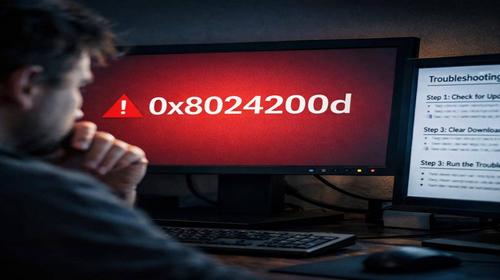
Помилка 0x8024200d Windows: як виправити update error Windows
Короткий опис: Помилка 0x8024200d Windows блокує оновлення системи. Дізнайтеся, як виправити update error Windows покроково: очищення файлів, запуск діагностики та інші методи для Windows 11.
Багато користувачів Windows 11 стикаються з помилкою 0x8024200d під час оновлення системи. Ця проблема виникає, коли Windows Update не може встановити нові патчі через пошкоджені файли завантаження або проблеми з службами. Update error Windows 0x8024200d заважає отримати важливі безпекові оновлення та нові функції. Стаття допоможе виправити помилку 0x8024200d Windows швидко та безкоштовно. Ви дізнаєтеся причини, покрокові інструкції та поради для оптимізації. Після виправлення система працюватиме стабільно, а комп’ютер прискориться. Ці методи перевірено на Windows 11 та підходять для ноутбуків і ПК. Почніть з простих кроків, і оновлення запрацює.
Що це таке
Помилка 0x8024200d Windows — це код, який сигналізує про проблеми з оновленнями. Вона з’являється, коли файли для встановлення патчів пошкоджені, неповні або відсутні. Update error Windows блокує процес на етапі перевірки або установки. У Windows 11 це часто трапляється через кешовані дані в папці SoftwareDistribution. Система не може зв’язатися з серверами Microsoft або перевірити цілісність пакетів. Результат — зависання на 0% або повторні невдалі спроби. Проблема поширена після довгої відсутності оновлень.
Коли виникає ця проблема або навіщо це потрібно
Помилка 0x8024200d Windows з’являється під час перевірки оновлень у налаштуваннях. Користувачі бачать її після завантаження файлів, коли установка зупиняється. Це трапляється на слабких ПК, з повним диском або під час підключення USB-пристроїв. Навіщо виправляти? Без оновлень система вразлива до вірусів, програми гальмують, а нові функції Windows 11 недоступні. Виправлення прискорює комп’ютер і оптимізує налаштування Windows. Проблема актуальна для Windows 11 22H2 та новіших версій.
Основні причини або можливості
- Пошкоджені файли завантаження в папці SoftwareDistribution
- Зупинені служби Windows Update та BITS
- Тимчасові файли та кеш, що накопичилися
- Конфлікти з антивірусом або USB-пристроями
- Відсутність системних компонентів або драйверів
Покрокова інструкція
- Запустіть засіб усунення несправностей. Натисніть Win + I, перейдіть у Оновлення та безпека — Усунення несправностей — Додаткові засоби. Виберіть Центр оновлення Windows і запустіть.
- Очистіть диск. Натисніть Win + R, введіть cleanmgr, виберіть C:, натисніть Очистити системні файли. Позначте Тимчасові файли установки Windows та інші, видаліть.
- Зупиніть служби. Натисніть Win + R, введіть services.msc. Знайдіть Windows Update, BITS, CryptSvc — Зупинити. Видаліть вміст C:\Windows\SoftwareDistribution\Download.
- Запустіть команди. Відкрийте CMD як адміністратор. Введіть: net stop wuauserv, net stop bits, net stop cryptSvc. Потім ren C:\Windows\SoftwareDistribution SoftwareDistribution.old. Запустіть служби: net start wuauserv тощо.
- Перевірте систему. У CMD: DISM /Online /Cleanup-Image /RestoreHealth, sfc /scannow. Перезавантажте ПК і перевірте оновлення. Помилка 0x8024200d Windows зникне.
Корисні поради
- Відключіть антивірус перед оновленням, щоб уникнути конфліктів.
- Завантажуйте засіб усунення несправностей з сайту Microsoft для свіжої версії.
- Працюйте в безпечному режимі для видалення файлів, якщо не вдається.
- Оновлюйте драйвери через Диспетчер пристроїв перед перевіркою.
- Створюйте точку відновлення перед змінами в службах.
Поширені помилки
Користувачі часто забувають зупинити служби перед видаленням файлів, що призводить до помилки доступу. Не видаляйте саму папку SoftwareDistribution — лише вміст. Інша помилка — ігнорування перезавантаження після очищення, через що кеш не оновлюється. Не запускайте оновлення з USB-накопичувачем. Уникайте ручного редагування реєстру без резервної копії. Якщо CMD не запускається як адміністратор, перевірте права користувача. Ці помилки повторюють update error Windows і гальмують процес.
FAQ
Чи працює це у Windows 11?
Так, всі методи підходять для Windows 11. Вони виправляють помилку 0x8024200d Windows на версіях 21H2, 22H2 та новіших.
Чи безпечно змінювати ці налаштування?
Так, команди та очищення безпечні. Створюйте точку відновлення для захисту даних.
Чи вплине це на продуктивність комп’ютера?
Ні, навпаки — виправлення прискорить систему, видаливши сміття та оновивши компоненти.
Чи працює це на ноутбуках?
Так, методи ідентичні для ноутбуків з Windows 11. Підходять для будь-якого обладнання.
Висновок
Помилка 0x8024200d Windows легко виправляється за допомогою засобу усунення несправностей, очищення кешу та перезапуску служб. Ці кроки оптимізують налаштування Windows, прискорюють комп’ютер і усувають update error Windows. Регулярно перевіряйте оновлення для стабільності. Тепер ваша система Windows 11 готова до роботи без глюків.
Читайте також
Більше корисних порад ви знайдете у розділі Windows.