Як встановити NVMe SSD у комп’ютер
Короткий опис: Покрокова інструкція з NVMe SSD установки в ПК. Дізнайтеся, як виконати upgrade NVMe диск, M.2 SSD установка, прискорити комп’ютер без зайвих витрат. Прості кроки для початківців.
Багато користувачів стикаються з повільною роботою комп’ютера через старий жорсткий диск. NVMe SSD установка дозволяє значно прискорити систему. NVMe SSD — це швидкий твердотільний накопичувач формата M.2, який підключається безпосередньо до материнської плати. Він забезпечує швидкість читання та запису до 7000 МБ/с, що робить завантаження Windows у рази швидшим.
Upgrade NVMe диск — ідеальний варіант для апгрейду комп’ютера. Заміна HDD на NVMe SSD покращує продуктивність у іграх, роботі з програмами та багатозадачності. Перед початком перевірте сумісність: материнська плата повинна мати слот M.2 з підтримкою PCIe NVMe. Це можна дізнатися в документації або BIOS. Процес M.2 SSD установка не вимагає спеціальних навичок, але потребує обережності. Резервне копіювання даних обов’язкове, щоб уникнути втрат. Після установки система запрацює помітно швидше, а старий ПК отримає нове життя.
Чому комп’ютер починає працювати повільно
Повільність ПК часто пов’язана з жорстким диском HDD. Він має механічні частини, які зношуються з часом. Фрагментація файлів, накопичення тимчасових даних та віруси уповільнюють доступ до інформації. Старі комплектуючі не справляються з сучасними програмами. Накопичення пилу призводить до перегріву процесора та диска.
Оперативна пам’ять, якщо її мало, змушує систему використовувати файл підкачки на диску, що ще більше гальмує роботу. Застаріла версія Windows з непотрібними програмами в автозавантаженні погіршує ситуацію. Модернізація ПК з NVMe SSD установка вирішує ці проблеми. Новий диск скорочує час завантаження з хвилин до секунд і прискорює відкриття файлів.
Що можна модернізувати
- Заміна жорсткого диска на SSD диск, зокрема NVMe
- Збільшення оперативної пам’яті RAM
- Очищення системи охолодження від пилу
- Заміна термопасти на процесорі
- Оптимізація Windows, видалення непотрібних програм
Покрокова інструкція
- Крок 1 — що потрібно перевірити. Вимкніть комп’ютер, від’єднайте від мережі. Зробіть резервну копію даних на зовнішній диск або хмару. Перевірте слот M.2 на материнській платі в документації. Зніміть статичну електрику, торкнувшись металу корпусу.
- Крок 2 — підготовка до апгрейду. Відкрийте корпус ПК викруткою. Знайдіть слот M.2 поруч з процесором. Зніміть кришку або тепловий екран, якщо є. Тримайте NVMe SSD за краї, не чіпайте контакти.
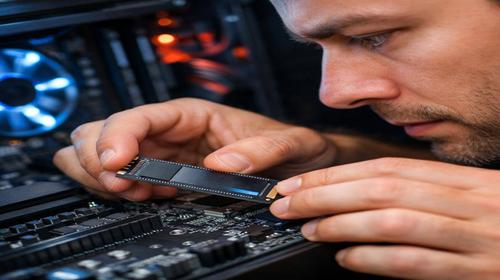
- Крок 3 — виконання модернізації. Вставте SSD у слот під кутом 30 градусів, натисніть до фіксації. Закріпіть гвинтом. Якщо є радіатор, встановіть його назад. Закрийте корпус, під’єднайте кабелі.
- Крок 4 — налаштування системи. Увімкніть ПК, увійдіть у BIOS (F2, DEL). Перевірте виявлення NVMe. Відформатуйте диск: у Windows — diskmgmt.msc, створіть том NTFS. Клонуйте дані з Acronis або Macrium Reflect.
- Крок 5 — перевірка результату. Перезапустіть, перевірте швидкість у CrystalDiskMark. Встановіть драйвери з сайту виробника SSD. Оптимізуйте Windows: видаліть тимчасові файли, вимкніть автозавантаження.
Корисні поради
- Оберіть NVMe SSD з об’ємом від 500 ГБ для системи.
- Використовуйте антистатичний браслет для безпеки.
- Клонуйте диск перед заміною, щоб не перевстановлювати Windows.
- Оновіть BIOS материнської плати для сумісності.
- Додайте радіатор на NVMe для кращого охолодження.
Поширені помилки
Типова помилка — неправильне вставлення SSD, що призводить до пошкодження контактів. Не знімайте тепловий екран без потреби, бо без нього диск перегріється. Багато хто забуває форматувати новий диск, і він не відображається. Неправильний вибір слота M.2: перевірте, чи підтримує PCIe NVMe, а не SATA. Затягування гвинта занадто сильно ламає плату. Не ігноруйте резервне копіювання — втрата даних не варта економії часу. Після установки перевірте BIOS, бо іноді диск не розпізнається без увімкнення слота.
FAQ
Чи варто модернізувати старий комп’ютер?
Так, upgrade NVMe диск дихає нове життя в старий ПК. Швидкість зростає у 10 разів, не потрібно купувати новий комп’ютер.
Що дає встановлення SSD?
NVMe SSD установка прискорює завантаження Windows до 10 секунд, програми відкриваються миттєво, ігри запускаються швидше.
Скільки оперативної пам’яті потрібно?
Для комфортної роботи з NVMe — 8-16 ГБ RAM. Більше — для ігор та редагування відео.
Чи можна прискорити ноутбук?
Так, багато ноутбуків мають слот M.2. M.2 SSD установка працює аналогічно, але перевірте модель.
Висновок
NVMe SSD установка — простий спосіб покращення продуктивності комп’ютера. Дотримуйтесь інструкції, і ваш ПК запрацює як новий. Апгрейд окупається швидко.
Читайте також
Більше порад ви знайдете у розділі Upgrade.