Чи варто міняти HDD на SSD – повна інструкція апгрейду
Короткий опис: Дізнайтеся про переваги переходу з HDD на SSD, як це підвищує продуктивність комп’ютера, та чи варто робити такий апгрейд для вашого ноутбука.
Якщо ваш комп’ютер або ноутбук все ще працює на жорсткому диску HDD, то вам точно варто замислитися над апгрейдом на твердотільний накопичувач SSD. Це один з найефективніших способів суттєво прискорити роботу пристрою без великих витрат. Різниця в швидкості настільки помітна, що ви відразу ж почувається поліпшення після встановлення. Давайте розберемось, чим насправді відрізняються ці накопичувачі, які переваги дає така модернізація, та як правильно зробити заміну.
Як влаштовані HDD та SSD – основні відмінності
Щоб зрозуміти, HDD vs SSD, потрібно знати, як вони працюють. Традиційний жорсткий диск HDD містить металеві диски, які обертаються зі швидкістю близько 7200 обертів за хвилину. Головка для читання та запису наближається до поверхні диска, щоб отримати доступ до даних. Це означає, що весь процес залежить від механічного руху. З часом ці рухомі деталі зношуються, що може призвести до відмови диска. Твердотільний накопичувач SSD влаштований зовсім по-іншому. Він не має жодних рухомих частин і зберігає всі дані на взаємопов’язаних мікросхемах флеш-пам’яті. Саме тому SSD набагато надійніший та швидший за свого попередника.
Основні переваги заміни HDD на SSD
- Швидкість роботи диска – SSD мають вищу швидкість читання та запису даних у порівнянні з HDD, що призводить до швидкого завантаження операційної системи та програм
- Швидкість доступу до даних – SSD забезпечує доступ до інформації за 0,25 мілісекунди, тоді як HDD потребує 3,5 мілісекунди, що робить SSD майже в 100 разів швидшим
- Надійність та довговічність – відсутність рухомих частин означає, що SSD менше схильний до фізичних пошкоджень і зносу, забезпечуючи більш тривалий термін служби
- Енергоефективність – SSD споживає набагато менше енергії, що знижує витрати на електроенергію та збільшує час автономної роботи ноутбука
- Безшумність – відсутність дисків, що рухаються, робить SSD абсолютно безшумним, забезпечуючи тишу під час роботи
- Зниження тепловиділення – SSD виділяє значно менше тепла, ніж HDD, що допомагає підтримувати оптимальну температуру системи
- Компактність – SSD займає менше місця в корпусі комп’ютера або ноутбука
На скільки збільшиться швидкість комп’ютера
Реальна різниця в продуктивності помітна в повсякденному використанні. Завантаження операційної системи на SSD займає буквально кілька секунд, тоді як на HDD це може тривати десятки секунд. Копіювання великих файлів відбувається у рази швидше. Наприклад, файл обсягом 20 гігабайт копіюється на SSD всього за 6-30 секунд, тоді як на HDD це займе близько 2 хвилин. При роботі з багатьма програмами одночасно SSD забезпечує набагато більш гладку та швидку роботу. Ви помітите, як швидше запускаються програми, швидше відбувається перемикання між вікнами, та загалом комп’ютер стає набагато responsiveness. Це особливо помітно на старих ноутбуках, де заміна HDD на SSD може видатися як придбання нового пристрою.
Переваги апгрейду для ноутбуків
Для ноутбуків переход на SSD має додаткові переваги. По-перше, зменшується вага пристрою, оскільки твердотільний накопичувач легший за жорсткий диск. По-друге, ноутбук працює практично безшумно, що особливо цінується при роботі в тихих місцях. По-третє, пристрій набагато менше нагрівається під час роботи, що дозволяє йому залишатися прохолоднішим і комфортнішим в використанні. По-четверте, найголовніше – час автономної роботи аккумулятора значно збільшується, оскільки SSD споживає менше енергії. Навіть при максимально інтенсивному навантаженні на систему ноутбук працюватиме довше на одному заряді.
Котрий тип SSD обрати
На сьогодні основні типи SSD накопичувачів – це SATA SSD та NVMe SSD. SATA диски використовують той же інтерфейс, що й старі HDD, тому вони сумісні з більшістю комп’ютерів. NVMe SSD значно швидші, оскільки підключаються безпосередньо до слота M.2 на материнській платі. Якщо ваш комп’ютер або ноутбук підтримує NVMe, то обовязково обирайте такий диск – його швидкість читання та запису може досягати 3500 мегабайт за секунду та вище. Для більшості користувачів обсяг 256 або 512 гігабайт SSD буде достатній для встановлення операційної системи та найважливіших програм. Додаткові дані можна зберігати на старому HDD або зовнішньому жорсткому диску.
Покрокова інструкція заміни HDD на SSD
- Перевірте сумісність – перед покупкою SSD переконайтеся, що ваш комп’ютер або ноутбук підтримує встановлення такого накопичувача. Дізнайтеся, чи є вільний слот для SATA або NVMe диска. Прочитайте документацію вашого пристрою або звернітеся до виробника.
- Підготовка до апгрейду – вимкніть комп’ютер та дочекайтеся повного охолодження. Перед роботою обов’язково розрядіть статичний заряд, торкнувшись металевої частини корпусу. Підготуйте необхідні інструменти – зазвичай потрібна лише відвертка.
- Спосіб заміни залежить від типу системи – для персональних комп’ютерів відкрийте бічну кришку корпусу. Для ноутбуків часто потрібно зняти нижню панель. Знайдіть місце, де встановлений старий HDD диск.
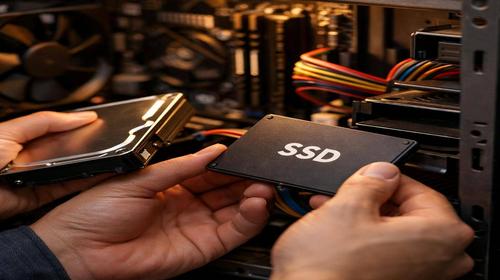
- Видаліть старий диск – обережно видаліть жорсткий диск з його корзини або слота. Якщо диск закріплений гвинтами, розкрутіть їх та полегку витягніть накопичувач. Для NVMe дисків просто акуратно витягніть диск зі слота під кутом.
- Встановіть новий SSD – встановіть твердотільний накопичувач на місце старого диска. Переконайтеся, що диск повністю залізе в слот. При необхідності закріпіть його гвинтами. Для SATA дисків зв’яжіть також кабель живлення та кабель даних.
- Збірка та налаштування – закрийте корпус комп’ютера та зберіть все назад. Включіть систему та переконайтеся, що новий диск визначається у BIOS. Встановіть операційну систему та необхідні драйвери на новий SSD.
- Перевірка результату – після встановлення все повинно працювати значно швидше. Запустіть кілька програм, скопіюйте файли та переконайтеся, що диск показує очікувану швидкість роботи.
Міграція даних зі старого диска
Якщо у вас на старому HDD диску вже встановлена операційна система та багато програм, ви можете мігрувати все на новий SSD за допомогою спеціальних програм. Найпростіший спосіб – використати утиліту для клонування диска, яка скопіює всю структуру і дані зі старого накопичувача на новий. Цей процес займе деякий час залежно від обсягу даних, але після закінчення ваш комп’ютер завантажиться з нового SSD так само, як раніше. Альтернативна опція – встановити свіжу копію операційної системи на новий SSD та потім повернути потрібні файли зі старого диска. Для багатьох користувачів це найоптимальніше рішення, оскільки свіжа система працює гладше.
Корисні поради при апгрейді на SSD
- Обирайте надійних виробників SSD, таких як Samsung, Kingston, Crucial або Intel – вони гарантують якість та довговічність
- Перед тим як розбирати комп’ютер, обов’язково зробіть резервну копію всіх важливих даних на зовнішньому накопичувачі
- Якщо ви не впевнені у своїх навичках, звернітеся до професіоналів – установка SSD коштує відносно недорого
- После встановлення SSD не видаляйте старий HDD, якщо у вас є місце – можна встановити обидва диски разом для розширення сховища
- Регулярно оновлюйте мікропрограму вашого SSD на офіційному сайті виробника для оптимальної продуктивності
- Не заповнюйте SSD на більше ніж 80 відсотків від його обсягу – це допоможе збільшити його час служби
- Перевірте, чи ваш ноутбук підтримує гарячу заміну диска, або ж вам доведеться виймати батарею та розбирати пристрій
Поширені помилки при заміні HDD на SSD
Однією з найчастіших помилок є неправильне встановлення диска – користувачі не повністю вставляють накопичувач у слот або неправильно з’єднують кабелі. Результат – комп’ютер не розпізнає новий диск. Ще одна проста, але важна помилка – забування про розрядження статичного заряду перед роботою. Це може пошкодити електроніку. Деякі користувачі забувають видалити старий жорсткий диск перед встановленням нового, що викликає конфлікти при завантаженні. Також нерідко люди встановлюють операційну систему на неправильний диск або забувають встановити необхідні драйвери. При користуванні програмами для клонування диска часто відбуваються помилки через невірну конфігурацію – виберіть обережно, який диск є джерелом, а який – місцем призначення. Важливо також не використовувати комп’ютер інтенсивно в перші дні після встановлення SSD – дайте системі час на оптимізацію.
Чи варто міняти HDD на SSD на старому комп’ютері
Для старих комп’ютерів заміна HDD на SSD – це, можливо, одна з кращих інвестицій для продовження їх корисного строку служби. Якщо ваш ноутбук або персональний комп’ютер мають хоча б кілька років, то старий жорсткий диск часто стає вузьким місцем у продуктивності. Встановлення твердотільного накопичувача може дати новому життю старому пристрою, роблячи його швидшим, ніж нові комп’ютери з HDD. Це дешевше ніж купувати новий комп’ютер, але результат дуже вражаючий. Особливо для ноутбуків, де апгрейд диска часто єдиний простий спосіб покращення продуктивності.
Часті питання про заміну HDD на SSD
Чи залежить ефект поліпшення від моделі комп’ютера?
Так, результати залежать від характеристик вашої системи. Якщо у вас слабкий процесор або мало оперативної пам’яті, поліпшення буде менш помітним. Однак для більшості користувачів заміна HDD на SSD все одно дасть значне прискорення, особливо при запуску програм та завантаженні операційної системи. Якщо вашому комп’ютеру більше 5-7 років, то апгрейд диска часто дає найбільший прогрес у швидкодії.
Що дає встановлення SSD для ноутбука?
Для ноутбука SSD дає одночасно кілька переваг: швидшу роботу, більш довгу автономність, менший шум і менше тепла. Нотбук буде не тільки швидшим, але й комфортнішим в використанні – він не буде гарячим, гучним, та працюватиме довше на одному заряді батареї. Це особливо важливо для тих, хто часто подорожує або працює в кав’ярнях.
Скільки буде коштувати апгрейд?
Ціна SSD залежить від обсягу та типу накопичувача. 256 ГБ SATA SSD можна придбати за доступну ціну, яка є розумною інвестицією. NVMe диски дорожче, але дають більшу швидкість. Якщо ви звертаєтеся до сервісу для встановлення, додайте вартість послуг монтажу. Загалом, це одна з найдешевших модернізацій, яка дає найбільший результат.
Чи можна встановити SSD на будь-який комп’ютер?
Майже на будь-який комп’ютер або ноутбук можна встановити SSD, але потрібно перевірити сумісність. Більшість сучасних пристроїв підтримують SATA SSD. Якщо у вас компактний ноутбук або планшет, то вибір може бути обмеженим. Завжди дивіться технічні специфікації вашого пристрою перед покупкою.
Як впливає SSD на час роботи батареї ноутбука?
SSD значно збільшує час роботи батареї, оскільки споживає в рази менше енергії, ніж HDD. Багато користувачів повідомляють про збільшення автономності на 30-50 відсотків. Це досягається тому, що немає необхідності включати електричні двигуни та охолоджуючі вентилятори, які споживають багато енергії.
Висновок
Заміна HDD на SSD – це один з найефективніших способів покращення продуктивності комп’ютера або ноутбука. Вам не потрібна остання модель пристрою, щоб відчути значне прискорення. Навіть старий комп’ютер з новим твердотільним накопичувачем буде працювати швидше, тихіше і прохолодніше. Upgrade диска на SSD – це вкладення, яке точно окупиться через вдосконалену продуктивність та більш тривалий час автономної роботи ноутбуків. Якщо ви все ще користуєтеся HDD, то не затримуйтеся – переходьте на SSD сьогодні.
Читайте також
Більше порад ви знайдете у розділі Upgrade.