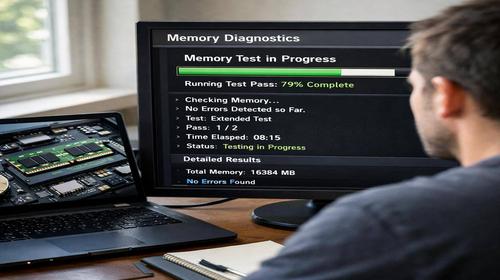
Як перевірити оперативну пам’ять
Короткий опис: Дізнайтеся, як перевірити оперативну пам’ять у Windows за допомогою вбудованих інструментів та програм. Покрокові інструкції для перевірки RAM, memory info Windows та діагностики проблем ПК.
Багато користувачів комп’ютерів стикаються з проблемами, коли ПК починає зависати, з’являються помилки Windows або система перезавантажується без причини. Часто причиною є несправності оперативної пам’яті, або RAM. Ця стаття допоможе вам самостійно перевірити оперативну пам’ять, отримати детальну memory info Windows та усунути проблеми комп’ютера. Ви дізнаєтеся, як запустити перевірку RAM у Windows за допомогою вбудованих засобів, командного рядка та сторонніх програм. Навіть якщо ви не фахівець, покрокові інструкції дозволять провести діагностику комп’ютера без зайвих зусиль. Перевірка оперативної пам’яті допоможе виявити апаратні несправності, уникнути зависання ПК та покращити роботу системи. Ми розглянемо симптоми проблем з RAM, основні причини та ефективні способи тестування. Після читання ви зможете самостійно перевірити RAM Windows і вирішити більшість проблем.
Що це таке
Перевірка оперативної пам’яті — це процес тестування модулів RAM на наявність помилок. Оперативна пам’ять, або RAM, зберігає дані для швидкого доступу процесора. Якщо в ній є дефекти, комп’ютер може видавати помилки Windows, зависати або перезавантажуватися. Вбудовані інструменти Windows, як Засіб перевірки пам’яті, сканують RAM на збої. Команди в командному рядку показують memory info Windows: обсяг, швидкість, тип. Сторонні програми, наприклад AIDA64 або Memtest86, дають повну діагностику. Процес простий і не вимагає спеціальних навичок. Результат покаже, чи потрібно чистити контакти, міняти планки чи звертатися до сервісу. Регулярна перевірка RAM запобігає серйозним несправностям комп’ютера.
Коли виникає ця проблема або навіщо це потрібно
Проблеми з оперативною пам’яттю проявляються під час навантажень: запуск ігор, редагування відео чи багатозадачність. Комп’ютер зависає, з’являється BSOD (синій екран смерті), програми вилітають. Це типові ситуації для старих ПК або після розгону. Перевірка RAM потрібна, якщо система перезавантажується раптово, Windows видає помилки або продуктивність падає. Діагностика допомагає відрізнити проблеми RAM від несправностей CPU, GPU чи диска. Без перевірки комп’ютер може вийти з ладу повністю. Регулярний тест оперативної пам’яті подовжує термін служби ПК і економить гроші на ремонт.
Основні причини або можливості
- Фізичні пошкодження планок RAM від пилу чи перегріву.
- Несправні слоти на материнській платі.
- Невідповідність таймінгів чи частоти модулів.
- Помилки драйверів або оновлень Windows.
- Перевантаження через віруси чи надто багато програм.
Покрокова інструкція
- Перевірте базову memory info Windows через Диспетчер завдань: натисніть Ctrl + Shift + Esc, перейдіть на вкладку Продуктивність, подивіться обсяг RAM.
- Для детальної інформації відкрийте командний рядок: Win + R, введіть cmd, потім wmic memorychip get Capacity, Speed, MemoryType, Manufacturer, PartNumber — натисніть Enter.
- Запустіть вбудований Засіб перевірки пам’яті: у пошуку Пуск введіть mdsched, оберіть перезапуск, після перезавантаження натисніть F1 для налаштувань тесту.
- Протріть контакти планок гумкою, очистіть слоти від пилу, перевірте кожну планку окремо, виймаючи інші.
- Перегляньте результати: у Журналах Windows знайдіть MemoryDiagnostics-Results, де буде підсумок перевірки RAM.
Корисні поради
- Тестуйте кожну планку RAM окремо, щоб виявити несправну.
- Завантажуйте програми з офіційних сайтів, уникайте вірусів.
- Скиньте BIOS до оптимальних налаштувань перед перевіркою.
- Використовуйте Memtest86 з флешки для глибокої діагностики.
- Оновіть драйвери чіпсета перед тестуванням оперативної пам’яті.
Поширені помилки
Користувачі часто ігнорують фізичне чищення планок RAM, що призводить до помилкових результатів. Не тестують модулі поодинці, тому не розуміють, яка саме планка несправна. Багато пропускають перевірку в BIOS, де скидають налаштування. Помилково вважають всі зависання ПК проблемою RAM, не перевіряючи диски чи CPU. Завантажують неперевірені програми, що додають нові проблеми. Не переглядають журнали після тесту, пропускаючи важливу memory info Windows. Ці помилки ускладнюють діагностику комп’ютера та затягують ремонт.
FAQ
Чому комп’ютер зависає?
Зависання часто через браковану RAM: тести покажуть помилки. Також винні перевантаження чи пил. Запустіть перевірку RAM Windows для точної діагностики.
Чи може проблема бути в оперативній пам’яті?
Так, якщо є BSOD чи виліт програм під навантаженням. Перевірте за допомогою mdsched — це виявить несправності оперативної пам’яті.
Чи допоможе перезавантаження комп’ютера?
Перезавантаження тимчасово допомагає, але не усуває проблеми RAM. Обов’язково проведіть повну перевірку оперативної пам’яті.
Коли варто звернутися до спеціаліста?
Якщо тести показують помилки в усіх планках або проблема не в RAM. Для апаратного ремонту слотів чи заміни зверніться до сервісу.
Висновок
Перевірка оперативної пам’яті — ключ до вирішення зависань ПК, помилок Windows та перезавантажень. Використовуйте вбудований Засіб перевірки, команди для memory info Windows та поради з чищення. Самостійна діагностика RAM допоможе уникнути дорогого ремонту та покращить роботу комп’ютера. Регулярно тестуйте RAM Windows, щоб ПК служив довго.
Читайте також
Більше корисних порад ви знайдете у розділі
Комп’ютер.