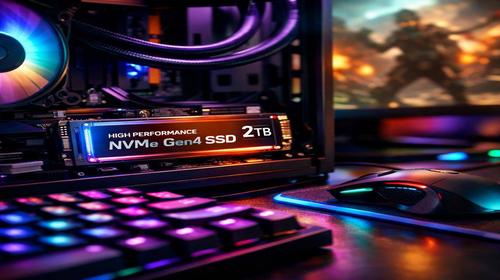
Як вибрати SSD для ігрового ПК
Короткий опис: Дізнайтеся, як вибрати SSD для ігрового ПК: порівняння з HDD, швидкість завантаження ігор, надійність зберігання даних. Поради для геймерів з будь-яким бюджетом.
Якщо ви збираєте ігровий ПК, вибір накопичувача грає ключову роль. SSD значно перевершує жорсткий диск HDD за швидкістю, що скорочує час завантаження ігор і робить систему responsivною. HDD підходить для зберігання даних, але для ОС і основних ігор SSD незамінний. У цій статті ми розберемо, як вибрати SSD для ігрового ПК, враховуючи надійність, ємність і сумісність. Ви дізнаєтеся про типи SSD, порівняння з HDD, покрокову інструкцію вибору та поради, щоб уникнути помилок. Це допоможе оптимізувати зберігання даних і отримати максимум від геймінгу без переплат.
Що це таке
SSD — це твердотільний накопичувач без рухомих частин, на відміну від жорсткого диска HDD з магнітними пластинами. SSD використовує флеш-пам’ять для швидкого читання та запису даних. У ігровому ПК SSD встановлюється для ОС, ігор і програм, де важлива швидкість. HDD же кращий для архівів через велику ємність за нижчу ціну. Вибір SSD залежить від інтерфейсу: SATA для базових моделей або NVMe для топової продуктивності. Це забезпечує плавний геймінг без лагів під час завантаження текстур.
Коли виникає ця проблема або навіщо це потрібно
Проблема виникає, коли на HDD ігри завантажуються хвилинами, а в open-world тайтлах з’являються фризи через повільне читання даних. SSD потрібен для ігрового ПК, щоб скоротити час запуску з 1 хвилини до 10 секунд. Це актуально при апгрейді старого ПК, збірці нової системи або коли зберігання даних на HDD не справляється з вимогами сучасних ігор. Гібридний підхід — SSD для улюблених тайтлів, HDD для бібліотеки — оптимальний для більшості геймерів.
Основні причини або можливості
- Швидкість: SSD читає дані в 3-15 разів швидше HDD, скорочуючи завантаження ігор.
- Надійність: Без механіки SSD стійкий до ударів і вібрацій, ідеальний для ПК.
- Ємність: Від 250 ГБ для ОС до 4 ТБ, HDD до 16 ТБ для масивного зберігання.
- Тиха робота: SSD безшумний, на відміну від гудіння HDD.
- Енергоспоживання: SSD економить енергію в простої, але HDD вигідніший при навантаженні.
Покрокова інструкція
- Визначте бюджет і потреби: для ігор мінімум 500 ГБ SSD, додайте HDD для зберігання даних.
- Перевірте материнську плату: SATA для всіх, NVMe для PCIe 3.0/4.0 слотів.
- Оберіть тип: SATA SSD (до 550 МБ/с) для бюджету, NVMe (до 3500 МБ/с) для топу.
- Читайте відгуки: Вибирайте моделі від Samsung, WD з хорошою надійністю, як 970 EVO.
- Встановіть і оптимізуйте: Клонуйте ОС на SSD, увімкніть TRIM для довговічності.
Корисні поради
- Комбінуйте SSD + HDD: SSD для ОС ігор, жорсткий диск для архівів.
- Залишайте 10-15% вільного місця на SSD для оптимальної роботи.
- Моніторьте температуру: NVMe гріється, додайте радіатор.
- Оновлюйте firmware: Підвищує надійність зберігання даних.
- Робіть бекапи: Навіть SSD можуть вийти з ладу раптово.
Поширені помилки
Багато геймерів купують NVMe SSD без перевірки сумісності — старі плати не підтримують. Інша помилка — заповнювати SSD на 100%, що знижує швидкість. Ігнорування HDD для масового зберігання призводить до переплат. Не клонуйте диск без дефрагментації, бо перенесете помилки. Забувають про TRIM у Windows, що скорочує термін служби SSD. Перевіряйте SMART-статус перед покупкою для надійності.
FAQ
Чому жорсткий диск працює повільно?
Жорсткий диск HDD повільний через механічні пластини: швидкість 80-160 МБ/с проти 500+ на SSD. У іграх це фризи і довге завантаження.
Чи можна клонувати HDD на SSD?
Так, використовуйте програми як Macrium Reflect. Клонуйте HDD на SSD для швидкості, але перевірте розмір дисків.
Як перевірити стан диска?
У Windows запустіть chkdsk або CrystalDiskInfo для SMART. SSD показує знос, HDD — помилки секторів.
Чи потрібно міняти жорсткий диск?
Міняйте на SSD для ігор, якщо завантаження довге. Залиште HDD для зберігання даних.
Висновок
Вибір SSD для ігрового ПК прискорює систему, скорочує лаги і підвищує комфорт. Поєднуйте з HDD для зберігання даних, обирайте за бюджетом SATA чи NVMe з фокусом на надійність. Дотримуйтесь інструкцій — і геймінг стане ідеальним.
Читайте також
Більше корисних порад ви знайдете у розділі
Жорсткий диск.