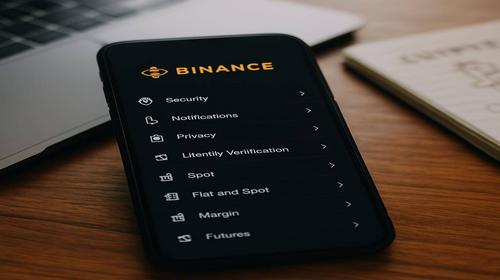
Binance: повний гайд по налаштуванню, помилкам та оптимізації
Короткий опис: Детальний посібник по налаштуванню Binance, вирішенню помилок та оптимізації роботи. Розбираємо частих проблем, налаштування безпеки та практичні поради для українських користувачів.
Коли виникають проблеми з Binance
- Помилка при введенні коду 2FA або забування пароля від облікового запису
- Блокування облікового запису після спроби входу з іншої країни або через ВПН
- Помилка при заповненні верифікації KYC з причини нечітких фотографій документів
- Невдале надходження коштів через неправильно введений тег або MEMO при переводі криптовалюти
- Позначення як небезпечної транзакції при частих переводах великих сум або при використанні неперевірених способів оплати
Покрокова інструкція з налаштування Binance
Налаштування облікового запису на Binance потребує уважності та дотримання кількох важливих кроків. Цей процес включає реєстрацію, верифікацію, встановлення двофакторної аутентифікації та налаштування безпеки. Кожен крок має свої особливості і потребує правильного виконання для запобігання блокування облікового запису та компрометації коштів.
- Реєстрація облікового запису та перевірка електронної пошти — Перейдіть на офіційний сайт Binance та клацніть “Реєстрація”. Введіть вашу електронну пошту та встановіть надійний пароль, який містить великі та малі букви, цифри та спеціальні символи. Переконайтеся, що пароль довший за 8 символів і не використовується на інших сайтах. Binance надішле вам лист з посиланням для підтвердження. Перевірте папку “Спам” у вашій електронній пошті, якщо лист не надійшов до основної папки. Натисніть на посилання для активації облікового запису. Якщо посилання не працює або його термін дії сплив, запросіть нове письмо з подтвердженням зі сторінки реєстрації.
- Встановлення двофакторної аутентифікації (2FA) — Увійдіть до облікового запису і перейдіть у розділ “Безпека”. Клацніть на пункт “Двофакторна аутентифікація” та оберіть метод: SMS-код або Google Authenticator. Рекомендується використовувати Google Authenticator, оскільки SMS можуть перехопити. Завантажте додаток Google Authenticator на ваш телефон, скануйте QR-код, який показує Binance, та введіть шестизначний код для підтвердження. Збережіть резервні коди в безпечному місці на випадок, якщо ви втратите доступ до телефону. Ці коди дозволять вам повернути доступ до облікового запису.
- Проходження верифікації KYC (Know Your Customer) — Перейдіть у розділ “Верифікація” та обберіть тип верифікації базова або розширена, залежно від вашого рівня лімітів транзакцій. Завантажте фото вашого паспорта або посвідчення особи з двох сторін. Фотографія повинна бути чіткою, добре освітленою, без відблисків та тіней. Передні частини документа не повинні виходити за межі кадру. Зробіть селфі перед камерою у білому або нейтральному одягу. Ваше обличчя повинно займати більше половини зображення і чітко видно. Binance розгляне ваше подання протягом декількох хвилин до кількох годин. Якщо верифікація не пройшла, ви отримаєте електронний лист з поясненням причини та можливістю спробувати знову.
- Налаштування параметрів безпеки облікового запису — Перейдіть у розділ “Налаштування безпеки” та встановіть адресу для зняття коштів. Додайте білий список адрес гаманців, на які ви планує переводити криптовалюту. Це запобіжить переводу коштів на невідомі адреси у випадку взлому облікового запису. Встановіть IP-адреси, які мають доступ до вашого облікового запису. Включіть спеціальні сповіщення про всі спроби входу та операції зняття коштів. У розділі “Пристрої” перевірте всі активні сеанси та видаліть невідомі пристрої.
- Активація та налаштування системи торгівлі — Якщо ви плануєте торгувати на Binance, перейдіть до розділу “API Management” та створіть API-ключ, якщо плануєте використовувати боти для торгівлі. Убедитесь, що ви копіюєте публічний та приватний ключі коректно. Будь-яка помилка в копіюванні приведе до помилки при додаванні ключів до торгівельного ПО. Встановіть обмеження IP-адрес для вашого API-ключа, щоб перешкодити його використанню з інших місць. Не ділитися приватним ключем з нікім і не зберігайте його в незахищених місцях на комп’ютері або в хмарних сервісах.
Корисні поради для роботи з Binance
- Завжди використовуйте надійний пароль, який містить комбінацію букв, цифр та спеціальних символів. Змінюйте пароль щонайменше раз на два місяці. Ніколи не використовуйте один пароль для кількох сайтів. Розгляньте використання менеджера паролів для безпечного зберігання пароля.
- Не входите до облікового запису Binance через публічні ВПН або невідомі VPN-сервіси, оскільки це може призвести до постійної блокування облікового запису. Використовуйте тільки особистий комп’ютер та мобільний пристрій при доступі до облікового запису. Якщо ви їдете за кордон, повідомте Binance про свою нову геолокацію до входу.
- Ніколи не створюйте декілька облікових записів на одну особу або одну IP-адресу. Binance швидко виявляє таку діяльність та блокує всі облікові записи. Якщо ви помилково створили додатковий обліковий запис, відразу зверніться до служби підтримки та повідомте про цю помилку.
- При переводі криптовалюти завжди перевіряйте адресу гаманця та введіть правильну мітку або MEMO. Для деяких криптовалют, як XRP, XLM та BNB, потрібно вводити як адресу, так і тег. Введення неправильного тегу приведе до того, що кошти не надійдуть на ваш обліковий запис.
- Регулярно перевіряйте історію входів та операцій у розділі “Мої операції” та “Логи входу”. Якщо ви бачите незнайомі входи або операції, негайно змініть пароль та зв’яжіться зі службою підтримки Binance.
Поширені помилки користувачів Binance
Одна з найпоширеніших помилок це забування пароля або втрата доступу до облікового запису через втрату смартфона з Google Authenticator. Багато користувачів не зберігають резервні коди в безпечному місці. Якщо це трапилось, зв’яжіться зі службою підтримки Binance та надайте всі необхідні документи для підтвердження вашої особи. Процес восстановлення може тривати кілька днів.
Друга поширена помилка це використання неправильного API-ключа або копіювання API-ключа з помилками. Користувачі часто забувають, що публічний та приватний ключі мають братися з одного набору. Якщо ви додали ключ неправильно, видаліть його та створіть новий. Переконайтеся, що ви копіюєте ключ без пробілів на початку або в кінці.
Третя помилка це переказ коштів на невідомі адреси без перевірки або блокування облікового запису через часті великі переводи. Binance має систему виявлення шахрайства, що блокує облікові записи при підозрілій діяльності. Якщо ваш обліковий запис заблокований, перевірте электронну пошту на повідомлення від Binance про причину блокування та дотримуйтесь інструкцій для відновлення доступу.
Часті запитання щодо Binance
Чи працює Binance з усіма браузерами на Windows?
Так, Binance працює з усіма основними браузерами на Windows, включаючи Chrome, Firefox, Safari та Edge. Однак рекомендується використовувати останню версію браузера для найкращої безпеки та стабільності. Якщо у вас виникають проблеми з роботою Binance у браузері, спробуйте очистити кеш та файли cookies браузера або використайте режим приватного перегляду.
Чи впливає використання VPN на доступ до Binance?
Так, використання VPN може вплинути на доступ до Binance. Якщо ви використовуєте ВПН з США, Ірану або інших заборонених регіонів, ваш обліковий запис може бути заблокований. Binance виявляє такі спроби входу та автоматично активує блокування облікового запису. Якщо це трапилось випадково, зв’яжіться зі службою підтримки та поясніть ситуацію.
Як довго триває процес верифікації KYC на Binance?
Процес верифікації KYC зазвичай триває від кількох хвилин до кількох годин. Автоматична перевірка відбувається майже миттєво, але якщо система потребує додаткової перевірки, це може тривати до 24 годин. Якщо верифікація не пройшла, Binance надішле вам електронний лист з поясненням причини та можливістю спробувати знову з кращої якості фотографіями документів.
Що робити, якщо я не отримав код 2FA від Binance?
Якщо ви не отримали код 2FA, спочатку перевірте папку “Спам” у вашій електронній пошті. Якщо листа немає в папці “Спам”, запросіть новий код, натиснувши кнопку “Отримати код”. Якщо ви створили обліковий запис Binance через Apple ID з функцією “Приховати мою електронну пошту”, коди можуть надсилатися на поточну Apple ID, а не на адресу електронної пошти у вашому профілі. Зв’яжіться зі службою підтримки Binance, якщо проблема не вирішується.
Як відновити доступ до облікового запису Binance, якщо його заблоковано?
Якщо ваш обліковий запис Binance заблокований, перевірте электронну пошту на повідомлення від Binance про причину блокування. У листі ви знайдете інструкції щодо вирішення проблеми. Якщо причина пов’язана з верифікацією KYC, надійте необхідні документи. Якщо обліковий запис заблокований через підозрілу діяльність, змініть пароль та активуйте двофакторну аутентифікацію. Якщо це не допомогло, зв’яжіться зі службою підтримки Binance та надайте будь-яку інформацію про причину блокування.
Чи можна використовувати Binance на ноутбуках на Windows?
Так, Binance повністю сумісний з ноутбуками на Windows. Ви можете використовувати веб-сайт Binance у браузері або завантажити мобільний додаток для Windows. Рекомендується регулярно оновлювати операційну систему Windows та браузер для найкращої безпеки та стабільності. Переконайтеся, що ваш ноутбук захищений надійним антивірусним програмним забезпеченням перед доступом до облікового запису Binance.
Чи перезавантажується обліковий запис Binance після змін параметрів безпеки?
Ні, ваш обліковий запис Binance не перезавантажується після змін параметрів безпеки. Однак Binance може вимагати додаткової верифікації при деяких змінах, таких як додавання нової адреси для зняття коштів. Вам потрібно буде підтвердити ці зміни через код 2FA або електронну пошту. Переконайтеся, що у вас є доступ до методів верифікації, які ви встановили, перш ніж вносити зміни.
Які помилки API-ключів найчастіше трапляються при налаштуванні боту?
Найпоширеніші помилки API-ключів включають неправильне копіювання ключів, використання ключів з неправильними дозволами та використання закічених або заблокованих ключів. Помилка “API key has invalid values” означає, що ви неправильно скопіювали публічний ключ. Помилка “The signature of this API is not recognized” означає, що ви неправильно скопіювали приватний ключ. Помилка “This API is expired, restricted by IP address” означає, що ваш API-ключ застарів або обмежений певною IP-адресою. Завжди проверяйте, що у вас є правильні дозволи для торгівлі та операцій з коштами при створенні нового API-ключа.
Висновок
Налаштування Binance потребує уважності та дотримання кількох важливих кроків для забезпечення безпеки вашого облікового запису та коштів. Правильна встановлення двофакторної аутентифікації, проходження верифікації KYC, налаштування параметрів безпеки та використання надійних паролів це основні заходи для захисту вашого облікового запису. Дотримуйтесь рекомендацій щодо використання ВПН, копіювання API-ключів та перевірки адрес гаманців перед переводом коштів. Якщо ви стикаєтесь з помилками або проблемами, перевірте электронну пошту на повідомлення від Binance та зв’яжіться зі службою підтримки для отримання допомоги. Регулярна перевірка активності облікового запису та оновлення параметрів безпеки допоможуть запобігти несанкціонованому доступу та компрометації коштів.