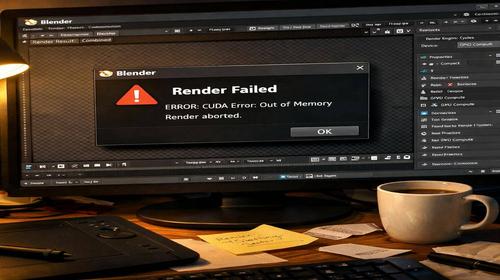
Blender не рендерить: як виправити blender render error, blender проблема, blender crash
Короткий опис: Blender не рендерить? Розбираємо blender render error, blender проблема та blender crash. Покрокова інструкція з виправленням помилок рендерингу в Blender на Windows, оптимізацією та порадами для стабільної роботи.
Коли ця проблема виникає
- При нестачі оперативної або відеопам’яті під час рендерингу складних сцен.
- Через устаревлі драйвери відеокарти, особливо на AMD Radeon.
- При зависоких налаштуваннях рендерингу для можливостей комп’ютера.
- Через пошкоджений файл .blend або текстури.
- При конфліктах аддонів або багів у версії Blender.
Покрокова інструкція
- Збережіть роботу та перевірте системні вимоги. Перед будь-якими змінами натисніть Ctrl+S для збереження проекту. Перевірте, чи відповідає ваш ПК мінімальним вимогам Blender: Windows 10/11, 8 ГБ RAM, відеокарта з 2 ГБ VRAM. Відкрийте Диспетчер завдань (Ctrl+Shift+Esc), вкладка Продуктивність, і подивіться на завантаження RAM та GPU. Якщо RAM менше 8 ГБ або GPU слабке, проблема в ресурсах. Закрийте фонові програми: браузери, Discord, антивірус. Це усуне blender crash від нестачі пам’яті.
- Оновіть Blender та драйвери відеокарти. Завантажте останню стабільну версію Blender з офіційного сайту blender.org. Видаліть стару версію через Налаштування Windows > Програми > Blender > Видалити. Встановіть нову. Для драйверів: правою кнопкою на Пуск > Диспетчер пристроїв > Відеокарти. Клікніть правою на вашу карту (NVIDIA/AMD/Intel), Оновити драйвер > Автоматичний пошук. Для AMD Radeon: завантажте AMD Software з amd.com, оберіть рекомендовані драйвери. Після встановлення перезавантажте ПК. Це вирішує 70% випадків blender render error через несумісність.
- Налаштуйте рендеринг у Blender для GPU. Запустіть Blender, Edit > Preferences > System. У Cycles Render Devices поставте галочку на CUDA (NVIDIA) або HIP (AMD). Якщо AMD, увімкніть Experimental. Перейдіть у Render Properties (іконка камери). Оберіть Cycles, Device: GPU Compute. Змініть Tile Size: для GPU 256×256, для CPU 32×32. Увімкніть Adaptive Sampling, Noise Threshold 0.01. Це прискорить рендеринг і усуне зависання. Натисніть F12 для тесту. Якщо blender проблема з чорними плямами, перевірте нормалі: Edit Mode, A (виділити все), Shift+N (Recalculate Normals).
- Оптимізуйте сцену та матеріали. У Outliner видаліть непотрібні об’єкти. У Material Properties перевірте ноди: для Normal Map, Roughness змініть Color Space на Non-Color (N панель). У Cycles > Sampling збільште Max Samples до 128, увімкніть Denoising (OpenImageDenoise). Для шуму: додайте світло або Portals (у World нодах). Якщо текстури зникли: File > External Data > Pack All into .blend. Зменште роздільну здатність: Render Properties > Resolution 50% для тесту. Увімкніть Clamping (Indirect 10, Direct 10) проти fireflies. Для анімації: Output > File Format OpenEXR Multilayer. Це запобігає blender crash від перевантаження.
- Перевірте результат та протестуйте. Натисніть Ctrl+F12 для анімації або F12 для кадру. Якщо OK, збережіть. Якщо crash: Console (Window > Toggle System Console) покаже помилку, наприклад “CUDA out of memory”. Зменште Samples або використовуйте CPU. Для AMD: у реєстрі Windows (regedit) знайдіть HKEY_LOCAL_MACHINE\SYSTEM\CurrentControlSet\Control\Class\{4d36e968-e325-11ce-bfc1-08002be10318}\0000, додайте TdrDelay DWORD=10, TdrDdiDelay=10. Перезавантажте. Тепер Blender рендерить стабільно без blender render error.
Корисні поради
- Завжди пакуйте ресурси: File > External Data > Pack Resources перед рендерингом.
- Використовуйте Eevee для попереднього перегляду, Cycles тільки для фіналу.
- Моніторте температуру GPU через MSI Afterburner, уникайте перегріву.
- Для слабких ПК рендерите на SheepIt (безкоштовна ферма).
- Зберігайте резервні копії .blend кожні 5 хвилин (File > Autosave).
Поширені помилки прогами
Користувачі часто ігнорують оновлення драйверів, що викликає blender crash на AMD. Неправильне Color Space для текстур (sRGB замість Non-Color) дає артефакти. Перевернуті нормалі створюють чорні плями — фікс Shift+N. Багато сэмплів без Denoising уповільнює рендеринг. Конфлікти аддонів: Edit > Preferences > Add-ons, вимкніть підозрілі. Не пакування текстур призводить до зникнення матеріалів. Уникайте: тестуйте на малій сцені, моніторте RAM у Диспетчері завдань.
Часті запитання
Чи працює це у інших версіях Windows?
Так, інструкція підходить для Windows 10/11. На Windows 7 перевірте сумісність Blender 2.93, оновіть DirectX.
Чи вплине програма на продуктивність комп’ютера?
Blender навантажує GPU/CPU тільки під час рендерингу. Після — нормальна робота. Закривайте фони для безпеки.
Чи працює це на ноутбуках?
Так, але слідкуйте за температурою. Використовуйте режим High Performance у налаштуваннях живлення.
Чи потрібно перезавантажувати комп’ютер після змін?
Так, після драйверів та реєстру. Blender перезапускайте після налаштувань.
Чи потрібно видаляти стару версію програми перед встановленням?
Рекомендується, щоб уникнути конфліктів файлів. Використовуйте повне видалення.
Чи можуть оновлення Windows викликати цю проблему?
Так, рідко. Відкатіть оновлення через Налаштування > Оновлення > Історія > Видалити.
Як перевірити, чи проблема вирішена?
Зрендерьте тестову сцену (Cube + Light) на F12. Без crash — OK.
Чи можна використовувати старі версії програми?
Не радимо, баги рендерингу виправлені в нових. Використовуйте LTS-версії.
Що робити, якщо проблема з’являється знову?
Перевірте логи в Console Blender, оптимізуйте сцену, зверніться до форуму blender.org.
Висновок
Виправивши blender render error, blender проблему та blender crash, ви оптимізуєте Blender для стабільного рендерингу на Windows. Дотримуйтесь інструкції: оновлення, GPU-налаштування, оптимізація сцени. Це прискорить роботу, уникне помилок та розкриє можливості програм у Windows.