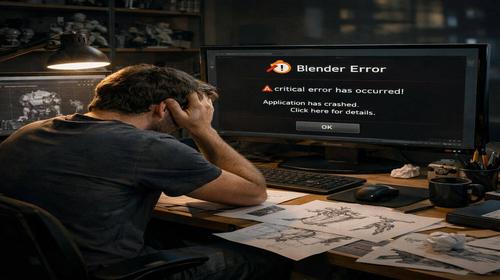
Blender не рендерить: як виправити blender render error, blender проблема, blender crash
Короткий опис: Blender не рендерить? Розбираємо blender render error, blender проблема та blender crash у Windows. Покрокова інструкція з командами, налаштуваннями та виправленням помилок для прискорення рендерингу.
Коли ця проблема виникає
- Blender crash під час рендерингу через нестачу оперативної пам’яті або відеопам’яті.
- Blender render error з чорними плямами, шумом або артефактами на зображенні.
- Blender проблема з зависанням системи, повільним рендерингом або викидами програми.
- Повреждений файл .blend або текстури, що не завантажуються під час рендерингу.
- Устаревшие драйвери GPU, що викликають blender crash на Windows.
Покрокова інструкція
- Збережіть роботу та перевірте системні вимоги. Натисніть Ctrl+S для збереження файлу .blend. Перейдіть у Edit > Preferences > System і перевірте, чи відповідає ваш ПК мінімальним вимогам Blender: мінімум 8 ГБ RAM для Cycles, GPU з підтримкою CUDA або OptiX для NVIDIA. Якщо RAM менше 16 ГБ, зменште складність сцени. Закрийте фонові програми через Диспетчер завдань (Ctrl+Shift+Esc), вкладка Процеси, завершите непотрібні. Це усуне blender crash від нестачі ресурсів. Перевірте температуру GPU в MSI Afterburner: якщо понад 85°C, очистіть пил і покращте вентиляцію. У Windows відкрийте Командний рядок як адміністратор (Win+R, cmd) і введіть sfc /scannow для перевірки системних файлів. Перезавантажте ПК після команди.
- Оновіть Blender та драйвери GPU. Завантажте останню стабільну версію Blender з офіційного сайту blender.org. Видаліть стару через Панель керування > Програми та компоненти. Встановіть нову, вибравши портативну версію для тестів. Для драйверів: у Диспетчері пристроїв (Win+X, Диспетчер пристроїв) клацніть правою на відеокарту > Оновити драйвер. Або завантажте з сайту NVIDIA/AMD. Для NVIDIA увімкніть CUDA: Edit > Preferences > System > Cycles Render Devices > CUDA. Якщо blender render error через драйвери, відкотіть до попередньої версії в налаштуваннях драйвера (NVIDIA Control Panel > Manage 3D Settings). У реєстрі Windows (Win+R, regedit) знайдіть HKEY_LOCAL_MACHINE\SYSTEM\CurrentControlSet\Control\GraphicsDrivers, створіть DWORD TdrDelay з значенням 120 (десятинне) для збільшення часу очікування драйвера: це виправляє зависання. Перезавантажте.
- Налаштуйте рендеринг для GPU та оптимізуйте тайли. У Render Properties (іконка камери) оберіть Cycles > Device: GPU Compute. У Edit > Preferences > System увімкніть GPU. Для NVIDIA: OptiX для прискорення. Встановіть Tile Size: 256×256 для GPU, 32×32 для CPU. Увімкніть Adaptive Sampling: Noise Threshold 0.01, Min Samples 16, Max Samples 256. Для шуму в blender render error додайте Denoising: OpenImageDenoise. У Scene Properties > Sampling > Render: Viewport 32, Render 128+. У Material Properties перевірте шейдери: спростіть складні ноди, замініть Glass на Principled BSDF. Якщо blender проблема з пам’яттю, увімкніть Persistent Data (Render Properties > Film > Persistent Data). Тестуйте рендер: F12. Якщо crash, зменште роздільну здатність до 50%.
- Виправте геометрію, нормалі та матеріали. У Edit Mode (Tab) виділіть все (A) > Mesh > Merge > By Distance (Alt+M) для видалення дублікатів вершин. Recalculate Normals: Shift+N. Перевірте нормалі: Viewport Overlays > Face Orientation (синій – OK, червоний – перевернуті). Для текстур: Shading workspace > Image Texture ноди > N панель > Color Space: sRGB для Base Color, Non-Color для Normal/Roughness/Metallic. Pack Resources: File > External Data > Pack All into .blend. Якщо текстури зникають, “Open” і вкажіть шлях. Для нормалей: додайте Normal Map node між Image Texture і Principled BSDF > Normal. У Eevee увімкніть Screen Space Reflections, Ambient Occlusion, Shadows. Тест рендеру: якщо артефакти, перевірте Clamping у Render Layers > Light Paths > Max Bounces 4, Clamp Indirect 10.
- Перевірте результат та оптимізуйте систему. Натисніть F12 для тесту. Якщо OK, рендерите анімацію: Output Properties > Format: OpenEXR Multilayer. Використовуйте Render Passes для постобробки в Compositor. Для слабкого ПК: зменште Samples до 64, увімкніть Simplify (Render Properties > Simplify > Viewport/Render). Моніторте в Task Manager: якщо RAM 90%+, розділіть рендер на частини (Ctrl+F12 по кадрах). Якщо blender crash повторюється, вимкніть аддони: Edit > Preferences > Add-ons > вимкніть всі, перезапустіть. Оновіть Windows: Settings > Update & Security. Результат: стабільний рендер без помилок, прискорення в 2-5 разів на GPU.
Корисні поради
- Завжди пакуйте текстури перед рендерингом, щоб уникнути blender render error з відсутніми файлами.
- Використовуйте Portals (Area Light > Portal) для інтер’єрів – зменшує шум у 50%.
- Для анімації увімкніть Frame Range тільки потрібні кадри, щоб уникнути blender crash від перевантаження.
- Моніторте GPU в HWMonitor: тримайте температуру нижче 80°C.
- Тестуйте сцену в Eevee перед Cycles для швидкої перевірки помилок.
Поширені помилки прогами
Користувачі Windows часто стикаються з blender crash через нестачу VRAM: уникайте, зменшуючи текстури до 2K. Неправильний Color Space текстур викликає артефакти – завжди Non-Color для техкарт. Перегрів GPU від довгого рендерингу: пауза кожні 30 хв або увімкніть undervolt. Конфлікт аддонів: вимкніть перед рендерингом. Занадто високі Samples без denoising – шум і повільність: встановіть 128+ з денойзером. Пошкоджений .blend: збережіть як новий файл. Уникайте старих версій Blender – оновлюйте для сумісності з Windows 11.
Часті запитання:
Чи працює це у інших версіях Windows?
Так, інструкція підходить для Windows 10/11. На Windows 7 оновіть драйвери вручну, бо автомат не працює.
Чи вплине програма на продуктивність комп’ютера?
Blender навантажує GPU/CPU лише під час рендерингу. Після – система вільна. GPU-рендер прискорює в 10 разів.
Чи працює це на ноутбуках?
Так, але підключіть зарядку та зовнішній моніторинг температури. На слабких GPU використовуйте CPU.
Чи потрібно перезавантажувати комп’ютер після змін?
Так, після редагування реєстру (TdrDelay) та драйверів для стабільності.
Чи потрібно видаляти стару версію програми перед встановленням?
Рекомендується: видаліть через Панель керування, щоб уникнути конфліктів аддонів.
Чи можуть оновлення Windows викликати цю проблему?
Так, іноді блокують GPU-драйвери. Відкатіть оновлення в Settings > Recovery.
Як перевірити, чи проблема вирішена?
Рендерите тестову сцену (Cube + Light) на 128 samples. Без crash і шуму – OK.
Чи можна використовувати старі версії програми?
Не рекомендується: старі версії не підтримують нові GPU і мають баги рендерингу.
Що робити, якщо проблема з’являється знову?
Очистіть кеш: File > Defaults > Load Factory Settings. Перевірте hardware на помилки (MemTest86).
Висновок
Використовуйте ці кроки для виправлення blender render error, blender проблема та blender crash у Windows. Оптимізація GPU, драйверів і налаштувань прискорить рендеринг, усуне помилки. Blender працюватиме стабільно для складних сцен.