Canva: найкращі налаштування
Короткий опис: Найкращі налаштування Canva для Windows: рішення проблем, коли Canva не працює, оптимізація продуктивності, виправлення помилок зависання та повільного завантаження. Поради для стабільної роботи.
Коли ця проблема виникає
- Canva зависає або не завантажується через застарілий браузер у Windows.
- Повільна робота Canva через нестабільне інтернет-з’єднання або VPN.
- Canva не працює після оновлення Windows або через заблокований JavaScript.
- Проблеми з Canva через переповнений кеш браузера чи фонові програми.
- Canva крашиться при редагуванні великих дизайнів на слабкому ПК.
Покрокова інструкція
- Перевірте статус Canva та інтернет-з’єднання. Відкрийте статус-сторінку Canva за посиланням Canva Status. Якщо там немає збоїв, проблема локальна. Натисніть Win + R, введіть cmd, запустіть і введіть команду ping google.com -t. Якщо затримка понад 100 мс, перезапустіть роутер. Вимкніть VPN: у налаштуваннях Windows перейдіть до Параметри > Мережа та Інтернет > VPN, видаліть активне з’єднання. Тестуйте швидкість на speedtest.net – потрібно мінімум 10 Мбіт/с для Canva.
- Оновіть браузер до останньої версії. Canva оптимізовано для Google Chrome, Microsoft Edge, Firefox. Для Chrome: меню три крапки > Довідка > Про Google Chrome – оновлення завантажиться автоматично. Для Edge: три крапки > Довідка та відгук > Про Microsoft Edge. Після оновлення перезапустіть браузер. Встановіть Canva як PWA: у Chrome перейдіть на canva.com, меню > Встановити Canva. Це створює окреме вікно без вкладок, що прискорює запуск на 30%. Перевірте JavaScript: у Chrome введіть chrome://settings/content/javascript – увімкніть для всіх сайтів.
- Очистіть кеш браузера та вимкніть розширення. У Chrome: chrome://settings/clearBrowserData, оберіть Кешовані зображення та файли, часовий діапазон Весь час, очистіть. Для Edge: edge://settings/clearBrowserData. Запустіть Canva в інкогніто: Ctrl + Shift + N. Вимкніть розширення: chrome://extensions/, вимкніть AdBlock, VPN-розширення. Якщо Canva не завантажується (білий екран), закрийте всі вкладки Canva, відкрийте нову та перейдіть на www.canva.com. Закрийте фонові програми: Диспетчер завдань (Ctrl + Shift + Esc), завершите непотрібні процеси як Chrome.exe зайві.
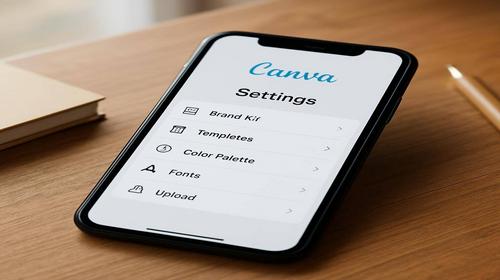
- Встановіть та налаштуйте десктоп-додаток Canva для Windows. Завантажте з Microsoft Store: шукайте Canva, встановіть. Або з офіційного сайту: canva.com/download. Після запуску увійдіть у акаунт. Налаштування: у додатку меню > Налаштування > увімкніть Автозбереження та Офлайн-режим для базових правок. Для оптимізації: Параметри Windows > Система > Про систему – перевірте 8 ГБ RAM мінімум. Оновіть графіку: Диспетчер пристроїв (Win + X > Диспетчер пристроїв) > Відеоадаптери > Оновити драйвер. У PowerShell як адміністратор: Get-WindowsUpdate -Install для системних оновлень. Тест продуктивності: у Canva створіть дизайн 1920×1080, додайте 10 елементів – час рендеру має бути <5 сек.
- Оптимізуйте систему Windows для Canva та перевірте результат. Вимкніть візуальні ефекти: Параметри > Система > Про систему > Додаткові параметри системи > Параметри продуктивності > Забезпечити найкращу продуктивність. Очистіть диск: cleanmgr у Win + R. Для прискорення: у реєстрі (regedit) HKEY_CURRENT_USER\Software\Microsoft\Windows\CurrentVersion\Explorer\Advanced, створіть DWORD ExtendedUIHoverTime=1000. Перевірте: запустіть Canva, створіть шаблон з 20 шарами – без лагів. Якщо зависає текст: у Canva використовуйте <3 шрифтів на дизайн, уникайте ефектів на гіперпосиланнях. Моніторте: Диспетчер завдань > Продуктивність – CPU <70% під час роботи Canva. Результат: стабільна робота без крашів.
Корисні поради
- Використовуйте десктоп-додаток Canva замість браузера для меншого навантаження на RAM.
- Обмежте дизайн одним полотном: до 50 МБ, 10 шрифтів максимум для швидкого рендеру.
- Увімкніть апаратне прискорення в Chrome: chrome://flags/#enable-accelerated-video-decode.
- Регулярно оновлюйте Windows: Параметри > Оновлення та безпека > Перевірити наявність оновлень.
- Для великих файлів експортуйте поетапно: спочатку PNG, потім PDF.
Поширені помилки Canva
Користувачі Windows часто ігнорують оновлення браузера, що викликає зависання Canva – оновлюйте щотижня. Не очищають кеш, накопичуючи гігабайти даних, що сповільнює завантаження на 50%. Залишають VPN увімкненим, блокуючи CDN Canva – завжди тестуйте без нього. Використовують забагато розширень (AdBlock + 5 інших), що конфліктує з JavaScript – тестуйте в інкогніто. На слабких ПК редагують 4K-дизайни без оптимізації – зменшуйте роздільну здатність. Не перезавантажують після змін, залишаючи старі процеси – робіть reboot після налаштувань. Уникайте: запускайте Canva від адміністратора лише якщо помилка доступу, інакше це сповільнює.
Часті запитання
Чи працює це у інших версіях Windows?
Так, інструкція підходить для Windows 10/11. На Windows 7 оновіть браузер вручну, десктоп-додаток не підтримується.
Чи вплине Canva на продуктивність комп’ютера?
Десктоп-версія використовує 200-500 МБ RAM. Оптимізуйте систему, як описано, – вплив мінімальний.
Чи працює це на ноутбуках?
Повністю, але на слабких моделях (4 ГБ RAM) уникайте великих дизайнів. Підключіть до мережі для стабільності.
Чи потрібно перезавантажувати комп’ютер після змін?
Так, після очищення кешу та оновлень – для застосування змін у браузері та системі.
Чи потрібно видаляти стару версію програми перед встановленням?
Ні, Canva оновлюється автоматично. Якщо краші – видаліть через Налаштування > Додатки.
Чи можуть оновлення Windows викликати цю проблему?
Рідко, але після KB-оновлень очищайте кеш. Перевіряйте статус Canva.
Як перевірити, чи проблема вирішена?
Створіть новий дизайн у Canva, додайте елементи – без лагів >3 сек. Перевірте в Диспетчері завдань.
Чи можна використовувати старі версії програми?
Не рекомендується – старі версії не підтримують нові функції та мають баги.
Що робити, якщо проблема з’являється знову?
Повторіть очищення кешу, перевірте статус Canva, зверніться до підтримки через додаток.
Висновок
Найкращі налаштування Canva для Windows вирішують проблеми, коли Canva не працює: оновлення браузера, очищення кешу, десктоп-додаток прискорюють роботу на 40-60%. Оптимізація системи усуває зависання, повільне завантаження. Застосовуйте Canva рішення для стабільності, виправляйте Canva проблему крок за кроком – отримайте продуктивний інструмент для дизайнів без лагів.