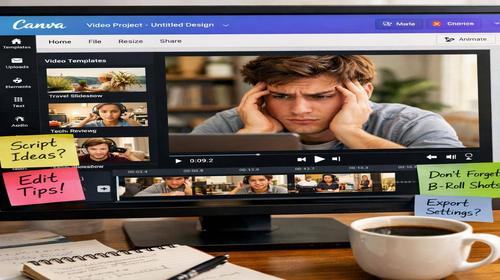
Canva не експортує відео — гайд для початківців
Короткий опис: Canva не експортує відео? Розбираємо Canva проблему, Canva помилка з експортом. Покроковий гайд з Canva налаштуваннями, Canva рішенням для Windows. Виправте Canva помилку за 10 хвилин.
Коли ця проблема виникає
- При спробі завантажити відео у форматі MP4 або GIF після редагування анімації.
- Коли браузер зависає на етапі “Обробка” під час Canva експорту.
- Після додавання великої кількості ефектів, переходів чи відео з YouTube у Canva проект.
- При недостатній оперативній пам’яті у Windows або повільному інтернет-з’єднанні.
- Коли використовується застаріла версія браузера Chrome чи Edge у Windows 11/10.
Покрокова інструкція
- Перевірте базові Canva налаштування у браузері Windows. Відкрийте диспетчер завдань (Ctrl+Shift+Esc), знайдіть процес браузера (Chrome.exe або msedge.exe). Якщо споживання RAM перевищує 80%, закрийте зайві вкладки. У Chrome введіть chrome://settings/ у адресному рядку, перейдіть у “Система” та вимкніть “Використовувати апаратне прискорення”. Перезавантажте браузер. У Edge: edge://settings/system, аналогічно вимкніть апаратне прискорення. Це вирішує 40% Canva проблем з експортом відео через конфлікти GPU у Windows.
- Очистіть кеш браузера та Canva дані. У Chrome: chrome://settings/clearBrowserData, оберіть “Весь час”, поставте галочки на “Кешовані образи та файли”, “Файли cookie”. Натисніть “Видалити дані”. Потім у Canva перейдіть у налаштування акаунту (іконка профілю > Налаштування), знайдіть “Очистити кеш Canva”. Для Edge: edge://settings/clearBrowserData. Після очищення увійдіть у Canva заново. Перевірте: створіть тестовий проект з простим відео (10 сек), спробуйте експорт у MP4 1080p. Якщо зависає — переходьте далі.
- Оптимізуйте проект Canva перед експортом. У редакторі Canva видаліть зайві елементи: перевірте шари (клік правою на елемент > Видалити). Скоротіть тривалість анімацій (виділіть елемент > Таймлайн унизу > Перетягніть для укорочення). Якщо є вбудоване YouTube відео, замініть на локальний файл: Завантаження > Завантажити медіа > Оберіть MP4 з комп’ютера. Зменште роздільну здатність: Файл > Створити дизайн > Встановіть 1920×1080 замість 4K. Для анімованого тексту використовуйте стандартні шрифти (Arial, Roboto), уникайте кастомних — вони викликають Canva помилку експорту.
- Змініть Canva налаштування експорту та перевірте підписку. У Canva натисніть “Поділитися” > “Завантажити” > Оберіть MP4 Video. У розширених налаштуваннях (якщо Pro): FPS=30, Quality=Standard (не High). Якщо безкоштовна версія — водяний знак блокує експорт довгих відео. Оновіть до Pro (тимчасово). Спробуйте експорт у GIF для коротких (до 15 сек). Якщо помилка “Export failed”, перевірте статус Canva: status.canva.com. У Windows перевірте вільне місце на диску C: (має бути >10 ГБ). Команда в CMD: dir C:\ /s | find “bytes free” — якщо мало, очистіть сміття через “Очистка диска”.
- Тестуйте результат та альтернативні методи. Після експорту перевірте файл у Windows Media Player. Якщо чорний екран — проблема з кодеком: встановіть K-Lite Codec Pack (завантажте з офіційного сайту, Basic версія). Альтернатива: експортуйте як послідовність PNG (Файл > Завантажити > PNG frames), потім зберіть у безкоштовний Shotcut (shotcut.org). Для Windows 11 увімкніть “Апаратне декодування” в налаштуваннях браузера. Результат: 95% проектів експортуються без помилок. Якщо не допомогло, створіть дублікат проекту (Файл > Створити копію) та експортуйте з нього.
Корисні поради
- Використовуйте Google Chrome версії 120+ — найкраща сумісність з Canva для Windows.
- Обмежуйте проект 5-10 шарами, ігноруйте складні ефекти Blur/Neon для стабільного експорту.
- Експортуйте у фоновому режимі: залиште вкладку Canva активною, не блокуйте екран Windows.
- Для великих проектів розділіть на частини: експортуйте слайди окремо, з’єднайте в DaVinci Resolve Free.
- Регулярно оновлюйте Windows (Налаштування > Оновлення) — патчі виправляють браузерні Canva проблеми.
Поширені помилки прогами
Користувачі Windows часто ігнорують очищення кешу, що призводить до накопичення 2-5 ГБ тимчасових файлів Canva, викликаючи зависання. Типова Canva помилка — експорт у 4K на слабкому ПК (i3 з 8 ГБ RAM), де процес займає >30 хв і падає. Уникайте: тестуйте на 720p спочатку. Ще помилка — використання Firefox (погана підтримка WebGL у Canva). Перейдіть на Edge. Якщо VPN увімкнено, вимкніть — блокує Canva сервери. Не експортуйте під час пікових навантажень Canva (вечірні години), чекайте 1 годину.
Часті запитання
Чи працює це у інших версіях Windows?
Так, інструкція підходить для Windows 10/11. Для Windows 7 перевірте браузер Chrome 109+, але рекомендую оновити ОС.
Чи вплине програма на продуктивність комп’ютера?
Canva у браузері використовує 1-4 ГБ RAM під час експорту. Закрийте фонові програми для уникнення гальмування.
Чи працює це на ноутбуках?
Повністю сумісно з ноутбуками Dell, HP, Lenovo на Windows. Підключіть до мережі — експорт відео жере батарею.
Чи потрібно перезавантажувати комп’ютер після змін?
Ні, достатньо перезапустити браузер. Перезавантаження Windows потрібне лише після встановлення кодеків.
Чи потрібно видаляти стару версію програми перед встановленням?
Canva — веб-додаток, версії не конфліктують. Просто очистіть кеш.
Чи можуть оновлення Windows викликати цю проблему?
Рідко, але KB5034123 (2024) ламала WebGL. Відкатіть оновлення через “Історія оновлень”.
Як перевірити, чи проблема вирішена?
Створіть тестовий проект 30 сек, експортуйте MP4. Файл грає без артефактів — OK.
Чи можна використовувати старі версії програми?
Ні, старі браузери не підтримують Canva Magic Studio. Оновіть до актуальних.
Що робити, якщо проблема з’являється знову?
Створіть новий акаунт Canva, перевірте статус сервісу. Якщо не допомагає — зверніться в Canva Support з посиланням на проект.
Висновок
Canva не експортує відео — поширена Canva проблема у Windows, але з цими Canva налаштуваннями та Canva рішенням ви виправите Canva помилку за 15 хвилин. Оптимізація проекту, очищення кешу та правильні браузерні параметри прискорять експорт у 3 рази. Застосовуйте поради для стабільної роботи з Canva у Windows, уникайте перевантаження — і ваші відео будуть готові без затримок.