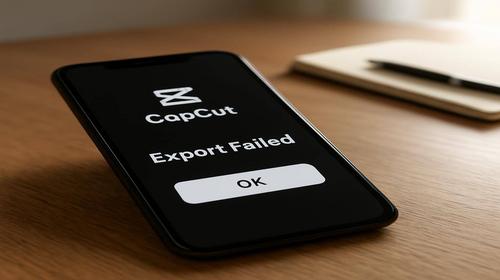
CapCut не експортує відео — як швидко виправити помилку
Короткий опис: Детальний гайд, як вирішити проблему, коли CapCut не експортує відео на ПК, Android, iOS та в онлайн-версії. Розбираємо типові причини, налаштування експорту, помилки проєкту, Pro-елементи, нестачу пам’яті та маловідомі лайфхаки для стабільного експорту.
Коли CapCut не експортує відео, програма зависає на 0–99%, видає помилки або просто повертає вас в монтаж без файлу. Втрачається час, злітають дедлайни, а причина часто криється в простих речах: налаштуваннях експорту, Pro-ефектах, нестачі місця, конфліктах з системою чи пошкоджених кліпах. Далі — покрокові рішення для всіх платформ: CapCut ПК, мобільний додаток і браузерна версія.
Коли виникає ця проблема або навіщо це потрібно
Проблеми з експортом у CapCut зазвичай проявляються в конкретних сценаріях. Чим точніше ви впізнаєте свій випадок, тим швидше знайдете рішення.
Найчастіші ситуації:
- Натискаєте кнопку Експорт, але через кілька секунд або на 80–99% програма просто повертає вас до монтажу, а файлу немає. Без явної помилки, лише скидання процесу.
- З’являється вікно із текстом на кшталт: “Export failed”, “Не вдалося експортувати відео”, або код помилки -1, 4155, 10004, 4114, -30007, 10006.
- CapCut на ПК доходить до певного відсотка (часто 86–99%), потім зависає або закривається, а система може коротко “фризити” — процесор та диск завантажені на 100%.
- На телефоні відео експортується дуже повільно, додаток вилітає, показує повідомлення типу “Недостатньо пам’яті”, або експорт просто зупиняється без прогресу.
- У проєкті використані елементи з позначкою Pro, і CapCut пише, що потрібно оформити підписку або створити аккаунт, інакше експорт заблокований.
- У веб-версії CapCut Online експорт зупиняється через нестабільний інтернет або блокування скриптів браузером, особливо на довгих відео з 2K/4K.
Далі — системно: спочатку найшвидше рішення, потім глибока інструкція з усіма варіантами, включно з маловідомими способами та нюансами продуктивності.
Найшвидший спосіб
Найшвидша стратегія, якщо CapCut не експортує відео, — зробити мінімальний “сейфовий” експорт із пониженими налаштуваннями та спрощеним проєктом. Це дозволяє за 5–10 хвилин зрозуміти, проблема у вашому пристрої чи в конкретних ефектах/кліпах.
Послідовність універсальна для ПК й мобільних пристроїв:
- Збережіть копію проєкту. Створіть дублікат чернетки з назвою на кшталт “Проект_спрощена_версія”, щоб не зіпсувати основний монтаж.
- Змініть налаштування експорту на “легкі”:
- Роздільна здатність: 720p або 1080p замість 2K/4K.
- FPS: 24–30 кадрів/с, без 50/60fps.
- Бітрейт: середній/стандарт, без “Високий” або “Very high”.
- Вимкніть складні ефекти. Тимчасово видаліть або відключіть:
- важкі фільтри, переходи, розмиття, glow-ефекти;
- Pro-ефекти, Pro-шрифти, Pro-маски (усе, що позначене “Pro”).
- Спробуйте експортувати перші 10–30 секунд. Обріжте таймлайн (або зробіть копію, де лишень короткий фрагмент) і експортуйте його.
- Якщо коротке відео експортується — проблема в довжині/міксі ефектів. Якщо навіть короткий ролик не зберігається — переходьте до детальної інструкції нижче (диск, кеш, оновлення, коди помилок).
Результат: ви швидко розумієте, “падає” експортування через перевантаження системи та складність проєкту чи через глобальну проблему CapCut/Windows/Android. Далі вже працюємо точково, а не навмання.
Покрокова інструкція
-
Перевірка Pro-елементів і акаунта — прихована причина блокування
Один із найчастіших сценаріїв: CapCut не дає експортувати, бо в проєкті є елементи з позначкою Pro, а акаунт не активований або немає підписки. На ПК це часто проявляється так: натискаєте “Експорт”, вікно експорту з’являється, але після натискання “Експорт” процес миттєво обривається або вискакує повідомлення про підписку.
Що робити:
- Увійдіть в акаунт CapCut:
- У правому верхньому куті натисніть профіль → увійдіть через Google, TikTok, Facebook чи інший варіант.
- Після входу повторіть спробу експорту.
- Перевірте, чи є в проєкті Pro-елементи:
- На таймлайні знайдіть кліпи/ефекти/тексти з маленькою позначкою “Pro”.
- Типовий приклад: Pro-переходи між кліпами, Pro-музика з бібліотеки, Pro-шрифти.
- Замініть їх на безкоштовні аналоги або повністю видаліть.
- Спробуйте експортувати знову після очищення проєкту від Pro-матеріалів.
Результат: якщо проблема була в заблокованих Pro-функціях, експорт з’явиться навіть без купівлі підписки. Для багатьох користувачів це єдина причина, чому CapCut “ні з того ні з сього” перестає зберігати відео.
- Увійдіть в акаунт CapCut:
-
Налаштування експорту в CapCut: роздільна здатність, FPS, бітрейт, формат
Неправильні параметри експорту сильно навантажують процесор, оперативну пам’ять і диск. На слабких ПК та телефонах це часто призводить до зависань та зривів експорту.
Рекомендовані параметри для стабільного експорту (ПК та мобільний):
- Роздільна здатність:
- Для TikTok, Reels, Shorts — 1080×1920 (1080p, вертикаль).
- Для YouTube — 1920×1080 (1080p, горизонталь).
- 4K (3840×2160) ставте тільки на потужних ПК із 16+ ГБ RAM і сучасним процесором.
- FPS:
- 30 fps — оптимальний баланс якості й навантаження.
- 60 fps використовуйте лише, якщо відео дійсно знято в 60fps і у вас сильний ПК / флагманський смартфон.
- Бітрейт:
- Для 1080p: 8–16 Mbps достатньо для більшості платформ.
- Не ставте “Ultra high” без потреби — це зайві гігабайти і ризик падіння експорту.
- Формат:
- MP4 (H.264) — максимально сумісний і стабільний.
- MOV використовують рідше, він важчий та інколи гірше читається деякими пристроями.
Приклад налаштувань для стабільного експорту ролика для YouTube:
- Формат: MP4
- Роздільна здатність: 1920×1080 (1080p)
- FPS: 30
- Бітрейт: Standard або ручне значення ~10–14 Mbps
Вплив на продуктивність:
- Чим вища роздільна здатність і FPS — тим сильніше навантаження на процесор і GPU, більше використання RAM і активніше робота SSD/HDD.
- Занадто високий бітрейт без сенсу — це додаткове навантаження на диск і пам’ять, яке не дає помітного приросту якості для соцмереж.
Практичний лайфхак: якщо CapCut падає на 4K, експортуйте в 1080p, а потім, за потреби, апскейпіть у іншій програмі чи сервісі. Так ви отримаєте готовий файл без нескінченних спроб експорту.
- Роздільна здатність:
-
Перевірка вільного місця та шляху збереження (ПК і телефон)
Нестача місця на диску — одна з найбанальніших, але дуже частих причин, чому CapCut не працює під час експорту. Програма створює тимчасові файли, які можуть важити більше, ніж підсумковий ролик.
На Windows:
- Відкрийте “Цей комп’ютер” → перевірте диск, куди зберігаєте відео (зазвичай C: або D:).
- Майте мінімум 10–20 ГБ вільного місця для стабільного експорту, особливо при 4K.
- У вікні експорту CapCut змініть папку збереження:
- Натисніть на шлях збереження → виберіть інший диск (наприклад, D:\Video\CapCut).
- Уникайте збереження на системний диск C: з вільними “залишками” у 1–2 ГБ.
На Android/iOS:
- Відкрийте “Налаштування” → “Сховище” / “Пам’ять” і перевірте, скільки вільного місця.
- Для нормальної роботи CapCut намагайтеся залишати хоча б 5–8 ГБ вільного простору.
- Видаліть старі відео, кеш інших програм, встановлення, які не використовуєте.
Типова помилка користувача: на телефоні залишилось 500 МБ, але він намагається експортувати 10-хвилинний ролик у 1080p. CapCut або зависає, або видає повідомлення “Cannot export video” без чіткого пояснення.
-
Очищення кешу й перезапуск CapCut — швидке “оздоровлення”
Зламані кеш-файли часто провокують ситуації, коли CapCut проблема проявляється лише на одному конкретному проєкті або після багатьох годин редагування.
На Android:
- Зайдіть у “Налаштування” → “Програми” → знайдіть CapCut.
- Перейдіть у “Зберігання” → натисніть “Очистити кеш” (не “Очистити дані”, інакше видалите проєкти).
- Повністю закрийте CapCut (заберіть із багатозадачності) і запустіть заново.
На iOS:
- Немає прямої кнопки очищення кешу, але допомагає:
- Закрити CapCut через перемикач програм.
- Перезавантажити iPhone.
На Windows (ПК):
- Закрийте CapCut.
- Перезавантажте Windows — це очищує тимчасову пам’ять, закриває завислі процеси.
- За бажанням очистіть тимчасові файли через “Налаштування” → “Система” → “Пам’ять” → “Тимчасові файли”.
Результат: очищення кешу часто “лікує” дивні збої експорту без видимих причин, особливо після оновлень або перенесення великих проєктів.
-
Оновлення CapCut та системи: конфлікти версій
Старі версії CapCut можуть некоректно працювати з новими кодеками, драйверами чи системою. Звідси — зависання експорту, збої при 2K/4K, краші на певних ефектах.
На ПК (Windows):
- Відкрийте CapCut → перевірте, чи пропонує програма оновлення (часто з’являється банер).
- Або завантажте актуальну версію з офіційного сайту CapCut і встановіть поверх.
- Перевірте оновлення Windows:
- “Параметри” → “Оновлення та безпека” → “Центр оновлення Windows” → “Перевірити наявність оновлень”.
На Android/iOS:
- Зайдіть у Play Market / App Store → знайдіть CapCut → натисніть “Оновити”, якщо є нова версія.
- Перезавантажте пристрій після оновлення додатка (особливо на старіших телефонах).
Практичний нюанс: інколи навпаки — нова версія CapCut принесла баг. У такому разі інколи допомагає встановити попередню версію (на Android — через APK із перевіреного джерела, але це вже для досвідчених користувачів) або почекати гаряче оновлення. Якщо проблема масова, її швидко виправляють.
-
Розбір кодів помилок CapCut і точкові рішення
Коди помилок дають прямий натяк, де саме “ламається” експорт. Ось коротка таблиця з практичними діями.
Код помилки Причина Що зробити 4114 / 10004 Проблемний кліп / матеріал у проєкті Експортуйте відео частинами, знайдіть фрагмент, де падає експорт, видаліть або замініть цей кліп та експортуйте знову. 22113 Пошкоджені складені кліпи (composite) Видаліть усі composite-кліпи, створіть їх заново і повторіть експорт. -1 / 4155 Нестача оперативної пам’яті / віртуальної пам’яті Закрийте всі зайві програми, збільшіть файл підкачки у Windows, зменште роздільну здатність та бітрейт. -30007 Конфлікт із захисним програмним забезпеченням або правами доступу до диска Тимчасово відключіть захисні програми, змініть папку збереження на інший диск і повторіть експорт. 10006 Втрачено шлях до імпортованих медіафайлів Заново підв’яжіть вихідні файли в проєкті, переконайтесь, що вони не видалені/переміщені. Приклад: якщо CapCut падає на 86% щоразу — часто саме там знаходиться пошкоджений кліп, PNG або музика. Експортуйте до 80% (обрізавши кінець) — якщо зберігається, проблема точно в останній частині.
-
Оптимізація проєкту: розбиття на частини і “полегшення” ефектів
Великі ролики з купою ефектів, 4K-кліпами, шарів тексту, переходів і анімацій сильно вантажать систему. Навіть якщо ПК чи телефон “тягне” монтаж, на етапі експорту все це збирається в один потік, і там уже з’являються збої.
Практичний алгоритм оптимізації:
- Розбийте відео на блоки.
- Експортуйте спочатку 0–2 хвилини, потім 2–4, 4–6 тощо.
- Якщо всі шматки експортуються, але цілий проєкт — ні, склейте готові шматки в новому проєкті (там уже не буде ефектів у реальному часі, тільки готові відеофайли).
- Зменште кількість важких ефектів.
- Розмиття у русі, світлові ефекти, шум, glow, 3D — усе це дуже навантажує.
- Замість десятка ефектів на одному кадрі використайте один-два ключових.
- Обріжте зайві шари.
- Перевірте, скільки шарів відео та графіки одночасно видно на кадрі.
- Більше 5–7 шарів на слабких ПК/телефонах — ризиковий варіант.
Результат: навантаження на процесор і RAM падає, FPS на етапі експорту підвищується, а ризик зависання істотно зменшується.
- Розбийте відео на блоки.
-
Маловідомий лайфхак: “попередній рендер” через проміжний кодек
Якщо у вас постійно падає експорт складного проєкту, але потрібно зберегти всі ефекти, можна використати проміжний “чернетковий” експорт.
Суть методу:
- Замість максимальних налаштувань експорту зробіть перший експорт у більш легкому форматі:
- 1080p, 30fps, середній бітрейт.
- Якщо 4K не витримує система — збережіть у 1080p.
- Потім створіть новий проєкт, імпортуйте цей “чернетковий” файл як один кліп.
- Додайте мінімальну кількість ефектів (логотип, субтитри, легка корекція кольору) та знову експортуйте.
Таким чином ви знімаєте навантаження з CapCut: всі “важкі” ефекти прораховуються один раз у спрощеному режимі, а фінальний експорт стає набагато стабільнішим.
- Замість максимальних налаштувань експорту зробіть перший експорт у більш легкому форматі:
-
Оптимізація системи: RAM, процесор, SSD/HDD
Щоб CapCut не працював на межі можливостей системи під час експорту, приберіть все зайве, що з’їдає ресурси.
На Windows:
- Закрийте браузер із десятком вкладок — саме він часто забирає 2–4 ГБ RAM.
- Вимкніть сторонні програми: Discord, ігрові лаунчери, хмарні синхронізації, особливо під час експорту.
- Перевірте диспетчер завдань:
- Ctrl + Shift + Esc → вкладка “Процеси”.
- Подивіться, хто вантажить CPU і пам’ять під 80–100%.
- За можливості переведіть проєкт на SSD:
- Якщо вихідні файли на старому HDD, перенесіть і самі кліпи, і папку проєкту на SSD.
- CapCut набагато швидше читає/записує дані на SSD, менше шансів зависань.
На Android/iOS:
- Закрийте всі інші програми перед експортом (особливо ігри, YouTube, браузер).
- Не блокируйте екран під час експорту — на деяких моделях система агресивно “присипляє” важкі додатки.
Вплив на FPS: хоч експорт — це не ігровий FPS, але при дефіциті ресурсів система починає “душити” CapCut, як і ігри, — особливо на ноутбуках з енергоощадними режимами. Переключіть живлення на “Висока продуктивність”, підключіть зарядку, щоб ноутбук не урізав частоти процесора.
-
Особливості CapCut Online: інтернет, браузер, кеш
У веб-версії CapCut Online відео рендериться в хмарі, але багато що залежить від браузера та мережі.
Що перевірити:
- Стабільність інтернету.
- Краще використовувати дротове підключення або стабільний Wi-Fi без стрибків.
- Під час експорту не запускайте масивні завантаження, VPN і торренти.
- Кеш браузера.
- У Chrome: “Налаштування” → “Конфіденційність і безпека” → “Очистити дані перегляду” → “Кешовані зображення та файли”.
- Перезапустіть браузер після очищення.
- Оновлення браузера.
- Переконайтесь, що Chrome/Edge/Firefox останньої версії.
- Блокувальники реклами та скриптів.
- На час експорту відключіть агресивні блокувальники, які можуть ломати роботу веб-редактора.
Якщо CapCut Online стабільно не дає експортувати довгі відео, логічний варіант — встановити настільну версію CapCut і працювати локально: навантаження перейде на ваш ПК, а не на браузер та мережу.
- Стабільність інтернету.
Корисні поради
- Завжди робіть дублікат проєкту перед серйозним експериментом. Перед тим як масово видаляти ефекти, обрізати частини чи переробляти шари, збережіть копію. Так ви не втратите години монтажу, якщо експеримент не допоможе або погіршить ситуацію.
- Слідкуйте за тривалістю проєкту й складністю таймлайна. Ролики довші 15–20 хвилин з купою ефектів і 4K-контентом краще одразу планувати як кілька окремих частин. Потім їх легше склеїти, ніж страждати з одним гігантським проєктом, який не хоче експортуватися.
- Не змішуйте забагато форматів і кодеків в одному проєкті. Якщо половина кліпів — 4K 60fps, інша половина — 720p 25fps, ще й різні співвідношення сторін, CapCut витрачає додаткові ресурси на конвертацію “на льоту”. Краще спочатку підготувати матеріали в одному форматі (наприклад, усі в 1080p 30fps).
- Зберігайте вихідні медіафайли в одному стабільному місці. Поширена помилка: користувач починає монтаж із файлів на флешці або зовнішньому диску, потім відключає носій — і CapCut уже не може їх знайти. В результаті — помилки типу 10006, невдалий експорт. Копіюйте матеріали на локальний диск перед початком роботи.
- Регулярно чистіть галерею CapCut від старих чернеток та кешу. Програма накопичує проєкти, прев’ю та тимчасові файли, які забивають пам’ять. Раз на кілька тижнів проходьтеся по старих монтажах, які точно не знадобляться, і видаляйте їх через інтерфейс CapCut.
Поширені помилки
Типові помилки користувачів, через які з’являється CapCut проблема з експортом:
- Максимальні налаштування без огляду на залізо. Багато хто одразу ставить 4K, 60fps, “Max quality” на офісному ноутбуці з 8 ГБ RAM і інтегрованою графікою. На прев’ю це ще тягнеться, але експорт падає. Завжди підбирайте налаштування під можливості пристрою.
- Ігнорування Pro-елементів. Користувач додає купу Pro-ефектів, музику й шрифтів, не увійшовши в акаунт. Потім дивується, чому CapCut не експортує відео або вимагає підписку. Потрібно або авторизуватися, або замінити Pro-об’єкти на безкоштовні.
- Заповнений вщерть диск/пам’ять. Коли на диску лишилися одиниці мегабайт, Windows і CapCut буквально “задихаються”: система не може створити тимчасові файли, файл підкачки, кеш. Очищення 10–20 ГБ часто магічно “виправляє” купу дивних збоїв.
- Монтаж із файлів на нестабільних носіях. Зовнішні HDD з поганим кабелем, дешеві флешки чи мережеві папки — слабка ланка. Будь-який обрив зв’язку під час експорту дає помилки 10004/10006. Краще працювати з локальним SSD/HDD.
- Неправильне завершення роботи програми. Деякі користувачі закривають CapCut під час експорту, думаючи, що він працює “у фоні”. В результаті проєкт може частково пошкодитися, а наступні спроби експорту — падати. Завжди дочекайтеся повного завершення прогрес-бару та появи повідомлення про успішний експорт.
Часті запитання
Чому CapCut не експортує відео на ПК, хоча все працює на телефоні?
На ПК експорт залежить від драйверів, віртуальної пам’яті, диску та конфліктів із іншими програмами. Часто причина у старій версії CapCut для Windows, конфлікті з захисними програмами або нестачі RAM. Спробуйте зменшити параметри експорту, оновити настільну версію, закрити зайві програми і перевірити вільне місце на SSD/HDD.
CapCut не працює на Android під час експорту довгого відео. Що робити?
Мобільні телефони мають обмежену RAM і сховище, тому довгі ролики 10–20 хвилин у 1080p або 4K можуть “класти” додаток. Звільніть мінімум 5–8 ГБ пам’яті, знизьте роздільну здатність до 720p або 1080p, закрийте всі інші програми та спробуйте експортувати відео частинами. Потім склейте фрагменти в новому проєкті.
Які мінімальні системні вимоги для комфортної роботи CapCut на Windows?
Для стабільного експорту рекомендується не менше 8 ГБ RAM, сучасний процесор із 4 логічними ядрами (Intel i5 / Ryzen 3 і вище), SSD як основний диск та актуальна версія Windows 10/11. Для 4K-відеролів бажано 16 ГБ оперативної пам’яті та окрема відеокарта. На слабших ПК краще обмежуватися 720p–1080p.
Чи впливають оновлення CapCut на продуктивність і помилки експорту?
Так. Оновлення приносять нові функції, але й виправляють баги, через які CapCut не експортує відео або працює нестабільно. Якщо у вас стара версія, варто оновитися. Якщо проблема з’явилась саме після оновлення, спробуйте тимчасово використовувати мобільну версію або онлайн-редактор, доки не вийде патч.
Чому CapCut показує код помилки -1 або 4155 при експорті?
Ці коди часто означають, що системі не вистачає оперативної пам’яті чи віртуальної пам’яті (файлу підкачки). Закрийте інші програми, зменшіть параметри експорту, а на Windows збільште розмір файлу підкачки у властивостях системи. Також допомагає перезавантаження ПК перед новою спробою експорту.
Чи можна використовувати стару версію CapCut для уникнення помилок експорту?
Можна, але це компроміс. Стара версія іноді працює стабільніше на слабких пристроях, але може не підтримувати нові ефекти й функції. Якщо нова версія постійно падає, а стара — стабільна, можна тимчасово залишитися на ній, однак варто стежити за оновленнями й тестувати нові релізи.
Наскільки сильно параметри експорту (4K, 60fps) впливають на навантаження системи?
Перехід з 1080p 30fps на 4K 60fps збільшує обсяг даних у кілька разів. Це різко підвищує навантаження на процесор, GPU, RAM та диск. Якщо ваш пристрій “на межі” навіть у 1080p, спроба експортувати 4K майже гарантовано призведе до помилок або зависань. Завжди підлаштовуйте параметри під можливості конкретного ПК або смартфона.
Чи безпечно зменшувати бітрейт, щоб уникнути помилок експорту в CapCut?
Так, у більшості випадків. Для соцмереж YouTube, TikTok, Instagram стандартний бітрейт 8–16 Mbps для 1080p достатній. Зменшення бітрейту з “максимального” до “стандартного” знижує навантаження на систему та розмір файлу без критичної втрати якості для глядача.
Читайте також
Якщо вам цікаві ще більше рішень для програм, сервісів та оптимізації системи, перейдіть у ці розділи:
Закладки
Якщо вам допомогло це рішення CapCut проблема з експортом, додайте наш блог про налаштування програм та монтаж відео як зберегти відео з CapCut без помилок у закладки.
Натисніть Ctrl + D