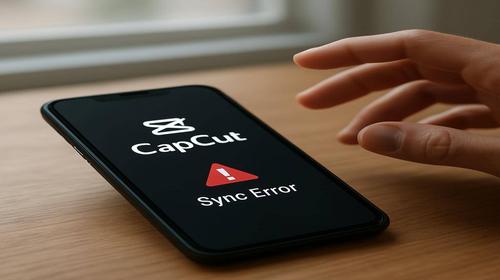
CapCut не синхронізується — швидке рішення для Windows, Android та онлайн-версії
Короткий опис: Практичний гайд, як виправити ситуацію, коли CapCut не синхронізується: проєкти не завантажуються в хмару, аудіо «з’їжджає» від відео, шаблони не оновлюються, а CapCut не працює коректно. Розбираємо всі типові причини, даємо покрокові рішення, оптимізацію продуктивності та маловідомі лайфхаки.
Коли виникає CapCut проблема із синхронізацією, користувачі часто бачать «завислі» проєкти, глюки при експорті або ситуацію, коли телефон і ПК показують різні версії монтажу. Додатково до цього може з’являтися CapCut помилка на кшталт «нема підключення до мережі», «повторити через 24 години» чи просто повільна робота. Нижче — повний розбір, як швидко навести порядок, відновити синхронізацію і паралельно трохи прискорити роботу програми.
Коли виникає ця проблема або навіщо це потрібно
Проблеми із синхронізацією в CapCut проявляються по-різному, але в реальності це кілька типових сценаріїв:
- Проєкти не оновлюються між пристроями. Наприклад, ви змонтували ролик на Android, відкрили CapCut Desktop на Windows, а там стара версія або взагалі пустий проєкт без медіафайлів.
- Аудіо не співпадає з відео. На таймлайні все ідеально, а після експорту звук відстає на 0,5–2 секунди. Це класичний випадок, коли користувач думає, що CapCut не працює, хоча проблема в частоті кадрів і налаштуваннях проєкту.
- Шаблони з телефона показують тільки одне зображення на ПК. Відома ситуація з десктопною версією: шаблон синхронізований, але у вікні редагування — лише один кадр або «сірі» заповнювачі.
- Хмара CapCut зависла або не завантажує файли. Ви натискаєте «завантажити в хмару», а статус синхронізації стоїть на місці. Або проєкт із написом «синхронізація» так і не оновлюється.
- Проблеми із синхронізацією з Google Drive чи іншими сховищами. Наприклад, ви зберігаєте медіа в Google Drive, підключили його до CapCut Online, але файли не з’являються або з’являються із затримкою.
У всіх цих випадках мета одна: зробити так, щоб CapCut працював стабільно, проєкти однаково виглядали на всіх пристроях, а звук і відео були точно синхронізовані без ручного «підганяння» кожного ролика.
Найшвидший спосіб
Найшвидше універсальне рішення для ситуацій «CapCut не синхронізується» — примусово перезапустити синхронізацію облікового запису і проєкту, не чіпаючи складні налаштування.
Схема працює і на Android, і на Windows, і в онлайн-версії.
- Вийти з акаунта CapCut на всіх пристроях.
На телефоні: відкрийте профіль → налаштування → Вихід. На ПК: у верхньому правому куті клік по аватарці → Log out. У браузері CapCut Online — так само.
- Очистити кеш програми (не видаляючи проєкти).
Android: Налаштування → Програми → CapCut → Сховище → Очистити кеш. Windows: у CapCut Desktop зайдіть у налаштування (Settings) та використайте пункт для очищення кешу, або вручну видаліть кеш-папки в профілі користувача (якщо знаєте, де вони).
- Зайти в акаунт знову лише на одному пристрої.
Почніть з того де зберігається «основний» стан проєкту (найактуальніший монтаж). Відкрийте проєкт, дочекайтеся повної синхронізації (поки значок хмари перестане крутитися).
- Після оновлення – увійти на інших пристроях.
Тепер зайдіть під тим самим акаунтом на інших пристроях і відкрийте проєкт. У більшості випадків це знімає конфлікт версій, і CapCut рішення застосовує автоматично — підтягує останній варіант.
Якщо після цього CapCut не працює як слід (проєкти все одно відрізняються або звук відстає), переходьте до розгорнутої інструкції нижче — там детально розкладені окремі проблеми: хмара, аудіо, шаблони, Google Drive та продуктивність.
Покрокова інструкція
-
Перевірка хмарної синхронізації акаунта CapCut
Перше, що потрібно зробити, коли «CapCut не синхронізується» між пристроями — переконатися, що акаунт взагалі має доступ до мережі і хмара активна.
Кроки на Android:
- Відкрити CapCut → перейти в профіль (значок людини або меню).
- Переконатися, що ви увійшли через той самий TikTok/Google/акаунт, що й на ПК або в браузері.
- Відкрити список проєктів → знайти потрібний → перевірити чи є значок хмари. Якщо біля проєкту іконка «хмара зі стрілкою», він ще не завантажений.
- Натиснути на значок хмари або включити опцію «Завантажити в хмару» / «Sync projects to cloud» у налаштуваннях.
Кроки на Windows (CapCut Desktop):
- Запустити CapCut Desktop → увійти в той самий акаунт.
- У головному вікні перейти на вкладку Cloud projects (або аналогічну).
- Якщо потрібний проєкт відсутній, але на телефоні він є — значить, телефон його ще не докинув у хмару.
- Поставити телефон на Wi‑Fi, залишити CapCut відкритим на кілька хвилин — тоді він завершить завантаження.
Який результат: проєкти починають з’являтися однаково на всіх пристроях. Якщо статус проєкту довго не змінюється — переходьте до наступного пункту.
-
Виправлення проблеми «медіа офлайн» або порожніх шаблонів
Поширена CapCut помилка на ПК: після синхронізації проєкт відкривається, але замість кліпів ви бачите:
- статичні мініатюри (тільки перший кадр);
- сірі/чорно-сірі блоки;
- підписи типу «media offline» (у CapCut або інших редакторах).
Це ознака того, що синхронізувалася лише структура проєкту, але не самі медіафайли, або шаблон зроблений у мобільній версії з ефектами, які поки не підтримуються десктопом.
Що зробити:
- Закінчити обробку на тому пристрої, де шаблон працює повністю. Якщо шаблон коректно працює на телефоні — зробіть усі заміни, застосуйте ефекти і виконайте повний експорт у відеофайл (MP4).
- Експортувати готове відео і перенести як окремий файл. Потім скопіюйте готовий ролик на ПК (через хмару, кабель чи Google Drive) і вже на комп’ютері додайте поверх субтитри, додаткові елементи тощо.
- Перевірити доступ до вихідних файлів. Якщо ви редагували локальні файли з певної папки на ПК, а потім цю папку перемістили або перейменували, CapCut не знайде медіа. Поверніть папку на старе місце або додайте файли заново.
Результат: ви уникаєте ситуації, коли CapCut не працює з шаблоном на десктопі, та отримуєте повністю відрендерений ролик без «дір» в медіа. Це також знижує навантаження на процесор і RAM на старих ПК — замість складного проєкту ви працюєте з одним відеофайлом.
-
Рішення проблеми: аудіо не синхронізується з відео
Це окрема велика тема: на попередньому перегляді все виглядає нормально, але після експорту звук їде. Причин кілька:
- змінна частота кадрів (VFR) у вихідному відео;
- невідповідність FPS проєкту й експорту;
- перевантаження системи під час рендеру (фрізи, лаги).
Покрокове рішення:
- Перевірити частоту кадрів.
Якщо відео записане смартфоном, OBS або ShadowPlay, воно часто має VFR. CapCut може показувати легкий десинхрон. Ідеальний варіант — конвертувати відео в CFR (постійна частота кадрів) перед імпортом у CapCut. Для цього можна використати, наприклад, HandBrake або інший конвертер: виставити «Constant Frame Rate» і 30/60 FPS.
- Задати фіксований FPS проєкту.
Коли створюєте проєкт у CapCut Desktop, одразу встановіть 30 або 60 FPS і не змінюйте цей параметр потім. Якщо проєкт уже створений — перевірте налаштування експорту, щоб FPS збігався з тим, що на таймлайні.
- Синхронізація аудіо всередині CapCut.
Якщо звук окремим файлом (наприклад, з мікрофона), використовуйте автоматичну синхронізацію:
– імпортуйте відео і аудіо в медіабібліотеку;
– перетягніть обидва файли на таймлайн;
– виділіть обидві доріжки (Ctrl на Windows);
– викличте контекстне меню → оберіть команду типу «Синхронізувати аудіо і відео» (назва залежить від версії, в десктопі й мобільній може відрізнятися);
– перевірте результат, програвши фрагмент з активними діалогами або ударами (для точного контролю ритму). - Налаштування експорту для уникнення десинхрону.
Перед фінальним рендером відкрийте вікно експорту і перевірте:
– Frame rate — збігається з проєктом (напр., 30 FPS);
– Resolution — не менше ніж у вихідному відео (надмірне масштабування може навантажити CPU і спровокувати лаги при рендері на слабких ПК);
– Bitrate — не ставте надто високий, якщо процесор слабкий (надмірний бітрейт + висока роздільна здатність = тривалий рендер і можливі глюки).
Маловідомий лайфхак: якщо після всіх налаштувань аудіо все ще трохи з’їжджає, додайте на початок відео короткий «клац» або хлопок (один кадр шуму чи короткий звук), синхронізуйте саме по ньому, а потім виріжте цей фрагмент. Це підвищує точність синхронізації, особливо в довгих відео 20+ хвилин.
Результат: звук і відео йдуть «в ногу» і на попередньому перегляді, і в фінальному файлі. Ви позбуваєтеся типової скарги «CapCut не працює нормально, звук відстає».
-
Оптимізація синхронізації з Google Drive та іншими сховищами
CapCut Online може працювати в парі з Google Drive: ви синхронізуєте туди медіа, потім редагуєте їх у хмарі. Іноді здається, що «CapCut не синхронізується» з Drive, хоча проблема в налаштуваннях.
Швидке налаштування Google Drive для робочого столу:
- Завантажте Google Drive для робочого столу з офіційного сайту.
- Під час встановлення виберіть параметр типу «Синхронізувати з Google Drive».
- Укажіть конкретну папку на диску (наприклад, D:\CapCut_Media), яка буде синхронізуватися з хмарою.
- У CapCut на ПК використовуйте саме цю папку як основну для імпорту медіа. Так будь-які нові файли автоматично потраплятимуть у Google Drive.
Нюанс: синхронізація Google Drive зазвичай відбувається відразу після змін, а CapCut Online може підхоплювати їх із невеликою затримкою. Якщо ви щойно закинули великі відео 4K — дайте кілька хвилин, поки вони докачаються.
Результат: замість ручного завантаження файлів у CapCut Online ви працюєте через одну синхронізовану папку, що економить час і зменшує ризик, що «щось не докинулося».
-
Перевірка мережі та зняття обмежень на фонні з’єднання
Ще одна причина, чому «CapCut не працює» і не синхронізує проєкти — фонні обмеження мережі або енергозбереження.
На Android:
- Налаштування → Програми → CapCut → Мобільні дані → дозволити «Фонова активність даних».
- Налаштування → Батарея → Оптимізація → знайти CapCut → вибрати «Не оптимізувати» або «Без обмежень».
- Переконатися, що режим економії енергії не ввімкнений постійно під час завантаження великих проєктів.
На Windows:
- Якщо використовуєте брандмауер або мережеві фільтри, переконайтеся, що CapCut має доступ до інтернету.
- Вимкніть VPN/Proxy для тесту: деякі сервери CapCut можуть працювати нестабільно через певні VPN.
- Перевірте, чи не блокує трафік ваш роутер (режими батьківського контролю, фільтрація за додатками).
Результат: CapCut отримує стабільний мережевий канал, фонова синхронізація не «задушена», хмара оновлюється без ручних перезапусків.
-
Прискорення CapCut, щоб уникнути лагів під час синхронізації та експорту
Коли система ледве «тягне» проєкт, з’являються фрізи, пропуски кадрів і збої при рендері. Користувач сприймає це як CapCut проблема, хоча в реальності винен слабкий ПК або перевантажені налаштування.
Що конкретно зробити на ПК:
- Зменшити роздільну здатність прев’ю. У налаштуваннях попереднього перегляду виберіть 1/2 або 1/4 роздільної здатності. Це різко знижує навантаження на процесор і відеоядро, FPS прев’ю зростає, а ризик зависань під час синхронізації падає.
- Закрити зайві програми. Браузер з 20 вкладками, Discord, ігри в фоні — все це забирає RAM і CPU. Перед важким рендером закрийте все зайве, щоб CapCut отримав максимум ресурсів.
- Використовувати SSD для робочої папки. Якщо CapCut зберігає кеш і проєкти на HDD, замінить місце зберігання на SSD-диск. Це прискорить завантаження медіа, перемотку таймлайна і загальну реакцію програми.
- Не завищувати параметри експорту на слабкому ПК. Для ноутбуків із 8 ГБ RAM та інтегрованою графікою оптимальні налаштування: 1080p, 30 FPS, помірний бітрейт. 4K 60 FPS на такій системі часто закінчується лагами й помилками.
Результат: CapCut перестає «зависати» під час експорту, менше шансів отримати битий файл чи розсинхрон через апаратні лаги. Навантаження на процесор та SSD стає передбачуваним, а FPS в прев’ю та при рендері — стабільнішим.
-
Маловідомий спосіб: локальний дубль проєкту до синхронізації
Корисний лайфхак для тих, хто часто працює між телефоном, ноутбуком і стаціонарним ПК.
Суть: перед тим як покладатися на хмарну синхронізацію, зробіть локальний дубль проєкту на пристрої, де ви щойно завершили важливі правки.
Приклад на Android:
- Закінчили монтаж → натиснули «Експорт», але CapCut не працює стабільно з хмарою або поганий інтернет.
- Збережіть два варіанти:
– готове відео (MP4);
– локальний проєкт (через опцію експорту/копіювання проєкту, якщо є; у крайньому разі — просто не видаляйте чорновик). - Потім, коли з’явиться стабільна мережа, вже відправляйте проєкт у хмару. Навіть якщо синхронізація зламається, у вас залишається локальний робочий варіант.
Результат: ви не втрачаєте години монтажу через одну невдалу синхронізацію, а CapCut рішення завжди є — повернутися до локальної копії.
Корисні поради
- Синхронізуйте лише завершені версії проєктів, а не кожен дрібний крок. Коли після кожної мікрозміни проєкт відразу потрапляє в хмару, ризик конфлікту версій зростає. Краще виробити правило: наробили блок змін → зберегли → в кінці сесії синхронізували.
- Не редагуйте один і той самий проєкт одночасно на двох пристроях. Типова помилка: на телефоні ви додаєте текст, а на ПК уже перерізаєте ті ж самі кліпи. У результаті CapCut не синхронізується коректно, і частина змін просто зникає. Працюйте по черзі: завершили на одному пристрої → синхронізували → відкрили на іншому.
- Регулярно чистіть кеш CapCut, але не видаляйте самі проєкти. Кеш розростається, забиває пам’ять, уповільнює роботу й синхронізацію. Однак у налаштуваннях завжди обирайте «Очистити кеш», а не «Очистити дані», інакше видалите й монтажі.
- Слідкуйте за єдиними налаштуваннями FPS і роздільної здатності на всіх пристроях. Якщо на телефоні ви монтуєте 30 FPS 1080p, а на ПК відкриваєте проєкт і піднімаєте його до 60 FPS 4K, ви підвищуєте ризик десинхрону звуку і лагів. Краще з самого початку визначити один формат і його дотримуватися.
- Перевіряйте проєкти коротким тестовим експортом. Перед тим як рендерити 30‑хвилинне відео, зробіть 20–30 секундний фрагмент із найбільш «навантаженим» місцем (ефекти, переходи, субтитри). Якщо після експорту там все синхронно і без глюків — шанси, що фінальний рендер буде нормальним, значно зростають.
Поширені помилки
Типові помилки користувачів, через які здається, що «CapCut не працює» або «CapCut не синхронізується»:
- Редагування офлайн без розуміння, що хмара відключена. Людина робить купу змін у режимі без інтернету, потім на іншому пристрої чекає чудесної появи проєкту в хмарі. Насправді він так і залишився локальним.
- Видалення папок з медіафайлами після імпорту в CapCut Desktop. Користувач копіює відео в тимчасову папку, імпортує в CapCut, потім чистить диск і стирає вихідні файли. Через деякий час на таймлайні з’являються «дірки», відсутнє відео або помилки медіа.
- Зміна FPS проєкту вже після того, як прокладено монтаж і синхронізовано звук. Це одна з найчастіших причин розсинхрону. Користувач під кінець вирішує перевести проєкт із 30 на 60 FPS, і весь таймінг плавно «пливе».
- Встановлення максимальних налаштувань експорту на слабкому ноутбуці. Спроба вичавити 4K 60 FPS із старого ноутбука з 4–8 ГБ RAM — прямий шлях до збоїв при рендері, зависань і битих файлів. Потім це сприймається як «CapCut помилка», хоча ресурсів системи просто недостатньо.
- Игнорування системних повідомлень та попереджень. CapCut може показувати підказки про нестабільне з’єднання, недостатню пам’ять, проблеми з шаблоном. Якщо просто натискати «ОК» і не змінювати поведінку, через деякий час проблеми накопичуються.
Часті запитання
1. Чому CapCut не синхронізується між телефоном і ПК?
Найчастіше обліковий запис на Android і Windows різний (вхід через інший TikTok/Google), або проєкт з телефона не завантажений у хмару. Перевірте, чи є біля проєкту значок хмари, увійдіть під тим самим акаунтом на всіх пристроях і дочекайтеся завершення завантаження по Wi‑Fi.
2. CapCut проблема з аудіо: звук не співпадає з відео після експорту. Що робити?
Причина зазвичай у змінній частоті кадрів або різниці FPS між проєктом і експортом. Конвертуйте вихідне відео в постійний FPS (30 або 60), виставте той самий FPS у налаштуваннях проєкту та експорту, а для окремих аудіодоріжок використайте автоматичну синхронізацію всередині CapCut. На слабких ПК не завищуйте роздільну здатність і бітрейт, щоб уникнути лагів рендеру.
3. CapCut не працює з шаблоном на ПК, показує тільки одне зображення. Це баг?
Це особливість: деякі шаблони створені під мобільні движки рендерингу і не повністю підтримуються на десктопі. Проєкт синхронізується за структурою, але візуальні ефекти не відтворюються. Рішення: завершити роботу з шаблоном на телефоні, експортувати готове відео й перенести його на ПК як окремий файл для подальшого редагування.
4. Які системні вимоги потрібні, щоб CapCut працював без лагів і проблем із синхронізацією?
Для комфортної роботи на Windows бажано мати 8–16 ГБ RAM, процесор із 4+ ядрами, SSD-диск для системи й робочої папки, а також відеоядро з підтримкою сучасних кодеків. На мінімальних конфігураціях (4 ГБ RAM, HDD) CapCut рішення по монтажу довгих або 4K роликів може працювати нестабільно, що веде до затримок, зависань і помилок.
5. Чи безпечно зберігати проєкти CapCut у хмарі, і чи можуть вони зникнути через помилки синхронізації?
Хмара CapCut зберігає структуру та медіафайли проєктів, але іноді при конфлікті версій (редагування на кількох пристроях) можна втратити частину останніх змін. Щоб мінімізувати ризики, робіть локальні копії ключових проєктів і зберігайте готовий експорт окремо на SSD або в іншому хмарному сервісі.
6. CapCut помилка «Немає підключення до інтернету», хоча інтернет є. Як виправити?
Перевірте VPN/Proxy, брандмауер, режим енергозбереження та дозвіл на фонові дані для CapCut. На Android увімкніть фоновий доступ до мережі й зніміть жорсткі обмеження батареї. На Windows тимчасово вимкніть VPN або додайте CapCut до винятків брандмауера. Часто це чисто мережевий збій, а не проблема самої програми.
7. Чи можна відновити стару версію проєкту, якщо синхронізація перезаписала зміни?
CapCut не завжди зберігає історію версій проєкту. Якщо хмара перезаписала його новим варіантом, відкотити зміни складно. Тому для серйозних робіт корисно створювати дублікати проєктів («Проєкт_v1», «Проєкт_v2») перед важливими правками, а також регулярно експортувати проміжні результати у відео.
8. CapCut не синхронізується з Google Drive, хоча програма Drive встановлена. Чому?
Можливо, ви синхронізували не ту папку, яку використовує CapCut, або Google Drive для робочого столу не завершив завантаження великих файлів. Вкажіть одну конкретну папку для синхронізації, використовуйте її як джерело медіа в CapCut і перевірте статус Drive (іконка повинна показувати, що файли оновлені, а не «в процесі»).
Читайте також
Якщо працюєте з монтажем, оптимізацією Windows або мобільними додатками, корисно переглянути інші розділи нашого IT блогу:
Закладки
Якщо вам допомогло це швидке CapCut рішення і ви змогли налаштувати синхронізацію без втрати проєктів, додайте наш блог
гайди по CapCut та програмам для монтажу
у закладки.
Натисніть Ctrl + D