Cómo extraer un archivo de un archivo WinRAR
Descripción corta: Cómo extraer un archivo de un archivo WinRAR, descomprimir RAR o sacar solo los archivos necesarios sin descomprimir todo. Métodos prácticos para Windows.
Cuándo aparece este problema
- El archivo RAR no se abre sin un programa adecuado.
- Necesitas extraer solo un archivo de un archivo grande.
- El archivo está protegido con contraseña.
- Aparecen errores durante la extracción.
- No hay suficiente espacio para descomprimir todo.
Instrucción paso a paso
- Instala WinRAR. Descarga la última versión e instálala. Durante la instalación activa el soporte para RAR y ZIP.
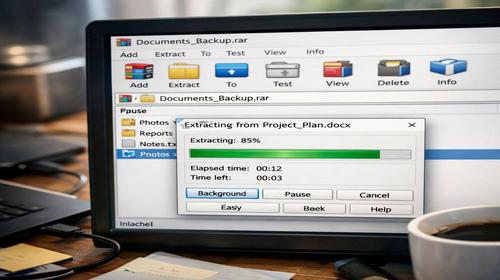
- Abre el archivo. Haz doble clic en el archivo o usa clic derecho → Abrir con WinRAR. Verás el contenido.
- Selecciona el archivo. Marca el archivo necesario o varios con Ctrl. Haz clic en “Extraer”.
- Elige la carpeta. Selecciona dónde guardar o usa “Extraer aquí”. Si hay contraseña, introdúcela.
- Verifica el archivo. Ábrelo y asegúrate de que funciona correctamente.
Consejos útiles
- Actualiza WinRAR regularmente.
- Usa un disco SSD para mayor velocidad.
- Comprueba el archivo antes de extraerlo.
- Si está dañado, usa la función de reparación.
- También puedes usar 7-Zip como alternativa gratuita.
Errores comunes
El error Cannot open file indica que el archivo está dañado o incompleto. Si aparece Wrong password, revisa el idioma del teclado y las mayúsculas. Si no se extrae, ejecuta WinRAR como administrador. Para archivos divididos, asegúrate de tener todas las partes en una carpeta. Si el proceso se congela, cierra otros programas o cambia la prioridad.
Preguntas frecuentes
¿Funciona en todas las versiones de Windows?
Sí, funciona en Windows 7, 8, 10 y 11.
¿Es necesario reiniciar el ordenador?
No, basta con reiniciar el programa o el Explorador.
¿Se puede extraer un solo archivo sin descomprimir todo?
Sí, solo tienes que seleccionarlo y hacer clic en “Extraer”.
¿Qué hacer si el archivo no se abre?
Prueba a repararlo o reinstala el programa.
¿Afecta al rendimiento del sistema?
Muy poco. Funciona bien incluso en equipos modestos.
Conclusión
Para extraer un archivo de WinRAR, lo mejor es usar el método estándar del programa. Si necesitas ahorrar espacio, utiliza la extracción selectiva. En caso de errores, verifica el archivo y mantén el programa actualizado.
Lee también
Marcadores
Si este artículo te fue útil, añade nuestro blog sobre informática a tus marcadores.
Pulsa Ctrl + D