Cómo proteger tu cámara web contra hackeos: guía práctica de webcam hacking protection
Descripción breve: Guía paso a paso para proteger la cámara web de tu portátil, ordenador o monitor contra accesos no autorizados, espionaje y grabaciones sin tu consentimiento. Este artículo está dirigido a usuarios domésticos, trabajadores remotos, estudiantes y cualquier persona que utilice videollamadas con frecuencia.
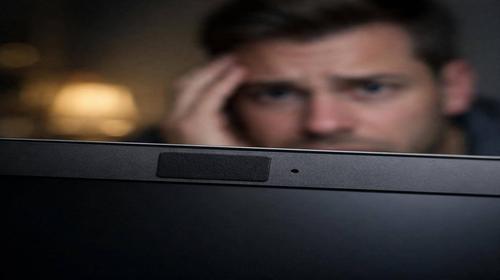
En la mayoría de los portátiles, la cámara web apunta constantemente hacia el usuario, incluso cuando no está siendo utilizada. Basta con abrir un archivo malicioso, instalar una extensión sospechosa del navegador o descargar un programa poco fiable para que los ciberdelincuentes obtengan acceso a la cámara, el micrófono, la pantalla y los datos personales.
Una cámara web comprometida puede utilizarse para espionaje, chantaje, robo de identidad o filtración de información confidencial. En muchos casos, forma parte de una infección más amplia de spyware, capaz de robar contraseñas, cookies, sesiones activas, datos bancarios y credenciales de acceso.
Cómo funciona el hackeo de una cámara web
Normalmente, el acceso no autorizado a una cámara web es consecuencia de una infección por malware, spyware, troyanos de acceso remoto (RAT) o extensiones maliciosas del navegador.
Las formas más comunes de infección incluyen:
- ejecutar archivos .exe o archivos comprimidos .zip que contienen cracks, activadores o VPN falsas;
- instalar programas para cámaras web desde sitios desconocidos;
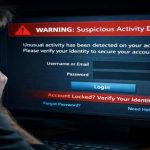
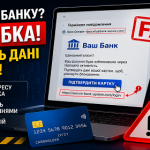
- abrir enlaces de phishing recibidos por correo electrónico o Telegram;
- instalar extensiones sospechosas para grabación de pantalla o streaming;
- utilizar software pirateado descargado de fuentes no fiables.
Una vez instalado, el software malicioso puede:
- obtener acceso remoto al sistema Windows;
- grabar vídeo y audio sin autorización;
- enviar archivos a servidores externos;
- desactivar mecanismos de seguridad;
- robar contraseñas, cookies y datos de autenticación.
Algunas señales de infección son:
- la luz indicadora de la cámara se enciende sin motivo aparente;
- Windows solicita permisos de cámara para aplicaciones desconocidas;
- aparecen procesos sospechosos en el Administrador de tareas;
- el navegador abre páginas extrañas o muestra publicidad excesiva;
- el ordenador funciona más lento de lo habitual;
- se detecta actividad de red inusual incluso cuando no se está utilizando Internet.
Las cámaras IP y los sistemas de videovigilancia también son objetivos frecuentes. Muchos usuarios mantienen credenciales predeterminadas como admin/admin, utilizan firmware desactualizado o exponen sus dispositivos directamente a Internet.
La forma más rápida de protegerte
- Cubre físicamente la cámara. Utiliza una tapa deslizante, un protector específico o una cubierta para webcam.
- Revisa los permisos de la cámara.
- Windows → Configuración → Privacidad y seguridad → Cámara.
- Desactiva el acceso para aplicaciones que no utilices.
- Deshabilita la cámara si no la utilizas.
- Administrador de dispositivos → Cámaras → Deshabilitar dispositivo.
- Mantén todo actualizado.
- Instala las últimas actualizaciones de Windows.
- Actualiza navegadores y programas de videoconferencia.
- Realiza un análisis de seguridad.
- Ejecuta un análisis completo con Windows Defender.
- Comprueba la presencia de spyware o software no deseado.
- Audita las extensiones del navegador.
- Elimina extensiones que no reconozcas.
- Presta especial atención a las relacionadas con vídeo o grabación de pantalla.
- Cambia las contraseñas importantes.
- Correo electrónico.
- Google.
- Microsoft.
- Telegram.
- Banca en línea.
Guía paso a paso para proteger tu cámara web
1. Preparar el sistema
- Realiza copias de seguridad de los archivos importantes.
- Revisa las sesiones activas de Google, Microsoft y Telegram.
- Instala todas las actualizaciones disponibles de Windows.
- Actualiza Chrome, Firefox, Edge u otros navegadores.
- Asegúrate de que la protección antivirus en tiempo real esté activada.
2. Comprobar posibles amenazas
Revisa los procesos en ejecución.
- Abre el Administrador de tareas (Ctrl + Shift + Esc).
- Ordena los procesos por uso de CPU y memoria.
- Investiga cualquier proceso desconocido.
Revisa los programas de inicio.
- Abre la pestaña de inicio automático.
- Desactiva programas sospechosos o desconocidos.
Comprueba los permisos de la cámara.
- Desactiva temporalmente el acceso a la cámara para todas las aplicaciones.
- Vuelve a habilitarlo solo para programas de confianza como Zoom, Teams o Skype.
Audita el navegador.
- Elimina permisos de cámara concedidos a sitios desconocidos.
- Desinstala extensiones sospechosas.
- Revisa los permisos de cámara y micrófono.
Protege Telegram.
- Revisa los dispositivos conectados.
- Cierra sesiones desconocidas.
- Activa la verificación en dos pasos.
Elimina archivos sospechosos.
- Limpia la carpeta Descargas.
- Elimina instaladores antiguos, cracks y archivos desconocidos.
- Realiza un análisis completo con el antivirus.
Asegura tu red.
- Utiliza cifrado WPA2 o WPA3.
- Cambia la contraseña del administrador del router.
- Desactiva la administración remota si no la necesitas.
Para cámaras IP.
- Cambia los usuarios y contraseñas predeterminados.
- Actualiza el firmware.
- Utiliza una VPN para el acceso remoto.
3. Verificar los resultados
- Los procesos sospechosos no deberían volver a aparecer.
- La cámara no debería activarse por sí sola.
- El uso de CPU y red debería mantenerse en niveles normales.
- No deberían aparecer nuevos inicios de sesión no autorizados.
- El navegador no debería abrir sitios desconocidos.
- Windows Defender debería funcionar correctamente.
Si el comportamiento sospechoso continúa después de todas las comprobaciones, una instalación limpia de Windows puede ser la solución más segura.
Consejos útiles
- Utiliza una cubierta física para la cámara web.
- Revisa periódicamente los dispositivos conectados a Google y Telegram.
- Activa la autenticación de dos factores siempre que sea posible.
- Instala software únicamente desde sitios oficiales.
- Utiliza DNS seguros y mantén actualizado tu navegador.
- Revisa regularmente los permisos de cámara y micrófono concedidos a los sitios web.
Errores comunes de los usuarios
Abrir archivos adjuntos sin verificarlos.
Muchas infecciones comienzan con documentos que aparentan ser facturas, avisos de entrega o alertas de seguridad.
Acceder a enlaces de phishing.
Los sitios falsos de Zoom, Teams o soporte técnico suelen distribuir malware disfrazado de actualización.
Desactivar el antivirus.
Algunos usuarios desactivan la protección para instalar programas dudosos, aumentando significativamente el riesgo de infección.
Instalar extensiones sospechosas.
Estas extensiones pueden obtener acceso a la cámara, al micrófono y a la información de navegación.
Permitir acceso remoto a desconocidos.
Los bancos y empresas tecnológicas legítimas no solicitan instalar AnyDesk o TeamViewer para proteger una cuenta.
Preguntas frecuentes
¿Cómo saber si mi cámara web ha sido hackeada?
Las señales más comunes incluyen la activación inesperada de la cámara, procesos sospechosos y actividad de red inusual.
¿Pueden hackear una cámara web a través del navegador?
Sí. Sitios maliciosos o extensiones peligrosas pueden aprovechar permisos previamente concedidos.
¿Una VPN protege mi cámara web?
Una VPN cifra el tráfico de red, pero no elimina spyware ni malware del sistema.
¿Cómo detectar spyware?
Realiza un análisis antivirus completo, revisa los programas de inicio, los procesos activos y el software instalado.
¿Se puede comprometer una cámara web mediante Wi-Fi?
Indirectamente sí. Un router comprometido puede redirigir al usuario hacia sitios maliciosos o facilitar la instalación de malware.
¿Es suficiente cubrir la cámara?
No. Esto evita la grabación de vídeo, pero no impide el robo de contraseñas, archivos o grabaciones de audio mediante el micrófono.
Lee también
Marcadores
Si este artículo te ayudó a mejorar la seguridad de tu cámara web y proteger tu privacidad, añade nuestro
blog de seguridad en Internet
a tus marcadores.
Pulsa Ctrl + D