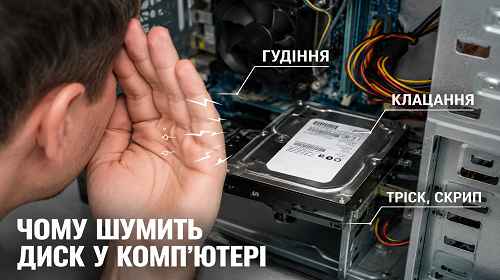
Por qué el disco hace ruido en el ordenador
Descripción breve: Descubra por qué el disco duro de un ordenador o portátil hace ruido, qué sonidos son normales y cuáles pueden indicar problemas en HDD o SSD. Causas de clics, zumbidos, vibraciones y soluciones prácticas.
Cuándo aparece este problema
- El ordenador comenzó a zumbar o vibrar.
- El disco duro hace clics o sonidos extraños.
- Se escuchan ruidos durante el inicio de Windows.
- El portátil vibra o hace más ruido que antes.
- El sistema funciona más lento.
La forma más rápida de comprobar el problema
- Escuche cuidadosamente de dónde proviene el ruido.
- Verifique el estado SMART con CrystalDiskInfo.
- Haga una copia de seguridad de los archivos importantes.
- Revise la fijación del HDD dentro de la caja.
- Escanee el disco en busca de errores.
Qué sonidos del disco duro son normales
Un HDD normal puede emitir un ligero ruido durante el funcionamiento. Zumbidos suaves, sonidos de giro o pequeños ruidos de lectura son normales en discos duros mecánicos.
Esto es especialmente notable en HDD antiguos de 7200 RPM donde la velocidad de rotación es más alta y existe una ligera vibración.
Por qué un HDD comienza a hacer ruido
1. Desgaste mecánico
Con el tiempo, los rodamientos y componentes mecánicos del HDD se desgastan. Esto puede causar zumbidos, vibraciones o ruidos extraños.
2. Sectores dañados
Si el disco tiene bad sectors, la cabeza lectora puede intentar leer datos repetidamente. Esto suele generar clics o sonidos repetitivos.
3. Mala fijación del HDD
A veces el ruido proviene de la vibración de la caja. Si el disco está mal fijado, el ordenador puede sonar mucho más fuerte incluso cuando el HDD funciona normalmente.
4. Sobrecalentamiento
Las altas temperaturas también pueden afectar la estabilidad del disco duro. Este problema es frecuente en portátiles con mala refrigeración.
5. Fuente de alimentación débil
Una fuente de alimentación antigua o débil puede no proporcionar energía estable al HDD. Esto puede provocar clics o reinicios del disco.
¿Puede un SSD hacer ruido?
Los SSD no tienen partes mecánicas, por lo que son prácticamente silenciosos. Si el ordenador sigue haciendo ruido después de instalar un SSD, el problema puede estar en los ventiladores, la fuente de alimentación o la caja.
Cómo comprobar el estado del disco
- CrystalDiskInfo
- Victoria HDD
- HD Tune
- CHKDSK en Windows
- Diagnóstico SMART
Si el programa muestra estado Caution o Bad, es recomendable reemplazar el disco cuanto antes.
Qué hacer si el HDD hace clics
Los clics son uno de los síntomas más peligrosos para un disco duro. Esto puede indicar daño en la cabeza lectora o problemas graves de lectura.
- Copie inmediatamente los archivos importantes.
- No escanee el disco demasiadas veces.
- No reinstale Windows en el HDD dañado.
- Prepárese para reemplazar el disco.
Cómo reducir el ruido del HDD
- Fije correctamente el disco en la caja.
- Utilice soportes antivibración.
- Limpie el polvo del ordenador.
- Controle la temperatura del HDD.
- Reemplace un HDD antiguo por un SSD.
Preguntas frecuentes
¿Es normal que un HDD haga ruido?
Sí, pequeños zumbidos y sonidos de giro son normales en discos mecánicos.
¿Por qué el disco hace clics?
La causa puede ser sectores dañados o fallos mecánicos del HDD.
¿Puede un SSD hacer ruido?
No, los SSD son prácticamente silenciosos.
¿Cómo comprobar el estado del disco duro?
Utilice CrystalDiskInfo o diagnóstico SMART.
¿Debo reemplazar un HDD ruidoso?
Si el ruido aumenta o aparecen clics, es recomendable reemplazarlo.
¿Por qué mi portátil hace mucho ruido?
La causa puede ser el HDD, los ventiladores o el sobrecalentamiento.
¿Qué es mejor — HDD o SSD?
SSD es más rápido, silencioso y confiable para el uso diario.
Conclusión
El ruido de un disco duro no siempre significa una avería, pero los clics fuertes, vibraciones o ruidos extraños pueden indicar problemas graves en el HDD. Es importante controlar el estado del disco, crear copias de seguridad y cambiar a SSD cuando sea necesario.
Lea también
Marcadores
Si este artículo fue útil, agregue nuestro blog sobre Windows y ordenadores a sus marcadores.
Presione Ctrl + D