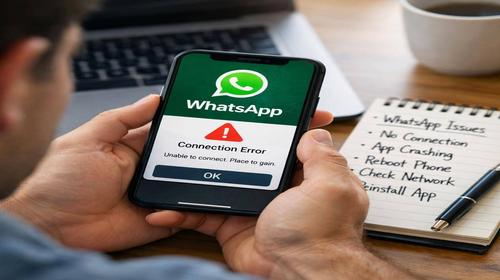
WhatsApp no se abre qué hacer – 9 métodos comprobados para solucionarlo
Descripción corta: Guía detallada para solucionar el problema cuando WhatsApp no se abre. 9 métodos efectivos para usuarios de Android y iPhone.
Cuándo ocurre este problema
- WhatsApp no se abre al tocar el icono de la aplicación
- La aplicación se inicia y se cierra inmediatamente
- Problemas de conexión a internet al iniciar el mensajero
- Versión antigua de la aplicación incompatible con el sistema
- Falta de espacio en el dispositivo
Comprueba la conexión a internet
El primer paso cuando WhatsApp no se abre es verificar la conexión a internet. La aplicación necesita una conexión estable para funcionar correctamente. Si utilizas datos móviles asegúrate de que estén activados. Prueba cambiar entre Wi-Fi y datos móviles. En algunos casos la red puede bloquear el acceso por lo que es recomendable conectarse a otra red.
Actualiza WhatsApp a la última versión
Una versión desactualizada suele causar problemas de funcionamiento. Abre Google Play o App Store y revisa si hay actualizaciones disponibles. Busca WhatsApp y pulsa actualizar. Las nuevas versiones corrigen errores y mejoran la estabilidad.
Reinicia el dispositivo
Un reinicio simple puede solucionar errores temporales del sistema. Apaga el dispositivo espera unos segundos y vuelve a encenderlo. Luego intenta abrir WhatsApp nuevamente.
Limpia la memoria caché y los datos
Los archivos temporales pueden provocar fallos. En Android ve a ajustes aplicaciones busca WhatsApp y limpia la caché. Si es necesario elimina los datos. En iPhone elimina la aplicación y vuelve a instalarla.
Verifica la fecha y hora
Una configuración incorrecta de fecha y hora puede impedir la conexión con los servidores. Activa la opción automática en los ajustes del dispositivo y reinicia el teléfono.
Activa los datos en segundo plano
WhatsApp necesita acceso a internet en segundo plano. Comprueba en los ajustes que esta opción esté activada.
Revisa el espacio de almacenamiento
Si el dispositivo está lleno la aplicación puede fallar. Elimina archivos innecesarios y libera espacio para que funcione correctamente.
Reinstala WhatsApp
Si el problema continúa elimina la aplicación y vuelve a instalarla desde la tienda. Luego inicia sesión con tu número de teléfono.
Reinicia el router o cambia de red
El problema puede estar en la red. Reinicia el router o conéctate a otra red. Esto suele resolver errores de conexión.
Consejos útiles
- Actualiza la aplicación regularmente
- Limpia la caché con frecuencia
- Controla el espacio disponible
- Mantén el sistema actualizado
- Usa versiones oficiales de la aplicación
Errores comunes de usuarios
Muchos usuarios no comprueban la conexión a internet como primer paso. Ignorar las actualizaciones o usar versiones antiguas también provoca errores. La falta de espacio en el dispositivo es otra causa frecuente. Para evitar problemas sigue las recomendaciones básicas y mantén el dispositivo optimizado.
Preguntas frecuentes
¿Funciona en todas las versiones de Android y iOS?
Sí estos métodos funcionan en la mayoría de versiones modernas.
¿Se perderán mis datos al reinstalar?
No los datos están vinculados a la cuenta y se pueden recuperar.
¿Cuánto tarda la reinstalación?
Generalmente unos minutos dependiendo de la conexión.
¿Es necesario usar VPN?
No en la mayoría de los casos no es necesario.
¿Es seguro limpiar la caché?
Sí solo elimina archivos temporales.
¿Qué hacer si el problema continúa?
Contacta con el soporte de WhatsApp y describe el problema.
Conclusión
Si WhatsApp no se abre el problema normalmente se puede resolver con acciones simples como comprobar internet actualizar la aplicación o reiniciar el dispositivo. Estos métodos ayudan a restaurar el funcionamiento rápidamente.