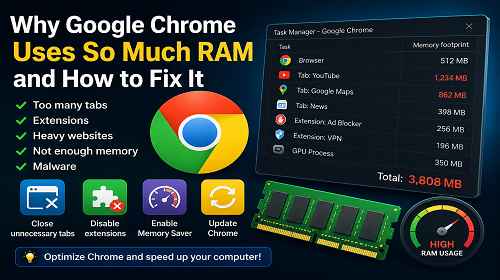
Por qué Google Chrome consume mucha memoria RAM y cómo solucionarlo
Descripción breve: Descubra por qué Google Chrome utiliza tanta memoria RAM, qué pestañas y extensiones consumen más recursos y cómo reducir el uso de memoria para mejorar el rendimiento del navegador en Windows.
Cuándo aparece este problema
- Google Chrome comienza a funcionar lento.
- El ordenador se congela al abrir pestañas.
- El navegador utiliza varios gigabytes de RAM.
- El portátil se calienta y hace más ruido.
- Windows funciona más lento después de iniciar Chrome.
La forma más rápida de reducir el uso de RAM
- Cierre pestañas innecesarias de Chrome.
- Desactive extensiones que no utiliza.
- Active Memory Saver en Chrome.
- Actualice Chrome a la última versión.
- Reinicie el navegador.
Por qué Google Chrome utiliza tanta memoria
Google Chrome funciona con una arquitectura multiproceso. Cada pestaña, extensión y algunos elementos de sitios web se ejecutan como procesos separados. Esto mejora la estabilidad y seguridad del navegador, pero aumenta el consumo de RAM.
Si una pestaña falla, las demás continúan funcionando. Sin embargo, con muchas pestañas abiertas, Chrome puede consumir varios gigabytes de memoria.
Principales causas del alto consumo de RAM
1. Demasiadas pestañas abiertas
Cada pestaña abierta utiliza memoria RAM. Sitios pesados como YouTube, mapas online, redes sociales y aplicaciones web consumen más recursos.
2. Extensiones de Chrome
Algunas extensiones funcionan constantemente en segundo plano. VPN, bloqueadores de anuncios, traductores y extensiones AI pueden aumentar considerablemente el uso de memoria.
3. Sitios web pesados
Los sitios modernos utilizan JavaScript, animaciones, vídeos y publicidad. Todo esto incrementa la carga sobre RAM y CPU.
4. Poca memoria RAM
Si el ordenador solo tiene 4 GB RAM, Chrome puede funcionar lento incluso con un uso normal.
5. Virus o extensiones maliciosas
Algunas extensiones maliciosas utilizan memoria para procesos ocultos, publicidad o minería de criptomonedas.
Cómo reducir el consumo de memoria de Chrome
Active Memory Saver
Las nuevas versiones de Chrome incluyen la función Memory Saver, que pone automáticamente las pestañas inactivas en modo suspensión.
- Abra Chrome Settings.
- Entre en la sección Performance.
- Active Memory Saver.
Desactive extensiones innecesarias
Mantenga solo las extensiones realmente necesarias. Menos extensiones significan menor consumo de RAM.
Use el administrador de tareas de Chrome
Chrome incluye un administrador de tareas integrado:
- Shift + Esc
- Muestra el uso de RAM de cada pestaña
- Permite cerrar procesos pesados
Limpie el navegador
- Elimine extensiones innecesarias.
- Limpie caché y cookies.
- Analice el navegador con un antivirus.
- Actualice Chrome.
Cuándo conviene aumentar la RAM
Si trabaja constantemente con decenas de pestañas, servicios online, Photoshop, YouTube o herramientas AI, 4 GB RAM ya no son suficientes. Para un uso cómodo de Chrome se recomienda mínimo 8 GB RAM, aunque 16 GB es una mejor opción.
Preguntas frecuentes
¿Por qué Chrome utiliza tanta RAM?
Debido a su arquitectura multiproceso y al gran número de pestañas abiertas.
¿Cómo reducir el consumo de memoria de Chrome?
Cierre pestañas innecesarias y desactive extensiones que no utiliza.
¿Qué es Memory Saver?
Es una función de Chrome diseñada para ahorrar memoria RAM.
¿Cuánta RAM necesita Google Chrome?
Se recomienda al menos 8 GB RAM para un uso cómodo.
¿Las extensiones pueden ralentizar Chrome?
Sí, algunas extensiones consumen mucha RAM y CPU.
¿Por qué Chrome funciona lento en un portátil débil?
La causa puede ser poca RAM, un procesador antiguo o demasiadas pestañas abiertas.
¿Reinstalar Chrome ayuda?
A veces sí, especialmente si el navegador está sobrecargado de extensiones o dañado.
Conclusión
El alto consumo de RAM en Google Chrome está relacionado con la arquitectura moderna del navegador, las extensiones y los sitios web pesados. Optimizar pestañas, desactivar complementos innecesarios y aumentar la memoria RAM puede mejorar considerablemente el rendimiento de Chrome.
Lea también
Marcadores
Si este artículo fue útil, agregue nuestro blog sobre Windows y programas a sus marcadores.
Presione Ctrl + D