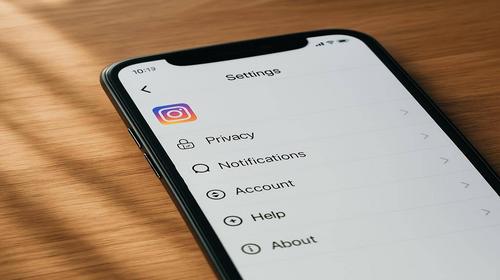
Instagram: як налаштувати акаунт, безпеку, приватність і сповіщення без зайвих помилок
Короткий опис: Практичний гайд про Instagram налаштування: як швидко впорядкувати акаунт, прибрати зайві сповіщення, підсилити безпеку, виправити типові Instagram проблема та знайти робоче Instagram рішення для Android, iPhone і вебверсії.
Якщо Instagram працює незручно, повільно або починає показувати дивні обмеження, проблема часто не в телефоні, а в самих налаштуваннях. У більшості випадків Instagram помилка вирішується за 5-10 хвилин: достатньо правильно виставити приватність, сповіщення, доступ до контактів, двофакторний захист і параметри облікового запису. Нижче зібрано всі практичні способи, які реально допомагають: від найшвидшого до більш точного, із прикладами помилок, повідомлень системи та сценаріїв використання.
Коли виникає ця проблема або навіщо це потрібно
Instagram налаштування потрібні не тільки для зручності. Вони впливають на безпеку входу, видимість профілю, роботу повідомлень, доступ до контактів, рекомендації, а інколи навіть на те, чи буде акаунт отримувати зайві обмеження. Типова Instagram проблема виглядає так: користувач не бачить повідомлення, не може зайти з нового пристрою, отримує надто багато спаму, раптово втрачає доступ до частини функцій або бачить системне повідомлення на кшталт «Дія тимчасово недоступна», «Спробуйте ще раз пізніше» чи «Ми обмежили деякі дії з вашого акаунта».
Ще одна часта ситуація: людина щойно встановила додаток і залишила все «як є». У результаті Instagram пересилає зайві пуші, показує нецільовий контент, автоматично синхронізує контакти, а безпека акаунта залишається слабкою. Саме тому правильне налаштування потрібне одразу після входу, а не тоді, коли вже з’явилася Instagram помилка.
Практично це корисно для трьох сценаріїв: особистий акаунт, робочий профіль і блогерський акаунт. Для особистого профілю важлива приватність і контроль коментарів. Для робочого — сповіщення, доступи та захист від втрати входу. Для блогу — зв’язок із Facebook, налаштування публікацій, обмеження спаму та стабільна робота повідомлень.
Найшвидший спосіб
Якщо треба швидко навести лад, відкрийте профіль, натисніть меню у правому верхньому куті та пройдіться по чотирьох пунктах: Конфіденційність, Сповіщення, Безпека, Обліковий запис. Це найшвидший шлях, бо саме тут ховається більшість проблем. У 80% випадків цього достатньо, щоб прибрати зайвий шум, захистити вхід і виправити типову Instagram проблема з повідомленнями або доступом.
Для найшвидшого результату зробіть так:
- Увімкніть приватний профіль, якщо не хочете, щоб ваші публікації бачили всі підряд. Це особливо корисно, коли до акаунта підписуються боти, магазини або випадкові користувачі.
- У сповіщеннях залиште тільки коментарі, згадки, особисті повідомлення та входи в акаунт. Так телефон не буде відволікати кожні кілька хвилин, а важливі події не загубляться серед зайвого шуму.
- У безпеці негайно увімкніть двофакторний захист. Якщо з’явиться повідомлення про новий вхід або спробу входу з іншого міста, ви швидше зрозумієте, чи це ви, чи стороння активність.
- У розділі облікового запису перевірте прив’язку номера телефону та електронної пошти. Якщо Instagram видає помилку відновлення доступу, саме ці дані найчастіше рятують акаунт.
Цей спосіб кращий, коли треба швидко стабілізувати профіль без довгого копання в меню. Але якщо є конкретна Instagram помилка, наприклад, не працюють повідомлення або не підтягуються контакти, краще перейти до точного налаштування нижче.
Покрокова інструкція
- Перевірте базові параметри профілю. Відкрийте свій акаунт, перейдіть у меню налаштувань і знайдіть блоки, де можна змінити ім’я, нік, номер телефону, пошту та тип акаунта. Якщо профіль робочий або публічний, одразу перевірте, чи не ввімкнено зайві прив’язки до старих номерів. Результат простий: ви зменшуєте ризик втратити доступ після зміни SIM-карти або пристрою.
- Налаштуйте конфіденційність під свій сценарій. Якщо акаунт особистий, активуйте приватний профіль. Тоді нові підписники зможуть потрапити лише після вашого підтвердження. Якщо акаунт публічний, залиште відкритий доступ, але обмежте коментарі, згадки й повідомлення від незнайомих людей. Приклад: для магазину краще відкритий профіль, а для сімейного акаунта або особистого блогу — закритий.
- Окремо відрегулюйте сповіщення. Зайдіть у сповіщення та вимкніть усе другорядне: нагадування про рекомендований контент, зайві підказки, частину рекламних повідомлень. Залиште тільки те, що потрібно реально: нові повідомлення, коментарі, згадки, входи в акаунт, реакції на історії. Результат — менше навантаження на телефон, менше зайвих пушів і довша автономність батареї.
- Увімкніть захист входу. Двофакторна перевірка — це не формальність, а реальний спосіб не втратити акаунт. Найзручніше використовувати додаток для кодів або SMS, якщо номер стабільний. Якщо ви часто міняєте пристрої, краще мати резервні коди. Коли система покаже повідомлення на кшталт «Ми помітили незвичний вхід», ви зможете підтвердити доступ без паніки.
- Перевірте активні сеанси та підозрілі входи. У розділі безпеки подивіться, з яких пристроїв виконано вхід. Якщо бачите старий телефон, який уже не використовуєте, вийдіть із нього. Якщо в списку є незнайоме місто або інша країна, міняйте пароль негайно. Це один із найпрактичніших способів зупинити чужий доступ до акаунта.
- Очистіть підключені сервіси та зайві дозволи. Часто Instagram проблема виникає через старі зв’язки з Facebook, сторонніми додатками або сервісами автопублікації. Видаліть усе, чим давно не користуєтесь. Результат: менше фонових помилок синхронізації, краща стабільність і нижчий ризик конфліктів під час входу.
- Оновіть додаток і перевірте кеш. Якщо налаштування правильні, а Instagram все одно гальмує, зависає або не відкриває окремі вкладки, оновіть програму. На Android додатково можна очистити кеш. Це не стирає акаунт, але часто прибирає збій екрана, проблеми з історіями та підвантаженням стрічки.
Альтернативні варіанти для різних ситуацій
Якщо базове налаштування не допомогло, далі є кілька робочих шляхів. Вони відрізняються швидкістю, глибиною та тим, наскільки сильно втручаються в роботу акаунта.
- Спосіб через вебверсію. Підходить, коли в додатку щось не відкривається або з’являється дивна Instagram помилка. У вебверсії можна швидше перевірити доступ до профілю, змінити пароль, подивитися повідомлення про безпеку та відключити підозрілий сеанс. Цей варіант корисний, якщо телефон гальмує або додаток зависає після оновлення.
- Спосіб через перевстановлення програми. Краще використовувати, якщо Instagram запускається, але в ньому не працюють кнопки, не завантажуються фото або не відкриваються історії. Перевага — чистий запуск без битого кешу. Недолік — потрібно знову входити в акаунт, тому спочатку переконайтеся, що знаєте пароль і маєте доступ до пошти чи номера.
- Спосіб через обмеження функцій. Якщо вас турбують коментарі, спам або агресивна аудиторія, не поспішайте блокувати всіх підряд. Краще тимчасово обмежити користувачів, приховати коментарі за ключовими словами або закрити історії для окремих людей. Це м’якше, ніж повна блокування, і зручніше для робочих сторінок.
- Спосіб через центр облікових записів. Якщо у вас пов’язані Instagram і Facebook, саме тут найчастіше вирішуються питання входу, спільної безпеки та налаштувань реклами. Це кращий варіант для тих, хто веде сторінку бренду або магазин.
Різниця між цими способами проста: вебверсія швидше підходить для діагностики, перевстановлення — для технічного збою, обмеження функцій — для роботи з аудиторією, а центр облікових записів — для комплексного керування кількома сервісами.
Корисні поради
- Якщо Instagram почав працювати повільніше після оновлення, не поспішайте звинувачувати телефон. Спочатку перевірте, чи не ввімкнено автовідтворення відео, зайві сповіщення та фонову синхронізацію контактів. Саме ці дрібниці часто збільшують навантаження на RAM і процесор, особливо на бюджетних Android-пристроях.
- Для слабких смартфонів краще зменшити кількість одночасно активних функцій. Менше відкритих вкладок, менше повідомлень, менше фонових підвантажень — і стрічка працює стабільніше. Якщо телефон гріється під час скролу, проблема може бути не в моделі пристрою, а в перевантаженому акаунті.
- Якщо вам приходить повідомлення «Спробуйте ще раз пізніше» після лайків або підписок, не натискайте кнопки безперервно. Краще почекати кілька годин, змінити пароль, перевірити підключені сервіси та очистити тимчасові дані. Надмірні дії можуть лише посилити обмеження.
- Один маловідомий, але корисний лайфхак: якщо повідомлення або історії відображаються із затримкою, перевірте режим економії трафіку в самому додатку та в системі смартфона. Іноді саме він ріже завантаження медіа, через що Instagram виглядає «зламаним», хоча насправді все працює штатно.
- Для акаунтів із високим ризиком зламу зручно зберігати резервні коди входу окремо від телефону. Якщо SIM-карта зникла, а SMS не приходять, ці коди можуть стати єдиним способом швидко повернути доступ.
Поширені помилки
Найчастіше користувачі самі створюють собі Instagram проблему, коли бездумно натискають усе підряд у меню. Одна з типових помилок — вимкнути всі сповіщення, а потім думати, що додаток не показує повідомлення. Інша — видалити доступ до номера або пошти, а потім не мати змоги підтвердити вхід на новому пристрої.
Ще одна поширена ситуація: користувач підключає сторонній сервіс для автопостингу, а потім отримує дивну помилку входу або блокування дії. У таких випадках треба не просто змінити пароль, а й перевірити список підключених додатків. Якщо там є старий сервіс, який давно не використовуєте, він може створювати конфлікти з безпекою.
Погана звичка — залишати один і той самий пароль роками. Якщо хтось уже мав доступ до вашої пошти або старого телефону, Instagram помилка з входом може повторюватися знову і знову. Для робочих акаунтів це особливо небезпечно, бо злом часто починається не з Instagram, а з компрометації пошти.
Ще одна помилка користувача — ігнорувати повідомлення про незнайомий вхід. Багато хто бачить попередження, але відкладає перевірку на потім. Якщо це справді сторонній доступ, зволікання дає зловмиснику час змінити дані профілю, пошту або номер телефону.
Часті запитання
Чому Instagram не відкривається після зміни налаштувань?
Найчастіше причина у пошкодженому кеші, конфлікті з оновленням або тимчасовому збою входу. Перевірте пароль, перезапустіть додаток, а якщо не допомагає — увійдіть через вебверсію і змініть критичні параметри звідти.
Чи впливають Instagram налаштування на продуктивність телефону?
Так. Зайві сповіщення, фонові дозволи, автовідтворення відео і синхронізація контактів збільшують навантаження на RAM, процесор і батарею. На слабших пристроях це помітно відразу: стрічка гірше скролиться, а програма довше відкриває історії.
Що робити, якщо з’являється Instagram помилка «Спробуйте ще раз пізніше»?
Зменшити кількість дій, перевірити підозрілі сервіси, оновити додаток і не повторювати однотипні спроби підписки або лайків. Іноді система ставить тимчасове обмеження саме через надмірну активність.
Як перевірити, чи безпечно налаштований акаунт Instagram?
Подивіться активні входи, прив’язані контакти, двофакторний захист і список сторонніх додатків. Якщо є невідомий пристрій або старий сервіс, який більше не потрібен, його краще відключити.
Чи можна повернути стару версію Instagram, якщо нова працює нестабільно?
На Android іноді так, але це не найкращий варіант із погляду безпеки. Старі версії можуть не підтримувати актуальні функції входу та захисту. Краще спершу очистити кеш, перевірити налаштування і лише потім думати про відкат.
Чому Instagram не надсилає код підтвердження?
Причина часто в неправильному номері, затримці SMS, фільтрації повідомлень оператором або тимчасовому збої сервісу. Перевірте мережу, спробуйте пошту для відновлення і переконайтеся, що номер не прив’язаний до іншого активного акаунта.
Чи впливає приватний профіль на охоплення та рекомендації?
Так, частково. Закритий акаунт обмежує видимість для нових людей, але не ламає саму роботу профілю. Якщо ви розвиваєте сторінку як публічну, краще залишати відкритий доступ, але посилити коментарі та сповіщення.
Що краще: налаштовувати Instagram у додатку чи через браузер?
Для звичайного користувача зручніший додаток. Для відновлення доступу, перевірки безпеки або діагностики помилки часто кращий браузер, бо він менш вибагливий до кешу і швидше дає доступ до критичних параметрів.
Чому після оновлення перестали працювати деякі функції?
Іноді нова версія конфліктує зі старими системними даними або налаштуваннями профілю. Допомагає перезапуск, очищення кешу, повторний вхід і перевірка, чи не вимкнено потрібні дозволи для камери, мікрофона або повідомлень.
Читайте також
Якщо тема налаштувань, безпеки та роботи сервісів вам корисна, перегляньте й інші розділи:
Висновок, який економить час
Якщо вам потрібно швидко й без зайвих експериментів зрозуміти, як налаштувати Instagram, починайте з приватності, сповіщень, безпеки та перевірки активних входів. Саме там ховається більшість проблем, які користувачі називають Instagram проблема або Instagram помилка. Найшвидше рішення — привести профіль до ладу через основні налаштування. Найкраще рішення — додатково увімкнути двофакторний захист, прибрати зайві дозволи та перевірити сторонні сервіси. Такий підхід дає стабільніший запуск, менше збоїв, менше навантаження на систему і більше контролю над акаунтом.
Якщо вам була корисна ця стаття, додайте наш блог про програми та налаштування у закладки.
Натисніть Ctrl + D