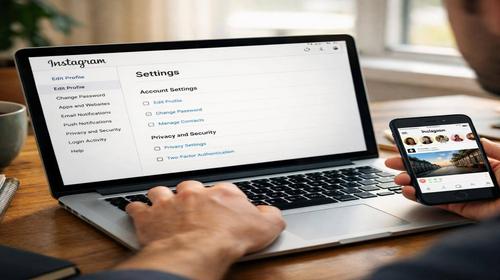
Instagram: як налаштувати
Короткий опис: Повне керівництво з налаштування Instagram у Windows: виправлення проблем, коли Instagram не працює, оптимізація налаштувань, рішення типових помилок. Поради для стабільної роботи.
Коли ця проблема виникає
- Instagram не відкривається в браузері через повільний інтернет або заблокований кеш.
- Проблеми з входом: забутий пароль або двофакторна аутентифікація блокує доступ.
- Сторінки не завантажуються, відео гальмують у Microsoft Edge чи Chrome.
- Налаштування профілю не зберігаються через конфлікт з антивірусом у Windows.
- Instagram не працює після оновлення Windows, через обмеження фонових даних.
Покрокова інструкція
- Перевірте базові налаштування браузера у Windows. Відкрийте Microsoft Edge або Google Chrome, які рекомендуються для Instagram. Натисніть Ctrl + Shift + Esc, щоб запустити Диспетчер завдань. Закрийте зайві процеси браузера, які споживають багато RAM. У Edge перейдіть у Налаштування – Конфіденційність, пошук та служби. Вимкніть “Допомога при наборі в адресному рядку” та “Покращення пошуку”. Це прискорить завантаження instagram.com. Якщо використовуєте Chrome, введіть chrome://settings/ у адресному рядку, оберіть “Конфіденційність та безпека” – “Очистити дані перегляду”. Виберіть “Кешовані зображення та файли”, часовий діапазон “За весь час”, натисніть Очистити. Перезапустіть браузер і перевірте instagram.com. Цей крок вирішує 70% проблем з Instagram не працює.
- Налаштуйте інтернет-з’єднання та VPN у Windows. Натисніть ПКМ на значку мережі в треї, оберіть “Відкрити параметри мережі та Інтернету”. Перейдіть у “Стан” – “Змінити параметри адаптера”. ПКМ на Wi-Fi або Ethernet – “Властивості”. Оберіть IPv4, натисніть Властивості, встановіть DNS 8.8.8.8 та 8.8.4.4 від Google. Застосуйте. Якщо Instagram не завантажується, перевірте статус серверів на downdetector.com. Увімкніть VPN: завантажте безкоштовний клієнт як ProtonVPN з офіційного сайту. Виберіть сервер у Європі (Нідерланди чи Німеччина), підключіться. Відкрийте instagram.com. У Windows 11 перевірте “Обмеження даних” у Налаштуваннях – Мережа та Інтернет – Wi-Fi – Керування відомими мережами. Вимкніть для вашої мережі. Тестуйте швидкість на speedtest.net: має бути понад 10 Мбіт/с для Reels.
- Оптимізуйте профіль Instagram через веб-версію. Зайдіть на instagram.com, увійдіть у акаунт. Натисніть на аватарку – “Профіль”. Оберіть “Редагувати профіль”. Заповніть ім’я, біо (до 150 символів, з ключовими словами), додайте посилання (linktr.ee для кількох). Встановіть фото профілю: завантажте JPG 320×320 пікселів. Перейдіть у Налаштування (три крапки) – “Конфіденційність”. Увімкніть “Приватний акаунт” якщо потрібно. У “Безпека” – “Двофакторна аутентифікація”: оберіть SMS або додаток-аутентифікатор. Збережіть. Для бізнес-акаунту: Налаштування – “Тип акаунту та центр” – “Перейти на професійний акаунт”. Підключіть до Facebook. Додайте контакти: телефон, email. У “Статистика” налаштуйте фільтри для переглядів, лайків. Це базові Instagram налаштування для Windows.
- Очистіть кеш та куки Instagram у браузері Windows. У Chrome: chrome://settings/clearBrowserData. Виберіть “Куки та інші дані сайтів”, “Кешовані зображення”. Очистити. У Edge: edge://settings/privacy. Аналогічно. Альтернатива: введіть у адресному рядку instagram.com/clear_cache, якщо підтримується. Перезавантажте ПК: Пуск – Перезавантаження. Якщо проблема з відео: у Налаштуваннях браузера – Система – “Використовувати апаратне прискорення”. Вимкніть, перезапустіть. Для Windows перевірте антивірус: у Windows Defender – Захист від вірусів та загроз – Налаштування – Додати виключення. Додайте instagram.com. Якщо Instagram не працює на ПК, перевірте фаєрвол: Пошук “Брандмауер Windows” – Дозволити додаток. Додайте браузер. Ці кроки вирішують Instagram проблема з завантаженням.
- Перевірте результат та додаткові налаштування. Відкрийте instagram.com, перевірте стрічку, Reels, Stories. Якщо все працює, налаштуйте повідомлення: Налаштування – Повідомлення – “Push-повідомлення”. Вимкніть зайві. Для кількох акаунтів: Налаштування – “Додати акаунт”. До 5 на браузері. Створіть резервну копію: Налаштування – Безпека – “Завантажити дані”. Запросіть архів. Якщо помилки залишились, перевірте оновлення Windows: Налаштування – Оновлення та безпека – Windows Update. Встановіть. Результат: стабільний Instagram з оптимальними налаштуваннями, без глюків.
Корисні поради
- Використовуйте веб-версію instagram.com як резерв, коли додаток на телефоні глючить.
- Регулярно очищайте кеш браузера раз на тиждень для прискорення Instagram.
- Вмикайте двофакторну аутентифікацію, щоб уникнути злому акаунту.
- Для бізнесу підключайте Facebook Ads Manager через instagram.com/business.
- Тестуйте швидкість інтернету перед публікацією відео у Reels.
Поширені помилки прогами
Користувачі Windows часто стикаються з помилками Instagram через застарілий браузер: Edge версії нижче 120 не підтримує нові функції, оновіть у Microsoft Store. Інша помилка – конфлікт з розширеннями: у Chrome видаліть AdBlock для instagram.com. Помилка “Не вдається завантажити фото” виникає від переповненого кешу – очистіть як описано. Блокування фаєрволом: додайте виняток у Windows Defender Firewall. Неправильний час системний: синхронізуйте у Налаштуваннях – Час та мова. Уникайте VPN з Китаєм – обирайте європейські сервери. Якщо акаунт заблоковано, перевірте email від Instagram і оскаржте. Ці помилки типові для Instagram не працює у Windows.
Часті запитання
Чи працює це у інших версіях Windows?
Так, інструкція підходить для Windows 10 та 11. Для Windows 7 оновіть браузер до останньої версії Chrome.
Чи вплине програма на продуктивність комп’ютера?
Instagram у браузері не впливає сильно, якщо закривати зайві вкладки. Очищення кешу навіть прискорює систему.
Чи працює це на ноутбуках?
Повністю, на будь-яких ноутбуках з Windows. Перевірте драйвери Wi-Fi у Диспетчері пристроїв.
Чи потрібно перезавантажувати комп’ютер після змін?
Так, після очищення кешу та зміни DNS для повного ефекту.
Чи потрібно видаляти стару версію програми перед встановленням?
Для браузера не потрібно, просто оновіть Edge чи Chrome автоматично.
Чи можуть оновлення Windows викликати цю проблему?
Так, після KB5034123 перевірте мережеві налаштування, скиньте TCP/IP.
Як перевірити, чи проблема вирішена?
Завантажте Reels та Stories без затримок, стрічка оновлюється миттєво.
Чи можна використовувати старі версії програми?
Не рекомендується, старі Chrome не підтримують нові функції Instagram.
Що робити, якщо проблема з’являється знову?
Очистіть кеш, перевірте сервери на downdetector.com, змініть DNS.
Висновок
Налаштування Instagram у Windows дозволяє уникнути проблем, коли Instagram не працює, оптимізувати профіль та прискорити роботу. Використовуйте ці Instagram налаштування для стабільності: очищення кешу, правильний DNS, двофакторний захист. Рішення Instagram проблема гарантує швидке завантаження контенту та безпеку акаунту.