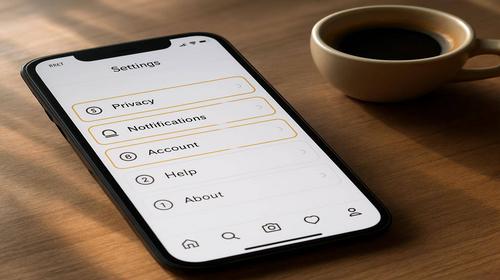
Instagram: найкращі налаштування для вирішення типових проблем
Короткий опис: Практичний гайд по найкращих налаштуваннях Instagram для тих, у кого є будь-яка Instagram проблема: лаги, поганий зв’язок, тіньовий бан, дивні рекомендації, зниження охоплень, злам акаунта або нав’язлива реклама.
Якщо стрічка оновлюється через раз, рілси вантажаться вічність, історії псують якість відео, а охоплення падають без пояснень — це не «магія алгоритмів», а конкретні налаштування, які або не зроблені, або зроблені неправильно. Нижче — покроковий набір робочих рішень, якими реально користуються SMM-фахівці, таргетологи й адміністратори сторінок.
У чому проблема або коли це потрібно
Найчастіші ситуації, коли варто копати вглиб Instagram налаштування:
- Глючить стрічка та рілси: відео зупиняються, звук відстає, чорний екран, все вантажиться повільно навіть при нормальному інтернеті.
- Падають охоплення: ті самі типи постів, той самий контент, але лайків і переглядів відчутно менше, ніж місяць тому.
- Криві рекомендації: Instagram постійно показує нерелевантні рілси чи акаунти, хочете одне — бачите зовсім інше.
- Тіньовий бан або підозра на нього: вас не знаходять по хештегах, сторінку рідше показує в «Рекомендованому», нові люди майже не підписуються.
- Проблеми з безпекою: підозрілі входи, спам-повідомлення, незрозумілі дії у вашому акаунті.
- Дратівлива реклама: одна й та сама реклама по 10 разів на день, відвертий спам, нецікаві офери.
- Плутанина з кількома акаунтами: випадково постите не туди, постійно виходить не той профіль, проблеми з доступами.
Більшість таких ситуацій вирішуються не «танцями з бубном», а правильними базовими та розширеними налаштуваннями. Часто достатньо пройтися по 2–3 розділах меню, щоб позбутися половини багів.
Найпростіший спосіб вирішення
Для більшості користувачів найефективніший перший крок при будь-якій Instagram проблема — скинути кеш, оновити додаток, перевірити доступи й вимкнути зайві «фішки», які вантажать систему.
Стисло алгоритм:
- Оновіть додаток через Google Play або App Store — багато багів пов’язані зі старою версією.
- Очистіть кеш Instagram (особливо на Android) — це прибирає старі файли, які часто провокують лаги.
- Перевірте підключення: протестуйте Instagram через мобільний інтернет і Wi‑Fi окремо, щоб зрозуміти, де проблема.
- Перезапустіть смартфон — простий, але ефективний метод, особливо після очищення кешу та оновлення.
- Проведіть базове налаштування акаунта: безпека, входи, сповіщення, рекомендації, економія трафіку.
Це не просто «магічні кнопки», а нормальний технічний мінімум. Якщо його зробити правильно, більшість збоїв, лагів та дивної поведінки Instagram зникає взагалі без глибоких танців з розділом «Конфіденційність».
Покрокова інструкція
- Підготовка перед змінами.
- Основні дії з конкретними параметрами та кнопками.
- Перевірка результату.
1. Підготовка перед змінами
Перед тим як лізти в глибокі Instagram налаштування, варто зберегти доступи та очистити зайве, щоб нічого не полетіло.
- Перевірте пошту та телефон у акаунті.
Зайдіть у профіль → меню (три лінії справа вгорі) → «Налаштування та конфіденційність» → «Акаунт».
- Переконайтеся, що там ваш реальний номер телефону і робоча електронна пошта.
- Якщо вказана стара пошта або номер — оновіть їх і підтвердіть коди з SMS/листа.
Результат: якщо буде блокування або Instagram проблема із входом, ви зможете відновити акаунт за хвилини, а не втратити його назавжди.
- Увімкніть двофакторну автентифікацію.
Профіль → меню → «Налаштування та конфіденційність» → «Облікові дані та безпека» (назва може трохи відрізнятись) → «Двофакторна автентифікація».
- Виберіть варіант: через SMS, застосунок Google Authenticator / Microsoft Authenticator або спеціальні резервні коди.
- Надійніший варіант — застосунок-автентифікатор, а не SMS.
Результат: навіть якщо хтось вгадає пароль, без другого коду він не зайде. Це критично, якщо ви ведете бізнес-сторінку або блог.
- Очистіть кеш Instagram (особливо на Android).
Android:
- Налаштування телефону → «Програми» → Instagram → «Сховище».
- Натисніть «Очистити кеш». НЕ натискайте «Очистити дані», поки не розумієте, що робите — це фактично повний скидання додатка.
iOS (iPhone):
- Повного очищення кешу окремої програми немає — допомагає перевстановлення.
- Затисніть значок Instagram → «Видалити додаток» → потім встановіть заново з App Store.
Результат: прискорюється робота додатка, менше лагів при відкритті рілс, сторіз та профілів. Також це іноді прибирає «залипання» старих налаштувань.
- Перевірте оновлення.
Зайдіть у Google Play або App Store і введіть «Instagram».
- Якщо доступна кнопка «Оновити» — обов’язково зробіть це.
- Після оновлення перезапустіть телефон.
Результат: виправляються старі баги, з’являються нові функції (наприклад, налаштування рекомендацій, нові формати рілс тощо).
2. Основні дії з конкретними параметрами та кнопками
Тепер налаштовуємо саме роботу додатка, стрічки, рекомендацій і безпеки. Це те, що безпосередньо впливає на більшість Instagram проблема.
Керування якістю медіа та економією трафіку
Від якості фото/відео та налаштувань передачі даних залежить, наскільки сильно буде вантажитись смартфон, скільки трафіку з’їсть Instagram і чи будуть лаги.
Кроки:
- Профіль → меню → «Налаштування та конфіденційність».
- Знайдіть розділ «Використання даних» або «Медіа та якість» (назва може трохи відрізнятись).
- Зверніть увагу на опції:
- «Використовувати менше мобільних даних»;
- «Завантаження медіа високої якості»;
- «Автовідтворення відео».
Оптимальні варіанти:
- Якщо інтернет слабкий або обмежений:
- увімкніть «Використовувати менше мобільних даних»;
- вимкніть «Завантаження медіа високої якості» для мобільної мережі;
- автовідтворення відео — тільки по Wi‑Fi.
- Якщо вам важлива якість контенту (ви блогер, бізнес, фотограф):
- увімкніть «Завантаження медіа високої якості» як по Wi‑Fi, так і по мобільній;
- залиште повне автопрогравання відео;
- але стежте за швидкістю мережі — при слабкому інтернеті можливі лаги.
Результат: усуваються зависання відео, зменшується навантаження на смартфон і трафік, одночасно можна зберегти нормальну якість контенту.
Налаштування рекомендацій і стрічки
Якщо Instagram показує «сміттєві» рілси, дивні акаунти, або навпаки, ви хочете потрапити в рекомендації інших — тут допоможе правильне керування рекомендаціями.
Регулювання рекомендацій:
- Профіль → меню → «Налаштування та конфіденційність».
- Відкрийте розділ на кшталт «Контент, який ви бачите» або «Рекомендації» (назва може змінюватись).
- Тут можна:
- вимкнути або обмежити певні теми;
- поскаржитись на нерелевантний контент («Не цікаво» / «Не показувати цей пост»);
- налаштувати чутливий контент.
Результат: менше «сміттєвих» рілс, стрічка стає більш релевантною, а алгоритм точніше розуміє ваші інтереси.
Як потрапляти в рекомендації частіше (з практики SMM-фахівців):
- Регулярно публікуйте рілси 5–10 секунд, де є рух, зміна кадрів та зрозуміла тема.
- Постіть, коли ваша аудиторія онлайн: це видно в інсайтах професійного акаунта.
- Використовуйте 3–7 релевантних хештегів, а не 30 рандомних.
- Слідкуйте за «здоров’ям» акаунта — без фейкових підписників і масових відписок.
Перехід на професійний акаунт — сильно недооцінене налаштування
Один із найсильніших кроків для вирішення будь-якої Instagram проблема, пов’язаної з охопленнями, — перехід на професійний акаунт (Автор / Бізнес).
Як увімкнути професійний акаунт:
- Профіль → меню → «Налаштування та конфіденційність».
- Знайдіть пункт «Тип акаунта» або «Переключити тип акаунта».
- Виберіть «Професійний» → далі «Автор» або «Бізнес».
- Заповніть категорію (блогер, онлайн-магазин, освітня платформа тощо).
Що це дає:
- Інсайти (статистика): охоплення, збереження, перехід у профіль, який контент працює, а який «мертвий».
- Кращі практики для творців: Instagram показує персональні поради у професійній панелі.
- Зручна панель для реклами: запуск таргету прямо з додатка.
Практичний приклад: якщо охоплення впали, зайдіть в інсайти й подивіться, які саме формати «просіли»: рілси, дописи, сторіз. Часто виявляється, що просто перестали постити те, що набирало найбільше збережень.
Налаштування конфіденційності та безпеки
Багато «дивних» ситуацій в Instagram пов’язані не з алгоритмами, а з тим, що хтось має доступ до вашого акаунта або додаток працює через небезпечні сесії.
Перевірка активних сесій:
- Профіль → меню → «Налаштування та конфіденційність».
- Розділ «Безпека» / «Вхід у акаунт».
- Відкрийте «Де ви ввійшли» або «Активні сесії».
- Перегляньте всі пристрої: місто, тип пристрою, час останньої активності.
- Якщо бачите підозрілий пристрій — виходьте з усіх сесій, змініть пароль, увімкніть двофакторку.
Результат: знімається ризик несанкціонованих дій (лайки від вашого імені, масові підписки, дивні повідомлення).
Кому видно ваш контент:
- «Налаштування та конфіденційність» → «Конфіденційність».
- Перевірте:
- Тип акаунта — публічний або приватний;
- Хто може надсилати вам повідомлення;
- Хто може згадувати та позначати вас.
Якщо у вас бізнес або блог, профіль має бути публічним, інакше охоплення відрізані на старті.
Керування сповіщеннями — важливо для нервів і батареї
Постійні сповіщення вантажать телефон, садять батарею і дратують. Багато хто навіть видаляє додаток саме через це, хоча достатньо правильно налаштувати сповіщення.
Дії:
- «Налаштування та конфіденційність» → «Сповіщення».
- Розділіть:
- Дозволити сповіщення тільки для коментарів, згадок і особистих повідомлень.
- Вимкнути:
- сповіщення про ефіри «від усіх»;
- рекомендації, кого почитати;
- сповіщення про нові рекомендації, ролики «може сподобатися» тощо.
Результат: телефон не вібрує кожні 3 секунди, Instagram не виїдає батарею, а ви не пропускаєте дійсно важливі повідомлення.
3. Перевірка результату
Після зміни налаштувань важливо зрозуміти, чи змінилося щось на практиці.
- Перевірте швидкість роботи:
- відкрийте 5–10 рілс підряд;
- перемикайте сторіз кількох акаунтів;
- відкрийте свій профіль та ще 3–4 чужих.
Якщо немає підвисань, чорних екранів, Instagram не вилітає — налаштування зроблені нормально.
- Оцініть стрічку й рекомендації:
- прокрутіть стрічку 1–2 хвилини;
- якщо бачите нерелевантний контент — позначайте «Не цікаво», «Приховати»;
- протягом кількох днів алгоритм поступово підлаштується.
- Перевірте інсайти (для професійних акаунтів):
- через 3–7 днів подивіться охоплення: чи ростуть рілси, чи повернулись покази хештегів;
- порівняйте з попереднім періодом.
Корисні поради та лайфхаки
- Для слабких смартфонів або старих Android:
- вимкніть автовідтворення відео в мобільній мережі;
- обмежте фонове використання даних для Instagram у налаштуваннях системи;
- не запускайте одночасно Instagram, YouTube і важкі ігри — це економить RAM і зменшує лаги;
- очищуйте кеш Instagram раз на 1–2 тижні.
- Маловідомий лайфхак: «перехідний» акаунт для тесту:
Якщо у вас постійна Instagram проблема типу: «у мене все зламалося, а у знайомого все працює» — створіть тестовий акаунт на тому ж телефоні.
- Якщо на тестовому акаунті функція працює (наприклад, аудіоефекти в рілсах), а на основному ні — проблема саме в акаунті (обмеження, помилка, санкції), а не в телефоні або мережі.
- Як впливає на продуктивність телефону:
- Чим більше автовідтворення, тим більше навантаження на процесор і батарею.
- Кеш Instagram іноді займає сотні мегабайт, а то й гігабайт, що впливає на вільне місце в пам’яті та загальну швидкість системи.
- Оновлена версія додатка часто оптимізована краще, ніж стара.
- Як прискорити запуск Instagram:
- видаліть зайві програми, які постійно висять у фоні та забивають RAM;
- вимкніть у системі анімації на мінімум (у налаштуваннях розробника на Android);
- після очищення кешу і перезапуску телефону Instagram зазвичай відкривається помітно швидше.
- Нюанс, який часто пропускають: дата й час системи:
Якщо на телефоні неправильний час або дата, можуть глючити push-сповіщення, вхід, код підтвердження.
- Увімкніть «Автоматичний час і дату» у налаштуваннях телефону.
Типові помилки користувачів
Нижче — поширені ситуації, які часто сприймають як «зламався Instagram», хоча винні налаштування або дії користувача.
1. Постійне перевстановлення додатка замість очищення кешу
Симптоми: при кожній Instagram проблема людина видаляє додаток, ставить заново, входить по новому, але глюки повертаються.
Як виправити: на Android достатньо регулярно очищувати кеш, а не дані. Повне видалення потрібне лише при серйозних збоях або після оновлення системи.
2. Вимкнені інсайти через повернення на особистий акаунт
Симптоми: пропала статистика, не видно охоплень, зникли «Кращі практики».
Причина: хтось змінив тип акаунта на «Особистий».
Рішення: повернутись на професійний акаунт (Автор / Бізнес). Через 24–48 годин статистика часто частково відновлюється, але за період «особистого» частина даних може бути втрачена.
3. Скарги на «тіньовий бан» при використанні масфолловінгу
Симптоми: різке падіння охоплень, хештеги «не працюють», сторінку менше показують у рекомендаціях.
Причина: масові підписки/відписки, купівля ботів, спам-коментарі.
Як виправити:
- припинити автоматизацію і масові дії;
- очистити аудиторію від явних ботів (поступово, не сотнями за день);
- постити якісний контент, який зберігають і надсилають в особисті;
- дати акаунту «відпочити» 3–7 днів від агресивних дій.
4. Втрата акаунта через одноразовий пароль і відсутність двофакторки
Симптоми: не можете увійти, змінений email, приходять листи «Ваш акаунт змінено», хоча ви нічого не робили.
Причина: слабкий пароль, відсутність двофакторної автентифікації, перехід за фішинговими посиланнями.
Як уникнути:
- пароль не менше 10–12 символів з великими/малими літерами, цифрами, символами;
- двофакторна автентифікація через застосунок;
- ніколи не вводити логін/пароль на сайтах, які «підозріло нагадують» Instagram.
Часті запитання
1. Чому Instagram гальмує на новому телефоні, хоча ігри працюють нормально?
Причин кілька: слабкий інтернет, старий кеш, фонові процеси, які обмежують роботу додатків у фоні. Перевірте «Використання даних» в Instagram, очистіть кеш, дозвольте додатку працювати без обмежень у фоні. Інколи допомагає вимкнення енергозбереження для Instagram у системних налаштуваннях.
2. Чи впливають Instagram налаштування на те, як часто мій контент з’являється в рекомендаціях?
Так, побічно. Публічний акаунт, професійний тип, налаштовані інсайти й адекватна робота з рекомендаціями (скарги на «сміттєвий» контент, взаємодія з релевантними постами) допомагають алгоритму краще розуміти ваш профіль. Але ключ — сам контент та активність аудиторії.
3. Instagram не надсилає код на пошту чи телефон. Що робити?
Перевірте, чи правильно вказані email і номер у налаштуваннях акаунта, чи є доступ до пошти/номера. Перегляньте папку «Спам» у пошті. Якщо не приходить SMS — увімкніть роумінг (якщо ви за кордоном), перевірте, чи не блокував оператор короткі номери. У крайньому разі використайте резервні коди входу або подайте запит на підтримку.
4. Як налаштувати Instagram на Android, щоб він менше «їв» батарею?
Вимкніть сповіщення, які вам не потрібні, обмежте автовідтворення відео при мобільному інтернеті, забороніть роботу у фоні, якщо не чекаєте повідомлень постійно. Регулярне очищення кешу також зменшує навантаження на накопичувач і процесор.
5. Чому в мене в Instagram немає деяких функцій, які є у друзів?
Функції запускають поступово, не всім одразу. Переконайтеся, що додаток оновлений, акаунт не порушує правила (бо для проблемних акаунтів інколи відключають нові можливості), і регіон у вас реальний, а не змінений через VPN. Іноді допомагає вихід/вхід у акаунт та перевстановлення.
6. Чи безпечно використовувати VPN для Instagram?
Технічно — так, якщо це надійний VPN-сервіс. Але часта зміна країн/IP може викликати підозру й додаткові перевірки при вході. Не варто постійно «стрибати» між країнами, особливо для бізнес-акаунтів.
7. Що робити, якщо охоплення впали після оновлення Instagram?
Після великих оновлень алгоритми дійсно можуть змінювати пріоритети. Переключіться на професійний акаунт (якщо ще не), перегляньте інсайти за 2–4 тижні, проаналізуйте, що люди більше зберігають і надсилають. Змістіть акцент на рілси й контент, який викликає дії (коментарі, збереження), а не тільки лайки. Перевірте, чи не порушує ваш контент правила спільноти.
Читайте також
Якщо ви працюєте з Instagram на смартфоні або ПК, вам можуть бути корисні й ці розділи:
Закладки
Якщо вам була корисна ця стаття, додайте наш блог
найкращі налаштування Instagram
у закладки.
Натисніть Ctrl + D