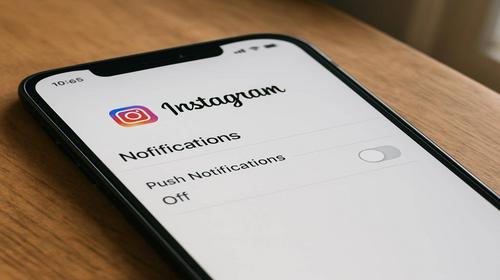
Instagram не надсилає повідомлення — повне рішення
Короткий опис: якщо Instagram не надсилає повідомлення, зависають листування в Direct, не приходять сповіщення або зникає відправка медіа, проблема зазвичай у налаштуваннях програми, обмеженнях акаунта, режимах енергозбереження або збоях самої програми.
Таке трапляється після оновлення Instagram, зміни телефону, переходу на нову SIM-карту, ввімкнення режиму економії заряду або коли листування блокується через обмеження між акаунтами. Нижче зібрані робочі способи, які реально допомагають у більшості випадків на Android, iPhone і навіть після оновлень системи.
У чому проблема або коли це потрібно
Найчастіше користувач бачить один із таких симптомів: повідомлення не відправляється взагалі, біля чату висить індикатор відправки, співрозмовник не отримує нові повідомлення, не приходять push-сповіщення, Instagram відкривається повільно або Direct працює через раз.
Інший сценарій — повідомлення ніби відправлене, але не з’являється в діалозі після оновлення сторінки. Буває і так, що текст іде, а фото, відео або голосові не надсилаються. На слабких телефонах це часто пов’язано ще й з нестачею RAM, перевантаженням фоновими процесами або повільним сховищем, особливо якщо вільного місця на SSD-пам’яті смартфона майже не лишилося.
Окрема ситуація — коли Instagram не надсилає повідомлення конкретній людині. Тут причина може бути не технічною, а функціональною: акаунт обмежив запити в Direct, співрозмовник не прийняв запит, або ви взаємно не підписані, а платформа обмежила формат листування.
Найпростіший спосіб вирішення
Якщо потрібне швидке рішення, почніть із трьох дій: перезавантажте телефон, вимкніть режим економії заряду та перевірте налаштування сповіщень Instagram і системи. У дуже багатьох випадках цього достатньо, щоб повідомлення знову почали відправлятися і приходити без затримок.
Якщо проблема лишилася, очистіть кеш Instagram, перевірте доступ до інтернету без VPN і оновіть застосунок. Коли не допомагає навіть це, найнадійніший варіант — вийти з акаунта, зайти знову або перевстановити Instagram.
Покрокова інструкція
- Перевірте інтернет-з’єднання. Відкрийте браузер або інший додаток і переконайтеся, що мобільний інтернет або Wi‑Fi працюють стабільно. Якщо сторінки вантажаться ривками, Instagram теж може не відправляти повідомлення.
- Вимкніть VPN, проксі та економію трафіку. Деякі VPN дають затримки, а режим економії даних може блокувати фонову синхронізацію Direct.
- Перевірте сповіщення Instagram у самій програмі. Зайдіть у профіль, відкрийте меню, перейдіть у налаштування сповіщень і переконайтеся, що повідомлення для Direct не вимкнені. Якщо є пункт із зупинкою всіх сповіщень, його треба деактивувати.
- Перевірте системні дозволи телефону. На Android відкрийте налаштування додатків, знайдіть Instagram і переконайтеся, що сповіщення дозволені. На iPhone перевірте розділ сповіщень у системних налаштуваннях і дозвольте банери, звуки та відображення на екрані блокування.
- Вимкніть режим «Не турбувати» та енергозбереження. Якщо телефон у тихому режимі або агресивно економить батарею, push-сповіщення можуть приходити із запізненням або не приходити зовсім.
- Очистіть кеш Instagram на Android. Зайдіть у налаштування програми, відкрийте сховище і видаліть кеш. Це не стирає акаунт, але часто прибирає збій у Direct і прискорює запуск програми.
- Оновіть Instagram і перезавантажте пристрій. Після оновлення часто виправляються помилки сумісності, через які повідомлення зависали або не відправлялися.
- Якщо нічого не змінилося, вийдіть із акаунта і зайдіть знову. Крайній, але дуже робочий варіант — видалити Instagram, встановити його заново та заново авторизуватися.
Instagram рішення для Android і iPhone
На Android найчастіше винні дозволи, батарея, фонова активність і обмеження для застосунку. Якщо Instagram не надсилає повідомлення саме на Android, перевірте, чи не стоїть для нього обмеження фонової роботи. На багатьох смартфонах є окремі режими на кшталт «Оптимізація батареї», «Контроль активності», «Автозапуск» або «Фонові обмеження». Якщо Instagram не має права працювати у фоні, push-сповіщення будуть приходити з затримкою або зникнуть зовсім.
На iPhone основна проблема зазвичай у системних сповіщеннях, режимі фокусування або в тому, що після збою застосунок потрібно перевстановити. Якщо iPhone не показує повідомлення Instagram на екрані блокування, перевірте, чи дозволені банери, звуки та відображення попереднього перегляду. Іноді повідомлення фізично приходять, але користувач їх не бачить через обмеження відображення.
Якщо проблема стосується саме відправки повідомлень, а не сповіщень, важливо перевірити, чи не обмежив Instagram запити в Direct. Платформа може обмежувати листування з людьми, на яких ви не підписані, а нові повідомлення можуть перетворюватися на запит до чату. У такому випадку текст часто проходить лише після прийняття запиту співрозмовником.
Що перевірити в налаштуваннях Instagram
У самому Instagram відкрийте розділ сповіщень і подивіться окремо повідомлення для Direct, згадки, відповіді на історії, нові підписки та інші події. Часто користувач випадково вимикає саме Direct, а потім думає, що не працює весь сервіс.
Також перевірте, чи не увімкнено режим паузи сповіщень. У деяких сценаріях Instagram сам пропонує тимчасово призупинити повідомлення, наприклад на ніч або на кілька годин. Після цього людина бачить порожній вхідний потік і не розуміє, чому все зникло.
Якщо повідомлення не відправляються в конкретний чат, відкрийте профіль співрозмовника. Якщо є кнопка Follow back або запит на повідомлення ще не прийнято, Instagram може обмежити формат листування. Для нових контактів це нормально: спочатку надсилається запит, а не повноцінний чат.
Практичні сценарії та готові рішення
Сценарій 1: повідомлення не приходять, але інтернет є. У цьому випадку першим ділом вимкніть енергозбереження, перезавантажте телефон і перевірте сповіщення в системі. На слабких Android-смартфонах це вирішує проблему швидше за будь-які інші дії.
Сценарій 2: Direct відкривається, але новий текст не відправляється. Тут варто перевірити, чи не зависло саме повідомлення з медіа. Якщо у чаті є невдале фото або відео, видаліть його з черги відправки, закрийте Instagram через список останніх програм і відкрийте знову.
Сценарій 3: у співрозмовника немає ваших повідомлень. Перевірте, чи вас не обмежили, чи чат не пішов у запити, а також чи не було блокування акаунта через підозрілу активність. Якщо ви нещодавно масово писали незнайомим людям, Instagram міг тимчасово обмежити надсилання.
Сценарій 4: повідомлення приходять із запізненням після розблокування екрана. Це майже завжди фонова економія енергії або обмеження на автозапуск. Додайте Instagram до списку програм без обмежень, і проблема зазвичай зникає.
Корисні поради та лайфхаки
- На слабких телефонах закрийте важкі фонові додатки перед роботою з Instagram. Це зменшує навантаження на RAM і прискорює відкриття Direct.
- Якщо телефон майже заповнений, звільніть хоча б 1–2 ГБ. Коли пам’ять забита, програма може гальмувати, довше запускатися і некоректно синхронізувати повідомлення.
- У Android перевірте окремо дозволи на сповіщення, фонову активність і економію батареї. Один увімкнений обмежувач здатен зламати всю логіку push-сповіщень.
- Маловідомий лайфхак: якщо Direct зависає, спробуйте спочатку відкрити чат через вебверсію Instagram у браузері, а вже потім повернутися в застосунок. Іноді це «підтягує» синхронізацію.
- Якщо повідомлення не йдуть лише з фото чи відео, надішліть спочатку короткий текст. Так легше зрозуміти, чи проблема в акаунті, чи саме у вкладенні.
- Для стабільності оновлюйте не тільки Instagram, а й саму систему телефону. Старі версії Android або iOS часто дають конфлікти з новими збірками застосунку.
Типові помилки користувачів
Перша помилка — людина одразу перевстановлює Instagram, не перевіривши енергозбереження. На екрані це виглядає як випадковий збій, але після встановлення проблема повертається, бо причина була в системних обмеженнях.
Друга помилка — вимкнені сповіщення в самому телефоні. Симптом простий: повідомлення приходять, але звуку немає, банери не показуються, а на іконці немає бейджа. Це вирішується дозволом сповіщень у системі, а не в самому Instagram.
Третя помилка — користувач думає, що Instagram не надсилає повідомлення, хоча чат пішов у запити або співрозмовник не прийняв листування. Зовні це схоже на збій, але насправді працюють обмеження платформи.
Четверта помилка — використання старої версії застосунку після оновлення Android або iPhone. У такій ситуації можуть ламатися не лише повідомлення, а й швидкість запуску, завантаження стрічки та стабільність роботи Direct. Найпростіше рішення — оновити програму та очистити кеш.
Типові повідомлення системи та що вони означають
| Повідомлення або симптом | Що означає | Що робити |
|---|---|---|
| Повідомлення не відправлено | Збій мережі, блокування фону, проблеми з чатом або застосунком | Перевірити інтернет, перезапустити Instagram, очистити кеш, вимкнути VPN |
| Запит на повідомлення | Листування з новим контактом або обмежений Direct | Дочекатися прийняття запиту або взаємної підписки |
| Сповіщення вимкнено | Instagram або система заблокували push-повідомлення | Увімкнути дозволи в налаштуваннях програми та телефону |
| Потрібна повторна авторизація | Акаунт після збоїв або оновлення втратив сесію | Вийти з облікового запису та зайти знову |
Як прискорити роботу Direct і зменшити збої
Щоб Instagram працював стабільніше, не тримайте телефон на межі заповнення пам’яті, регулярно чистьте кеш і не давайте застосунку жорстко обмежувати роботу у фоні. Це особливо помітно на бюджетних моделях, де кожен зайвий процес відбирає ресурси в RAM і CPU.
Якщо часто надсилаєте багато фото або відео, робіть це при стабільному Wi‑Fi. На слабкому мобільному зв’язку медіа може зависати, а чати — відправлятися з повторними спробами. Із текстом проблема помітна рідше, але повільний інтернет усе одно впливає на швидкість синхронізації.
Ще один корисний нюанс: якщо Instagram після оновлення став працювати гірше, не поспішайте одразу скидати телефон. Спочатку перевірте дозвіл на сповіщення, фонову роботу, економію батареї та стан кешу. Саме ці параметри найчастіше ламають зв’язок між застосунком і сервером.
Часті запитання
Чому Instagram не надсилає повідомлення саме одній людині? Найчастіше чат потрапив у запити, співрозмовник не прийняв повідомлення або є обмеження між акаунтами. Перевірте, чи ви взаємно підписані, і спробуйте надіслати короткий текст без медіа.
Чому повідомлення в Instagram відправляються, але не приходять сповіщення? Проблема зазвичай у системних дозволах, режимі «Не турбувати», економії батареї або вимкнених push-сповіщеннях у самому додатку. Увімкніть сповіщення в обох місцях.
Чи допомагає очистка кешу? Так, особливо на Android. Кеш часто накопичує пошкоджені тимчасові дані, через які Direct зависає, довго відкривається або не синхронізується.
Чому Instagram повільно відправляє фото і відео? Це може бути слабкий інтернет, нестача вільної пам’яті, брак RAM або обмеження фонової активності. На повільному пристрої медіа завжди навантажує систему сильніше, ніж текст.
Що робити, якщо після оновлення все зламалося? Перезавантажте телефон, перевірте дозволи, очистіть кеш і оновіть сам Instagram ще раз. Якщо не допоможе, видаліть застосунок і встановіть його заново.
Чи впливають старі версії Android або iPhone на Direct? Так. Старі версії системи можуть погано працювати з новими збірками Instagram, через що з’являються затримки, помилки сповіщень і проблеми з авторизацією.
Чому на слабкому телефоні Instagram гальмує сильніше, коли відкриваю Direct? Direct споживає RAM, CPU і постійно тягне фонові дані. Якщо смартфон забитий фоновими процесами або майже не має вільної пам’яті, швидкість падає помітніше саме в чатах.
Корисний порядок перевірки, якщо потрібен швидкий результат
- Перевірити інтернет.
- Вимкнути VPN і економію батареї.
- Увімкнути сповіщення в Instagram.
- Увімкнути сповіщення в системі телефону.
- Очистити кеш.
- Перезапустити телефон.
- Оновити або перевстановити застосунок.
Читайте також
Якщо проблема з Instagram пов’язана не лише з повідомленнями, а й із телефоном або програмами, ці розділи теж будуть корисними:
Закладки
Якщо вам була корисна ця стаття, додайте наш блог Instagram рішення у закладки.
Натисніть Ctrl + D