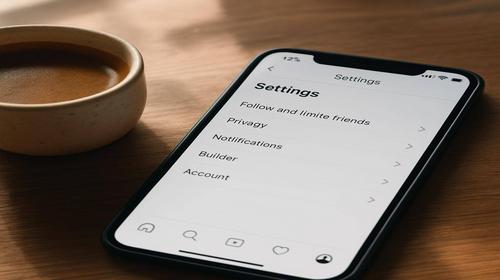
Instagram: правильні налаштування для стабільної роботи, безпомилкового запуску та кращої продуктивності
Короткий опис: Правильні налаштування Instagram допомагають швидше завантажувати стрічку, зменшити кількість збоїв, уникнути типових помилок входу та покращити роботу додатка на Android, iPhone і в браузері. Нижче зібрані практичні рішення, які реально допомагають у щоденному користуванні.
Якщо Instagram гальмує, не відкриває фото, зависає під час публікації або показує Instagram помилка, у більшості випадків проблема не в самому акаунті, а в налаштуваннях програми, мережі або системи телефону. Правильно підібрані параметри часто дають швидший результат, ніж перевстановлення або довгі спроби “зачекати, поки мине”.
Для звичайного користувача це означає просту річ: можна зменшити навантаження на смартфон, прибрати зайве споживання RAM, стабілізувати завантаження медіа і знизити ризик ситуацій, коли з’являється Instagram проблема після оновлення, входу чи спроби викласти сторіс.
Коли виникає ця проблема або навіщо це потрібно
Найчастіше люди шукають Instagram рішення у трьох сценаріях: додаток не запускається після оновлення, не приходять сповіщення, або під час входу з’являється повідомлення про помилку. Також типова ситуація — стрічка не оновлюється, Reels підвантажуються дуже повільно, а завантаження фото зависає на етапі “Публікація”.
Ще один поширений випадок — коли Instagram працює нормально у Wi-Fi, але починає давати збій на мобільному інтернеті, або навпаки. Тут проблема часто криється не в акаунті, а в мережі, DNS, VPN чи фоновой роботі системи, яка обмежує додаток у режимі енергозбереження.
Якщо профіль використовується для роботи, продажів або контенту, правильні налаштування особливо важливі. Вони впливають не тільки на комфорт, а й на швидкість відповіді в повідомленнях, завантаження медіа, стабільність історій і навіть на те, чи зможе додаток нормально синхронізуватися після зміни пристрою.
Найшвидший спосіб
Якщо потрібно швидко прибрати Instagram помилка, почніть із трьох дій: вимкніть VPN, перейдіть на іншу мережу та повністю закрийте додаток перед повторним запуском. У багатьох випадках цього достатньо, щоб сторіс, стрічка та повідомлення почали завантажуватися без збоїв.
На Android додатково очистіть кеш Instagram. На iPhone найшвидше рішення — видалити додаток і встановити його знову, якщо проблема не зникає після перезапуску. Якщо помилка з’являється під час входу, перевірте ще й електронну пошту: іноді код підтвердження не приходить, бо лист потрапив у спам або адреса введена з помилкою.
У реальному сценарії це працює так: користувач намагається викласти сторіс, бачить зависання на відсотках, закриває VPN, змінює Wi-Fi на мобільний інтернет, перезапускає додаток — і публікація проходить без додаткових дій. Це найшвидший спосіб, коли немає часу копатися в глибоких параметрах.
Покрокова інструкція
-
Почніть з перевірки мережі. Відкрийте будь-який інший сайт або відео, щоб зрозуміти, чи є проблема саме з інтернетом. Якщо Wi-Fi слабкий, Instagram може показувати довге завантаження, не відкривати Reels або видавати повідомлення на кшталт “Не вдалося оновити стрічку”. У такому випадку перемкніться на мобільний інтернет або навпаки. Результат — швидке усунення мережевого збою без зміни акаунта.
-
Вимкніть VPN і проксі, якщо вони увімкнені. Instagram іноді сприймає такі підключення як підозрілі, особливо під час входу, зміни пароля або підтвердження номера. Типова помилка користувача — залишити VPN активним і дивуватися, чому не приходить код або не відкриваються частина функцій. Після вимкнення VPN часто зникає помилка авторизації й стабілізується робота повідомлень.
-
Очистіть кеш і зайві дані додатка. На Android це робиться через налаштування програми, і саме цей крок часто прибирає зависання, биті мініатюри та повільне завантаження контенту. Результат простий: Instagram починає швидше відкриватися, зменшується навантаження на пам’ять, а старі тимчасові файли перестають створювати конфлікти. На iPhone подібного очищення кешу окремо немає, тому в складних випадках краще перевстановити додаток.
-
Перевірте оновлення. Якщо Instagram старої версії, можуть не працювати нові функції, виникати помилки входу або збої при публікації. Те саме стосується системи смартфона: після великого оновлення Android або iOS старий Instagram іноді починає працювати нестабільно. Після оновлення часто зникають дрібні баги, які виглядають як випадкова Instagram проблема.
-
Зайдіть у параметри акаунта та перевірте конфіденційність, сповіщення й статус профілю. Якщо обліковий запис обмежений, деякі дії можуть не спрацьовувати, навіть коли сам додаток працює нормально. Наприклад, публікація може не проходити, а коментарі або підписки — блокуватися. Тут важливо не шукати проблему в телефоні, якщо причина вже є в самому акаунті.
-
Якщо Instagram не відкривається після входу, вийдіть з облікового запису та увійдіть знову. Для багатьох користувачів це швидко скидає збій сесії, коли додаток “завис” між старими даними і новою авторизацією. Якщо ж і після цього з’являється повідомлення про помилку, спробуйте вхід через браузер на комп’ютері або через інший пристрій. Це допомагає зрозуміти, де саме збій: у телефоні, мережі чи самому акаунті.
Правильні налаштування Instagram для щоденного користування
Щоб Instagram працював стабільніше, не обмежуйтесь лише виправленням помилок. Краще один раз налаштувати додаток нормально, ніж щотижня боротися з новими збоями. Нижче — параметри, які реально мають значення.
Увімкніть автоматичне оновлення додатка. Це зменшує ризик сумісності, коли Instagram вже оновив серверну частину, а на телефоні ще стоїть стара версія. Якщо користувач ігнорує оновлення, часто отримує дивні дрібні збої: не додаються реакції, не відкриваються деякі сторіс, не працюють нові ефекти.
Перевірте дозвіл на роботу у фоновому режимі. На багатьох Android-смартфонах система агресивно економить батарею і “засинає” Instagram, через що не приходять повідомлення або затримуються сповіщення. Якщо профіль потрібен для роботи, не обмежуйте фонову активність без потреби.
Увімкніть завантаження медіа лише через Wi-Fi, якщо у вас обмежений тариф. Це не лише економить трафік, а й зменшує шанс, що відео зависатимуть через слабкий мобільний сигнал. Для активних користувачів це практичний спосіб зменшити навантаження на мережу і зробити роботу програми передбачуваною.
Перевірте, чи не активований режим енергозбереження на телефоні. Він може зменшувати продуктивність, гальмувати анімації і затримувати надходження повідомлень. На слабших пристроях це особливо помітно: стрічка скролиться ривками, а Stories відкриваються із затримкою. Якщо помічаєте таку поведінку, Instagram краще працює при стандартному режимі продуктивності.
У розділі сповіщень залиште тільки те, що справді потрібно. Якщо ввімкнути усе підряд, телефон може відволікати частими повідомленнями, а користувач — пропускати важливі. Для бізнес-акаунта логічно залишити повідомлення про нові підписки, коментарі та прямі повідомлення, а зайве вимкнути.
Швидкі налаштування на Android і iPhone
На Android найкорисніша комбінація виглядає так: очистити кеш, дозволити фонову роботу, прибрати жорстке обмеження батареї та оновити Instagram через магазин застосунків. Саме ця послідовність часто вирішує ситуацію, коли додаток запускається, але працює повільно або нестабільно.
На iPhone основний акцент інший: видалення та повторне встановлення додатка, перевірка дозволів на сповіщення, оновлення iOS і повторний вхід в акаунт. Тут менше ручних параметрів для кешу, зате краще допомагає переустановка, якщо Instagram почав зависати після оновлення системи.
Практичний нюанс: якщо Instagram поводиться дивно лише на одному пристрої, а на іншому працює нормально, проблема майже завжди локальна. Тобто винне не ваше ім’я користувача і не пароль, а саме налаштування телефону, кеш або обмеження системи.
Лайфхак, який часто пропускають
Маловідомий, але корисний спосіб — перевірити роботу Instagram через браузер перед тим, як щось видаляти. Якщо вебверсія відкривається нормально, а додаток ні, значить акаунт зазвичай у порядку, а збій сидить у самому застосунку або телефоні. Це економить час і допомагає не шукати помилку там, де її немає.
Ще один практичний прийом — тимчасово змінити мережу DNS на телефоні або роутері, якщо Instagram постійно зависає саме на завантаженні зображень і відео. Для більшості користувачів це не перший крок, але в реальних випадках інколи саме так прибирається нестабільне підвантаження контенту, коли звичайна мережа наче є, а сервіс працює мляво.
Корисні поради
-
Не тримайте в Instagram зайві старі сесії входу, якщо часто змінюєте пристрої. Іноді саме це провокує плутанину з авторизацією, коли програма просить повторний вхід або показує повідомлення про підозрілу активність. Чистий і стабільний вхід зменшує шанс, що з’явиться Instagram помилка під час підтвердження акаунта.
-
Не ігноруйте оновлення системи телефону. Якщо Android або iOS давно не оновлювалися, Instagram може працювати гірше через старі компоненти безпеки, браузерні модулі та обробку медіа. У практиці це виглядає просто: на старій системі сторіс зависають, на оновленій — ні.
-
Якщо телефон перегрівається, не дивуйтеся, що Instagram починає гальмувати. Перегрів знижує продуктивність процесора, а це впливає на плавність стрічки, швидкість відкриття фото і навіть на час публікації відео. Після охолодження пристрою додаток часто повертається до нормальної швидкості без жодних додаткових дій.
-
Для старих смартфонів корисно зменшити навантаження на пам’ять: закрити фонові програми, прибрати важкі віджети та не тримати десятки відкритих застосунків. Instagram не любить, коли RAM майже заповнена, бо тоді сторіс перезавантажуються, а відео відкриваються із затримкою.
-
Якщо ви часто постите фото та Reels, не завантажуйте матеріали в хаотичному режимі з поганим сигналом. Краще дочекатися стабільного Wi-Fi, ніж кілька разів ловити збої під час публікації. Це простий спосіб уникнути повторних спроб, які марно витрачають час і батарею.
Поширені помилки
Найтиповіша помилка — одразу перевстановлювати Instagram, не перевіривши мережу, VPN і стан акаунта. У результаті люди витрачають час, а причина залишається незмінною. Часто достатньо просто змінити інтернет або вимкнути фонове обмеження.
Друга часта ситуація — користувачі вводять неправильний пароль кілька разів поспіль і отримують тимчасове блокування входу. Потім здається, ніби додаток зламався, хоча насправді спрацював захист. У такому випадку краще зачекати й відновити доступ через офіційні методи.
Ще одна проблема — встановлення сторонніх версій програми або сумнівних модифікацій. Після цього починаються дивні збої, некоректний вхід, помилки оновлення і нестабільна робота повідомлень. Безпечніше користуватися лише офіційним додатком із магазину застосунків.
Інша помилка користувача — вимкнути сповіщення, а потім вважати, що Instagram “не працює”. Насправді повідомлення просто не приходять через самі налаштування телефону або додатка. Перед складним ремонтом завжди перевіряйте прості речі.
Часті запитання
Чому Instagram показує помилку під час входу? Найчастіше причина в мережі, VPN, тимчасовому обмеженні акаунта або старій версії додатка. Якщо вхід не проходить, спершу змініть інтернет, вимкніть VPN і спробуйте авторизуватися з браузера.
Чи впливає кеш на роботу Instagram? Так, особливо на Android. Переповнений кеш може викликати повільне завантаження стрічки, зависання сторіс і дрібні збої під час публікації. Очищення кешу часто дає помітний результат уже після першого запуску.
Чому Instagram гальмує на слабкому телефоні? У такому разі впливають RAM, процесор і кількість фонових програм. Якщо пам’ять майже заповнена, стрічка відкривається повільніше, а Reels можуть підвантажуватися ривками. Допомагає закриття зайвих програм і спрощення фонової роботи системи.
Що робити, якщо Instagram не оновлюється? Перевірте магазин застосунків, вільне місце на смартфоні та стабільність інтернету. Іноді оновлення не запускається через нестачу пам’яті або через те, що попередня версія зависла в системі.
Чи можна виправити стару Instagram проблему без перевстановлення? Так. Часто достатньо вимкнути VPN, очистити кеш, змінити мережу і заново увійти в акаунт. Перевстановлення потрібне лише тоді, коли збій зберігається після базових дій.
Чи безпечно використовувати Instagram на старій версії Android або iPhone? Працювати може, але ризик збоїв вищий. Старі системи гірше сумісні з новими функціями, а це збільшує шанс помилок входу, зависань і проблем зі сповіщеннями.
Чому не приходять повідомлення з Instagram? Перевірте дозвіл на сповіщення в системі, фонову роботу додатка і режим енергозбереження. На багатьох пристроях саме він блокує нормальну доставку повідомлень.
Що кращe: очищення кешу чи перевстановлення? На Android спочатку краще очистити кеш, бо це швидше і безпечніше для даних. Перевстановлення має сенс, якщо кеш не допоміг або додаток продовжує падати після запуску.
Чи впливає правильне налаштування Instagram на швидкість роботи? Так. Менше обмежень у фоні, менше сміття в кеші, стабільний інтернет і актуальна версія програми помітно знижують затримки, зменшують кількість помилок і роблять роботу профілю передбачуваною.
Читайте також
Для суміжних тем і практичних рішень перегляньте інші розділи блогу:
Закладки
Якщо вам була корисна ця стаття, додайте наш блог Instagram: правильні налаштування у закладки.
Натисніть Ctrl + D