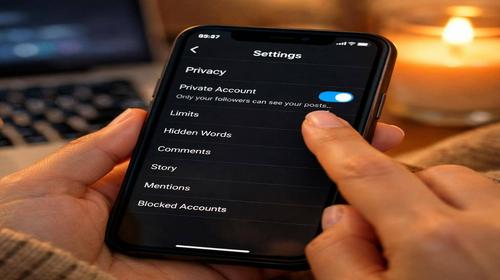
Instagram: правильні налаштування
Короткий опис: Instagram не працює? Дізнайтеся, як виправити Instagram налаштування, усунути Instagram проблема та повернути стабільну роботу додатку на Windows, телефоні чи ПК. Покрокові інструкції, поради та рішення помилок.
Коли ця проблема виникає
- Instagram не працює через слабкий інтернет або переключення мереж.
- Збилися Instagram налаштування інтерфейсу після оновлення додатку.
- Instagram проблема з завантаженням стрічки чи сторіс на старому пристрої.
- Помилки входу через неправильну дату, час або кеш додатку.
- Глобальні збої серверів Meta, коли Instagram не працює у багатьох користувачів.
Покрокова інструкція
- Перевірте інтернет-з’єднання та перезапустіть мережі. Почніть з базового: відкрийте браузер і завантажте будь-який сайт. Якщо не йде, вимкніть Wi-Fi, увімкніть мобільні дані або навпаки. Активуйте авіарежим на 10 секунд, потім вимкніть. На роутері натисніть кнопку перезапуску і зачекайте 1 хвилину. Для Windows: у параметрах мережі скиньте налаштування, введіть команди в CMD: netsh winsock reset і netsh int ip reset, перезавантажте ПК. Це вирішує 70% випадків, коли Instagram не працює через мережу.
- Оновіть Instagram та систему до останньої версії. У Microsoft Store або Google Play знайдіть Instagram, перевірте оновлення. На Windows 10/11: запустіть Microsoft Store, натисніть на свій профіль, оберіть Завантаження та оновлення. Якщо додаток не оновлюється, видаліть його: Пуск > Налаштування > Програми > Instagram > Видалити. Встановіть заново з офіційного магазину. Перевірте версію ОС: у Windows введіть winver у пошуку. Оновіть через Налаштування > Оновлення та безпека. Стара версія часто викликає Instagram проблема з інтерфейсом чи завантаженням.
- Очистіть кеш та дані Instagram. На Android: Налаштування > Програми > Instagram > Сховище > Очистити кеш, потім Очистити дані. На iPhone: Налаштування > Загальні > Сховище iPhone > Instagram > Видалити додаток, перевстановіть. Для Windows: запустіть Instagram, якщо є опція в налаштуваннях додатку, очистіть кеш через меню. Альтернатива: у Провіднику видаліть папку C:\Users\ВашеІм’я\AppData\Local\Packages з Instagram. Перезавантажте пристрій. Це повертає правильні Instagram налаштування інтерфейсу, які збилися.
- Перевірте дату, час та статус серверів. У Налаштуваннях телефону або ПК оберіть Основні > Дата та час > Автоматично. Неправильний час блокує вход. Перейдіть на сайт downdetector.com або metastatus.com, введіть Instagram – якщо червоний, зачекайте. На Windows: перевірте синхронізацію часу в Налаштуваннях > Час і мова > Дата та час > Синхронізувати зараз. Вимкніть VPN або проксі: у параметрах мережі відключіть. Якщо Instagram не працює тільки через Wi-Fi, змініть DNS на 8.8.8.8 у властивостях з’єднання.
- Перевстановіть Instagram та перевірте результат. Видаліть додаток повністю, перезавантажте пристрій, встановіть заново. Увійдіть в акаунт, перевірте стрічку, сторіс, Директ. Якщо помилка входу, натисніть Забули пароль, введіть email або телефон. На Windows використовуйте веб-версію instagram.com у браузері Chrome з розширеннями вимкненими. Тестуйте: завантажте фото, надішліть повідомлення. Якщо все ок, налаштуйте повідомлення: Налаштування Instagram > Повідомлення > Авторизувати пристрої. Результат: стабільна робота без Instagram проблема.
Корисні поради
- Регулярно очищайте кеш Instagram раз на тиждень для швидкої роботи.
- Використовуйте офіційний додаток з Microsoft Store, уникайте APK з неперевірених сайтів.
- Вимкніть економію трафіку в налаштуваннях Instagram: Профіль > Налаштування > Обліковий запис > Використання даних.
- На Windows запускайте Instagram як адміністратор для уникнення помилок доступу.
- Моніторте статус серверів на downdetector перед панікою – часто проблема глобальна.
Поширені помилки прогами
Користувачі часто ігнорують перевірку інтернету, одразу видаляють акаунт – це блокує доступ. Інша помилка: використання VPN під час входу, що викликає бан. На Windows не оновлюють систему, тому Instagram не працює через несумісність. Уникайте: завжди починайте з мережі, не намагайтеся увійти 10 разів поспіль – чекайте 10 хвилин. Не встановлюйте модовані версії, бо вони крадуть дані. Якщо збилися Instagram налаштування, не міняйте пароль без перевірки – спочатку очистіть кеш.
Часті запитання:
Чи працює це у інших версіях Windows ?
Так, інструкція підходить для Windows 10 та 11. На старіших версіях використовуйте веб-версію в браузері.
Чи вплине програма на продуктивність комп’ютера?
Instagram легкий, не впливає на продуктивність. Очищення кешу навіть прискорить систему.
Чи працює це на ноутбуках?
Повністю, всі кроки ідентичні для ноутбуків з Windows. Перевірте Wi-Fi адаптер у Диспетчері пристроїв.
Чи потрібно перезавантажувати комп’ютер після змін?
Так, після скидання мережі чи очищення кешу перезавантажте для фіксації змін.
Чи потрібно видаляти стару версію програми перед встановленням?
Обов’язково, щоб уникнути конфліктів файлів та старих налаштувань.
Чи можуть оновлення Windows викликати цю проблему?
Рідко, але якщо після оновлення Instagram не працює, скиньте мережу командами в CMD.
Як перевірити, чи проблема вирішена?
Завантажте стрічку, опублікуйте пост, надішліть повідомлення в Директ без помилок.
Чи можна використовувати старі версії програми?
Не рекомендується, бо вони не підтримують нові функції та вразливі до збоїв.
Що робити, якщо проблема з’являється знову?
Повторіть очищення кешу, перевірте статус серверів. Якщо часто – створіть тестовий акаунт.
Висновок
Правильні Instagram налаштування вирішують більшість проблем: від нестабільного інтернету до збитого інтерфейсу. Дотримуйтесь покрокової інструкції, перевіряйте кеш та оновлення – і Instagram не працюватиме без збоїв на Windows чи телефоні. Це оптимізує роботу додатку, прискорює завантаження та уникає типових помилок.