Лист із вкладенням (вірус): як один шкідливий файл у .exe / .zip знищує ваш ПК
Короткий опис: Практичний гайд про те, як працює вірус у вкладенні електронного листа, як виглядають небезпечні .exe / .zip файли, які реальні симптоми зараження ПК та що робити, якщо ви вже щось відкрили.
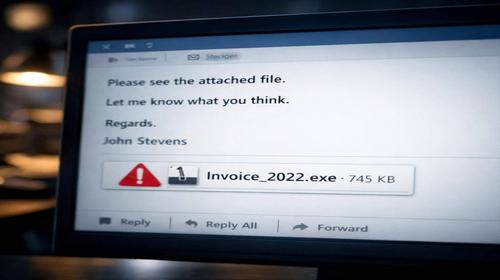
Сценарій знайомий багатьом: на пошту прилітає «терміновий» лист — «рахунок», «накладна», «повідомлення від банку» або «резюме». Усередині — архів .zip чи файл .exe. Людина поспішає, відкриває вкладення, погоджується на запуск — і в цей момент на комп’ютер тихо потрапляє шкідливий файл. Далі починаються дивні гальма, підозрілі вікна, зникають файли або вкрадають паролі від пошти, банкінгу, Telegram.
Наслідки: витік логінів і паролів, злам акаунтів, дистанційний доступ шахраїв до вашого ПК, шифрування файлів з вимогою викупу, використання комп’ютера в ботнеті. І все це — через один необережно відкритий вірус у вкладенні.
Як працює ця схема або проблема
Класична атака через лист із вкладенням — це поєднання фішингу та запуску шкідливого коду. Вірусу зазвичай потрібна дія користувача: відкрити файл, розпакувати архів, двічі клацнути по .exe чи макросу в документі. Зараження часто ініціює сам користувач, іноді навіть не помітивши цього.
Що бачить користувач у пошті:
- Терміновість і страх: «ВАЖЛИВО! Ваш рахунок заборгований», «Останнє попередження від банку», «Судовий позов. Документи у вкладенні».
- Імітація реальних сервісів: логотипи відомих банків, поштових служб, державних органів (податкова, суд, пенсійний фонд).
- Приклади фейкових листів:
– «Ваш акаунт буде заблоковано через 24 години. Терміново відкрийте вкладення Account_statement.zip для перевірки операцій».
– «Рахунок на оплату №54321 за листопад у вкладенні invoice_11_2026.zip».
– «Резюме на вакансию. Файл: CV_Anna_Ivanova.exe (насправді маскується під PDF: CV_Anna_Ivanova.pdf.exe).»
Як саме атакують через .zip / .exe:
- Архів .zip з вірусом: у листі лежить .zip файл, всередині — нібито документ, але насправді .exe, скрипт або файл із подвійним розширенням (наприклад, document.pdf.exe). Такі подвійні розширення — класична ознака підробки.
- Об’єднані або «дивні» ZIP-файли: зловмисники поєднують кілька архівів в один так, щоб частина інструментів бачила лише «чистий» вміст, а інша — шкідливий. Антивірус може пропустити такий шкідливий файл, якщо не робить глибокий аналіз архівів.
- Прямий .exe у вкладенні: файл типу Payment_details.exe або замаскований як документ (іконка Word, але розширення .exe). Кіберполіція та освітні матеріали прямо попереджають: вкладення з розширенням .exe — один із найпопулярніших способів розповсюдження вірусів.
Що відбувається після запуску шкідливого файлу:
- Вірус записується на диск та додає себе в автозапуск, щоб стартувати при кожному ввімкненні Windows.
- Може змінити системні файли, ключі реєстру, встановити драйвери або служби, які важко видалити.
- Підключається до серверів зловмисників, передає туди ваші дані та отримує команди (наприклад, запуск трояна, шифрувальника, spyware).
- Може блокувати антивірус, змінювати налаштування безпеки, перехоплювати натискання клавіш (кейлогер), красти паролі.
Реальні симптоми зараження ПК:
- Навантаження CPU: процесор постійно завантажений на 50–100%, навіть коли ви нічого не робите. У диспетчері задач висить невідомий процес із дивною назвою.
- Навантаження RAM: оперативна пам’ять забита, Chrome/Firefox починає «вмирати», вкладки падають, все працює ривками.
- Мережна активність: лампочка мережі блимає, навіть коли ви не завантажуєте файли. У моніторі ресурсів видно підозрілі процеси, які активно щось качають/відправляють.
- Фонові процеси: у списку процесів — незрозумілі назви (на кшталт svhost32.exe, systemupdate.exe, winservice.exe), що не схожі на системні, але постійно активні.
- Автозапуск: з’являються дивні програми, які стартують разом із Windows, незрозумілі іконки в треї.
- Підозрілі служби: у службах Windows — невідомі сервіси, що запускаються автоматично, часто без зрозумілого виробника.
- Повідомлення Windows:
– «Ваш антивірус вимкнено» або «Захист у Windows не працює».
– Помилки при запуску програм: «Файл пошкоджено» або «Відмовлено в доступі».
– Несподівані UAC-запити (контроль облікових записів) без зрозумілої причини. - Ризик крадіжки паролів: браузер раптом «забуває» збережені сесії, приходять повідомлення про нові входи в акаунти з інших пристроїв.
- Ризик віддаленого доступу: курсор сам рухається, відкриваються/закриваються вікна, або ви бачите невідомі програми для віддаленого доступу (AnyDesk, TeamViewer, UltraVNC), яких ви не встановлювали.
Найшвидший спосіб захиститися
Нижче — мінімальний набір дій, який варто зробити одразу, якщо ви отримали лист із вкладенням або випадково відкрили підозрілий вірус у вкладенні.
- Не відкривати вкладення одразу:
– Не запускайте .exe із пошти взагалі.
– Не розпаковуйте .zip, якщо лист підозрілий, відправник невідомий або текст написаний криво, з помилками. - Перевірити відправника:
– Зіставте ім’я та адресу (support@bank.com ≠ support@bank-secure.com).
– Якщо нібито пише знайома компанія — зайдіть на офіційний сайт і перевірте контакти, або зателефонуйте по офіційному номеру. - Не натискати на кнопки «Enable content / Увімкнути вміст» в Office-документах:
– Багато шкідливих макросів запускаються саме після натискання цієї кнопки. - Просканувати вкладення окремо:
– Збережіть файл у папку «Завантаження».
– Клацніть по ньому правою кнопкою → «Сканувати за допомогою захисту в Windows» або вашого антивіруса. - Оновити антивірус і бази:
– Переконайтеся, що Безпека у Windows або інший антивірус увімкнений та оновлений. - Не ігнорувати попередження:
– Якщо система або антивірус блокують файл — не додавайте його в «виключення» просто так. - Уже відкрили .exe / .zip?
– Від’єднайте ПК від Інтернету (кабель / Wi‑Fi) — це як «відключити всі зв’язки», щоб вірус не міг далі спілкуватися з сервером керування.
– Нічого не вводьте (особливо паролі й коди з банку/Telegram), доки не перевірите машину.
Покрокова інструкція
-
Підготовка:
1. Зробити резервні копії важливого
- Підключіть чистий флеш-накопичувач або зовнішній диск.
- Скопіюйте тільки важливі документи, фото, робочі файли. Не переносіть підозрілі .exe / .bat / .scr / дивні архіви.
- Не запускайте нічого з папки «Завантаження» під час копіювання.
2. Перевірити акаунти
- Зайдіть у пошту, банк, соцмережі, Telegram (бажано з іншого, чистого пристрою).
- Перевірте, чи немає підозрілих входів або змін у налаштуваннях безпеки.
- Якщо щось підозріле — підготуйтеся до зміни паролів після очищення ПК.
3. Оновити Windows і захист
- Відкрийте Параметри → Оновлення та безпека → Центр оновлення Windows і встановіть оновлення.
- У розділі Безпека у Windows перевірте, що «Захист від вірусів та загроз» увімкнено.
4. Перевірити браузер
- У Chrome/Firefox перевірте список розширень і вимкніть усе підозріле.
- Очистіть кеш і тимчасові файли — це прибере частину завантажених шкідливих скриптів.
5. Переконатися, що антивірус працює
- Запустіть ручне швидке сканування — якщо антивірус не запускається або закривається сам — це вже симптом зараження.
-
Основні дії:
1. Завантажитися в безпечний режим
- Перезавантажте ПК і зайдіть у Безпечний режим з мережевим підключенням (у Windows 10/11 це робиться через додаткові параметри завантаження).
- У цьому режимі стартує мінімальний набір служб, часто без шкідливого ПЗ.
2. Перевірка процесів
- Відкрийте Диспетчер задач (Ctrl+Shift+Esc).
- У вкладці «Процеси» відсортуйте за CPU та пам’яттю.
- Занотуйте назви невідомих процесів, які:
– сильно навантажують CPU;
– використовують мережу;
– мають дивну назву (набір символів, неправдоподібний «systemupdate», «winservice32» тощо).
3. Перевірка автозапуску
- Скористайтеся утилітою Autoruns або вбудованим диспетчером автозавантаження (у Диспетчері задач вкладка «Автозавантаження»).
- Вимкніть усе, що:
– не впізнаєте;
– з’явилося недавно;
– має невідомого видавця.
4. Повне сканування антивірусом
- Запустіть повне сканування у «Безпеці у Windows» або в іншому антивірусі.
- За можливості додатково проскануйте системний диск спеціалізованою утилітою (наприклад, Malwarebytes, як рекомендують у посібниках).
- Усе, що виявлено як шкідливе: карантин або видалення, не відновлюйте ці файли.
5. Видалення небезпечних файлів вручну
- Зайдіть у папку «Завантаження» та інші місця, куди ви зберігали вкладення.
- Видаліть:
– підозрілі .exe, .scr, .bat;
– дивні .zip/.rar з незрозумілою назвою;
– файли з подвійним розширенням (invoice.pdf.exe, scan.jpg.scr). - Очистіть «Кошик».
6. Зміна паролів
- Після очищення ПК, з іншого (надійного) пристрою, змініть паролі від:
– пошти;
– банківських акаунтів;
– соцмереж та месенджерів;
– робочих систем. - Включіть двофакторну автентифікацію (SMS/додаток/апаратний ключ).
7. Перевірка браузера та VPN
- У Chrome/Firefox:
– видаліть зайві розширення;
– скиньте налаштування браузера до стандартних, якщо підозрюєте зміну пошуковика/домашньої сторінки. - За потреби встановіть надійний VPN, щоб зменшити ризики перехоплення трафіку в публічних Wi‑Fi.
8. Перевірка Wi‑Fi
- Зайдіть у налаштування роутера, змініть стандартний пароль та логін.
- Перевірте, чи немає невідомих підключених пристроїв.
-
Перевірка результату:
1. Чи зникли підозрілі процеси
- Повторно перевірте Диспетчер задач: CPU та RAM мають вести себе спокійно, без постійного піку на невідомих процесах.
2. Чи немає нових входів
- У налаштуваннях акаунтів (Google, Microsoft, Facebook, Telegram тощо) перегляньте активні сеанси та заверште всі підозрілі.
3. Чи не з’являються дивні повідомлення
- Спливаючі вікна, помилкові попередження «Ваш комп’ютер заражений, встановіть XYZ» — ознака, що не все чисто.
4. Чи не блокується акаунт
- Якщо служби постійно шлють коди підтвердження або попередження про незвичайні входи — можливо, паролі ще десь «гуляють».
5. Чи стабільно працює система
- ПК не повинен сам перезавантажуватися, зависати без навантаження, мережа не повинна «жити своїм життям».
Корисні поради та лайфхаки
-
Поради для звичайних користувачів:
– Завжди дивіться розширення файлу. Увімкніть показ розширень у Провіднику Windows — це простий, але недооцінений захист від фальшивих document.pdf.exe.
– Не відкривайте вкладення, якщо вас «підганяють» термінами. Створення відчуття терміновості — класичний інструмент шахраїв.
– Для перевірки підозрілого файла можна скинути його на онлайн-сканери (через браузер), не запускаючи на ПК.
– Для важливих акаунтів використовуйте унікальні паролі й менеджер паролів — якщо вірус вкраде один, він не отримає доступ до всього. -
Маловідомі функції безпеки:
– Двофакторна автентифікація у пошті та месенджерах суттєво знижує ризик зламу навіть при витоку пароля.
– Перевірка сесій: у більшості сервісів можна подивитися, де ви зараз залогінені, і вийти з усіх інших пристроїв — це часто ігнорують.
– Перевірка дозволів браузера: переглядайте, які сайти мають доступ до мікрофона, камери, сповіщень. Фейкові сайти можуть заспамити вас фальшивими push-повідомленнями.
– Захист Telegram: використовуйте код-пароль, перевіряйте активні сесії, не віддавайте коди підтвердження нікому в «підтримку». -
Лайфхак, про який мало хто знає:
Якщо вірус блокує запуск .exe-файлів (у тому числі антивіруса), іноді можна обійти це, перейменувавши розширення .exe на .com і запустивши утиліту очищення в такому вигляді. Це може дати шанс запустити сканер у зараженій системі.
-
Як це впливає на безпеку:
Усі ці кроки зменшують ризики:
– крадіжки паролів і сесій;
– віддаленого доступу до вашого ПК;
– повторного зараження через автозапуск або браузер;
– використання вашого комп’ютера в атаках на інших.
Типові помилки користувачів
Нижче — кілька реальних помилок, які регулярно приводять до зараження через шкідливий файл у поштовому вкладенні.
1. Відкриття .exe або .zip файлів «від знайомих» без перевірки
Симптоми: після відкриття архіву або запуску файлу ПК починає гальмувати, з’являються дивні процеси, іноді лист сам розсилається далі вашим контактам.
Наслідки: ви стаєте «розповсюджувачем» вірусу, плюс ризик викрадення ваших акаунтів і даних.
Як виправити: негайне сканування, відключення від Інтернету, зміна паролів, попередження контактів, що могли отримати заражені листи від вашої пошти.
Як уникнути: якщо «знайомий» несподівано надсилає вам архів/файл — уточніть у нього в іншому каналі (месенджер, дзвінок), чи він справді щось надсилав.
2. Перехід за фейковими посиланнями з листа та завантаження «оновлення»
Симптоми: вас ведуть на псевдосайт банку/пошти, де просять завантажити «захисний модуль», «оновлення безпеки» або «криптоплагін» у вигляді .exe чи .zip.
Наслідки: на ПК встановлюється троян/spyware, який краде все: паролі, cookies, сесії браузера.
Як виправити: не запускати скачаний файл, видалити його, перевірити ПК сканером, змінити паролі.
Як уникнути: ніколи не завантажуйте програми за посиланнями з листів — заходьте на сайт банку/сервісу тільки вручну через адресний рядок.
3. Відключення антивіруса «бо заважає»
Симптоми: користувач вимикає захист, щоб система «не гальмувала» або щоб «не лаялася» на cracks/keygen, потім спокійно відкриває всі вкладення.
Наслідки: віруси заходять безперешкодно, ніхто їх не сканує, частина з них може змінити системні налаштування так, що навіть після повторного включення захист працює некоректно.
Як виправити: знову увімкнути антивірус, оновити бази, запустити повне сканування, перевірити налаштування «Безпеки у Windows».
Як уникнути: не вимикайте захист повністю; якщо потрібно тимчасово відключити його для перевіреного софту — одразу вмикайте назад.
4. Встановлення програм «від підтримки» з листа або чату
Симптоми: «Підтримка» пише: «Щоб розв’язати проблему, встановіть утиліту діагностики з вкладення» (файл support_tool.zip або remote_help.exe).
Наслідки: шахрай отримує віддалений доступ до вашого ПК, може заходити в банк, пошту, дивитися паролі в браузері, змінювати SMS-номери, переказувати гроші.
Як виправити: негайно відключити Інтернет, видалити підозрілі програми віддаленого доступу, перевірити ПК, зв’язатися з реальними службами підтримки.
Як уникнути: справжня підтримка банків та великих сервісів не надсилає .exe у вкладеннях і не просить встановлювати сторонні програми напряму з листа.
Часті запитання
Нижче — реальні запити, які люди часто вводять у пошук, зі стислими відповідями.
1. Відкрив лист із вкладенням і запустив .exe — як зрозуміти, що комп’ютер заражений?
Зверніть увагу на: раптові гальма, постійне навантаження CPU і RAM без причин, активну мережеву активність, появу нових програм/іконок, вимкнений антивірус, дивні помилки. Якщо антивірус перестав запускатися або «падає» — це серйозний сигнал.
2. Чи може вірус у вкладенні пошти вкрасти мій Telegram?
Так. Якщо це spyware або троян, він може викрасти сесії браузера, cookies, перехопити SMS-коди або доступ до додатка, переглянути ваші файли й зчитати коди резервної фрази. Далі зловмисники входять у ваш Telegram як ви, без пароля.
3. Якщо я відкрив .zip файл, але нічого всередині не запускав, це небезпечно?
Сам факт розпакування не завжди запускає вірус, але ризик є, якщо архів містив експлойти або ви випадково запустили файл із подвійним розширенням. Скануйте розпаковані файли антивірусом перед запуском.
4. Чи допоможе VPN захиститися від вірусів у вкладеннях?
VPN не блокує самі шкідливі файли у листах. Він захищає трафік від перехоплення, але якщо ви самі запустите вірус у вкладенні, VPN не завадить зараженню. Для цього потрібен антивірус та обережність.
5. Як перевірити, що Chrome або Firefox не заражені spyware?
Перевірте список розширень, видаліть усе невідоме, скиньте налаштування браузера до стандартних, очистіть cookies і кеш. Потім проскануйте ПК антивірусом. Якщо після цього браузер перестає перенаправляти на дивні сайти і працює стабільно, ситуація покращилася.
6. Чи може вірус із вкладення електронної пошти заразити весь Wi‑Fi?
Зазвичай вірус вражає конкретний ПК, але якщо він містить модулі для атак на роутери, може змінити налаштування вашої мережі (DNS, паролі). Тому після серйозного зараження бажано перевірити й оновити прошивку роутера, змінити пароль адміністратора.
7. Що робити, якщо Windows пише «Ваш комп’ютер заражений» і вимагає встановити «рекомендований антивірус»?
Якщо це не системне повідомлення «Безпеки у Windows», а банер у браузері — майже напевно це фейк. Закрийте вкладку (або браузер через диспетчер задач), нічого не завантажуйте, не дзвоніть за вказаними номерами. Потім проскануйте ПК реальним антивірусом.
Читайте також
Ще кілька корисних розділів з теми безпеки, які доповнять захист від листів із вірусними вкладеннями:
Закладки
Якщо вам була корисна ця стаття, додайте наш блог
безпечний інтернет та кіберзахист
у закладки.
Натисніть Ctrl + D